Содержание статьи

Удаление Steam не всегда означает потерю всех установленных игр. Большинство игр сохраняет свои файлы на диске даже после удаления клиента, а данные о прогрессе могут храниться в Steam Cloud или локальных папках сохранений. Знание точного расположения файлов позволяет восстановить игры без повторной полной загрузки, экономя десятки гигабайт трафика.
Перед переустановкой Steam важно проверить наличие резервных копий и определить, какие игры поддерживают автосинхронизацию облака. Некоторые проекты, особенно с крупными объемами DLC, могут требовать отдельного переноса файлов. Понимание структуры папок Steam, включая Steamapps/common и userdata, ускоряет процесс восстановления и снижает риск повреждения данных.
В статье рассматриваются конкретные методы возврата игр: от проверки локальных файлов и использования встроенных функций клиента до переноса игр с другого диска и восстановления сохранений из облака. Следование этим шагам позволяет полностью восстановить игровую библиотеку с минимальными потерями прогресса и настроек.
Проверка наличия резервных копий игр на компьютере
Перед восстановлением игр важно определить, есть ли на компьютере резервные копии. Steam позволяет создавать архивы игр вручную, а некоторые пользователи сохраняют файлы в сторонние папки или на внешние накопители. Проверка этих копий экономит время и трафик при повторной установке.
Рекомендуется выполнить следующие действия:
- Откройте папку с библиотекой Steam. По умолчанию это C:\Program Files (x86)\Steam\steamapps\common. Каждая игра находится в отдельной папке.
- Проверьте наличие файлов с расширениями .acf в Steam\steamapps. Эти файлы содержат информацию о конкретных установках игр и позволяют клиенту распознать их без повторной загрузки.
- Поищите резервные архивы на внешних дисках или в облачных сервисах. Steam создает резервные копии в формате .zip или .csb, если пользователь использовал встроенную функцию создания бэкапов.
- Проверьте стандартные папки сохранений игр: Документы\My Games или AppData\Local. Даже если основная установка удалена, эти папки могут содержать прогресс и конфигурации.
После выявления резервных копий можно планировать восстановление: клиент Steam распознает локальные файлы через функцию «Установить игру» с указанием существующей папки, что позволяет пропустить повторное скачивание полностью.
Восстановление игр через встроенную функцию Стима
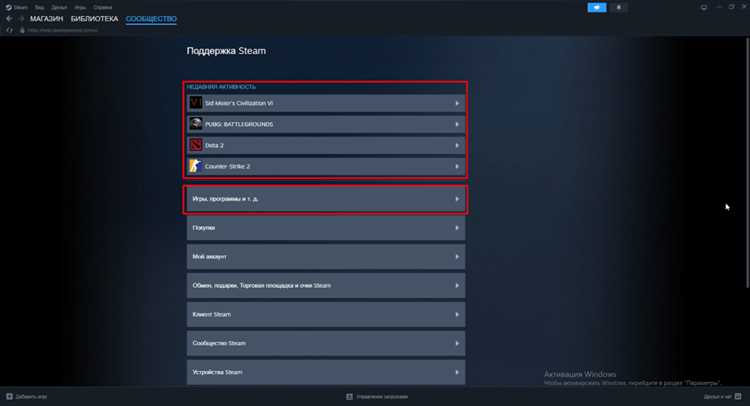
Steam позволяет восстановить удаленные игры без повторной загрузки всех файлов, если на диске остались их части или резервные копии. Для этого используется встроенная функция установки с указанием существующей папки игры. Клиент автоматически проверяет целостность файлов и докачивает только недостающие данные.
Пошаговая инструкция восстановления:
- Откройте Steam и перейдите в раздел Библиотека.
- Найдите игру, которую нужно восстановить, и нажмите Установить.
- Выберите путь к папке, где ранее находились файлы игры. Steam обнаружит существующие файлы и отметит их как доступные.
- Клиент проверит целостность файлов и скачает только отсутствующие или поврежденные.
- После завершения проверки игра будет готова к запуску с сохранением прогресса.
Пример структуры папок для правильного распознавания игры:
| Папка | Содержание |
|---|---|
| steamapps\common\Название игры | Основные игровые файлы и папки данных |
| steamapps\appmanifest_XXXX.acf | Файл манифеста игры с идентификатором в Steam |
Использование встроенной функции экономит время и позволяет восстановить библиотеку даже при частичном удалении клиента, сохраняя настройки и DLC.
Использование Steam Cloud для возврата сохранений
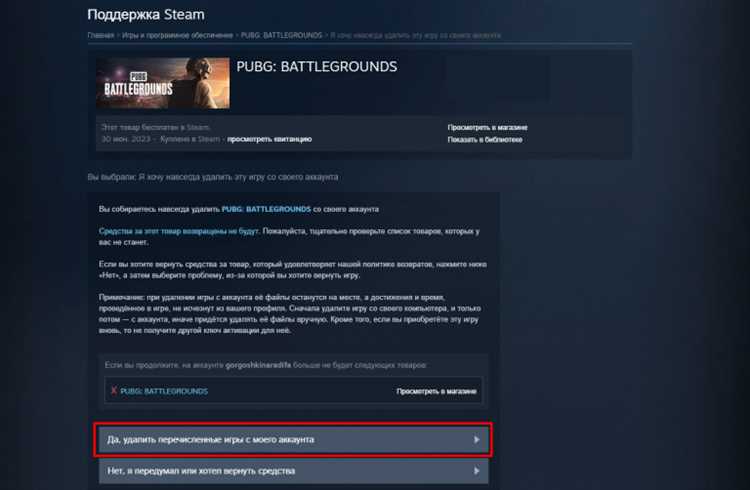
Steam Cloud автоматически синхронизирует игровые сохранения и настройки для поддерживаемых проектов. Даже после удаления клиента или переустановки игр ваши прогрессы остаются доступными на серверах Steam. Для восстановления сохранений необходимо убедиться, что синхронизация включена для конкретной игры.
Проверка и восстановление через Steam Cloud выполняется следующим образом:
- Откройте Steam и перейдите в Настройки → Облако. Убедитесь, что опция Включить синхронизацию Steam Cloud для поддерживаемых игр активна.
- В библиотеке выберите игру и запустите установку. Клиент автоматически скачает сохранения из облака при первом запуске.
- Если игра не подтягивает прогресс, откройте Свойства игры → Локальные файлы → Проверить целостность файлов игры. После проверки Steam Cloud синхронизирует отсутствующие или устаревшие файлы.
- Для переносимых компьютеров можно вручную скопировать файлы из Steam\userdata\ВашID\AppID на другой диск, сохраняя структуру папок, чтобы клиент распознал сохранения.
Steam Cloud подходит для большинства современных игр, включая проекты с большим количеством DLC и модификаций. Использование этой функции минимизирует риск потери прогресса и позволяет быстро вернуться к игре после удаления или переустановки клиента.
Проверка целостности файлов игры после переустановки
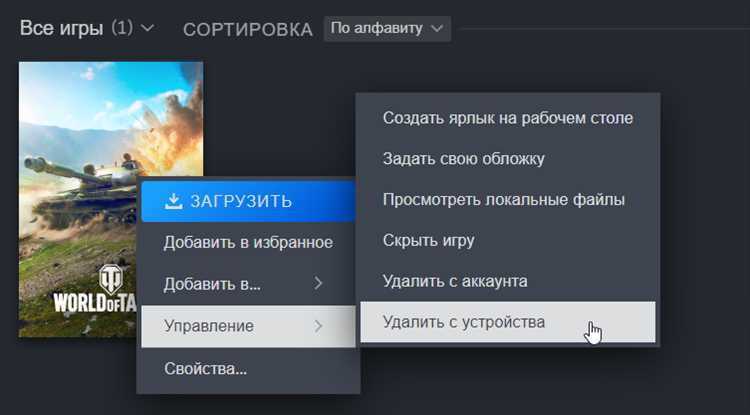
После восстановления игры через Steam или перенос файлов с другого диска важно убедиться, что все игровые файлы корректны и не повреждены. Проверка целостности устраняет ошибки, которые могут возникнуть из-за неполного копирования, сбоя во время установки или конфликта версий файлов.
Алгоритм проверки целостности файлов игры в Steam:
- Откройте Steam и перейдите в Библиотека.
- Щелкните правой кнопкой мыши по игре и выберите Свойства.
- Перейдите в раздел Локальные файлы и нажмите Проверить целостность файлов игры.
- Steam просканирует все файлы, сравнит их с актуальной версией на сервере и автоматически заменит поврежденные или отсутствующие файлы.
- После завершения проверки рекомендуется запустить игру, чтобы убедиться, что все данные корректно загружены и сохранения доступны.
Регулярная проверка целостности особенно важна для игр с большим количеством обновлений и модификаций. Этот процесс предотвращает ошибки запуска и сбои в игровом процессе, экономя время на повторные загрузки и переустановки.
Восстановление игр из сторонних резервных копий
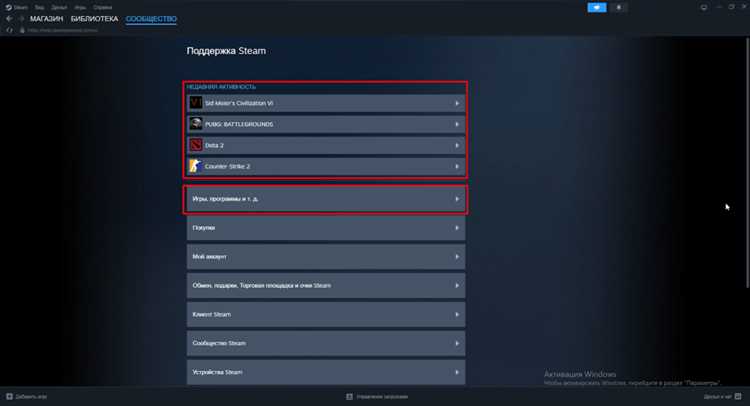
Если локальные файлы Steam удалены, но имеются сторонние резервные копии игр, их можно использовать для быстрого восстановления без повторной загрузки с сервера. Сторонние резервные копии могут храниться на внешних жестких дисках, SSD или в облачных сервисах вроде Google Drive или OneDrive.
Для восстановления игр из таких копий выполните следующие действия:
- Скопируйте папку с игрой из резервной копии в каталог Steam\steamapps\common или в выбранную для установки игру папку.
- Проверьте наличие файла манифеста appmanifest_XXXX.acf в steamapps. Если его нет, создайте резервный файл вручную или запустите установку через Steam с указанием существующей папки, чтобы клиент создал манифест автоматически.
- После копирования откройте Steam, выберите игру в библиотеке и нажмите Установить. Укажите путь к скопированной папке. Steam распознает файлы и проверит их целостность, докачав недостающие компоненты.
- Проверьте сохранения в Документы\My Games или AppData\Local, если они не синхронизированы через Steam Cloud, и перенесите их вручную при необходимости.
Этот метод позволяет восстановить игры с минимальными затратами трафика и времени, особенно для крупных проектов с объемом данных свыше 50–100 ГБ.
Перемещение игр с другого диска без повторной загрузки
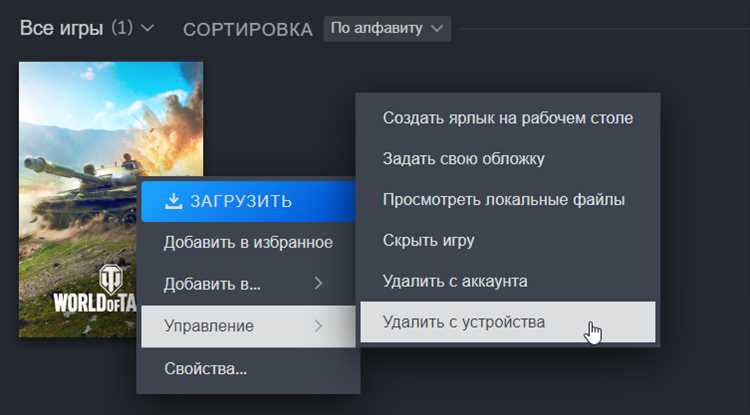
Steam позволяет переносить игры между дисками без необходимости повторной загрузки, если правильно использовать встроенные инструменты клиента и сохранять структуру папок. Это особенно полезно при недостатке места на основном диске или для ускорения процесса восстановления после удаления клиента.
Пошаговая инструкция:
- Откройте Steam и перейдите в Настройки → Загрузки → Папки библиотеки Steam. Добавьте папку на новом диске, если она ещё не создана.
- В библиотеке выберите игру, нажмите правой кнопкой мыши и выберите Свойства → Локальные файлы → Переместить установку.
- Выберите новую папку на другом диске. Steam сохранит все файлы игры, включая appmanifest_XXXX.acf и каталоги с данными.
- После завершения переноса откройте игру для проверки корректности файлов и доступности сохранений.
- Для ручного переноса можно скопировать папку игры в новую библиотеку и затем в Steam выбрать Установить → Указать существующую папку. Клиент проверит файлы и докачает только недостающие компоненты.
Перемещение игр таким образом сокращает время восстановления и экономит трафик, особенно для проектов объемом более 50 ГБ, сохраняя все настройки и дополнения.
Исправление проблем с доступом к библиотеке игр
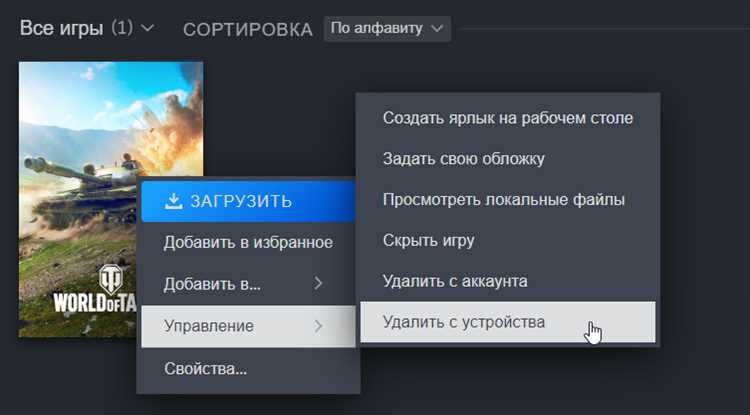
После переустановки Steam или перемещения игр на другой диск могут возникнуть ошибки при запуске клиента или отображении библиотеки. Основные причины включают поврежденные файлы манифеста, неправильные пути к папкам библиотеки и конфликты с правами доступа на диске.
Рекомендованные действия для исправления:
- Проверьте права доступа к папкам Steam и библиотеке игр. Убедитесь, что у текущего пользователя есть полный доступ на чтение и запись в каталоги steamapps и common.
- Пересоздайте файлы манифеста игры (appmanifest_XXXX.acf). Если Steam не распознает существующие файлы, удалите поврежденный манифест и запустите установку с указанием папки с файлами игры, чтобы клиент создал новый.
- Очистите кэш загрузок в Steam: Настройки → Загрузки → Очистить кэш загрузок. Это помогает устранить ошибки при отображении или загрузке игр.
- Проверьте целостность файлов клиента через Steam → Помощь → Диагностика проблем с клиентом или используйте функцию «Проверить целостность файлов игры» для каждой проблемной игры.
- Для библиотек на внешних или дополнительных дисках убедитесь, что они подключены и не находятся в режиме «только для чтения». Steam не распознает игры на отключенных или недоступных устройствах.
Следование этим шагам восстанавливает корректный доступ к библиотеке, предотвращает повторное скачивание игр и обеспечивает сохранность прогресса и настроек.
Сохранение прогресса и настроек после восстановления
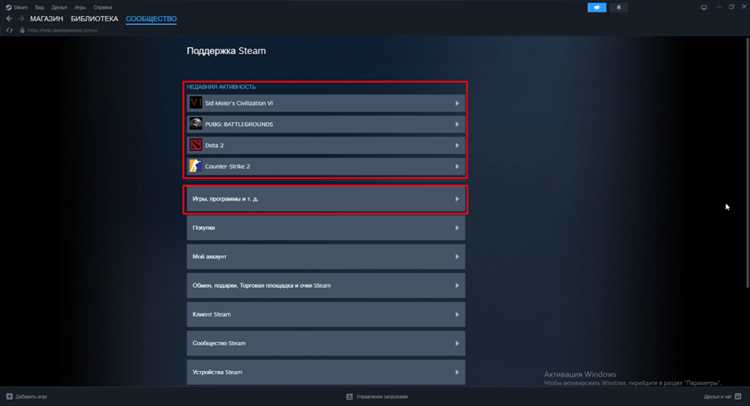
После восстановления игр важно убедиться, что прогресс, настройки и пользовательские данные сохранились. Steam Cloud синхронизирует большинство современных игр, но локальные сохранения, модификации и конфигурационные файлы иногда требуют ручного переноса.
Рекомендации по сохранению данных:
- Проверьте включение Steam Cloud: Настройки → Облако → Включить синхронизацию Steam Cloud для поддерживаемых игр. Клиент автоматически загрузит сохранения при первом запуске игры.
- Для локальных сохранений перейдите в папки Документы\My Games или AppData\Local. Скопируйте их в безопасное место перед восстановлением или после переноса игры на другой диск.
- Если используются модификации или сторонние конфиги, сохраняйте их в отдельной папке и перенесите обратно после восстановления, чтобы избежать конфликта с оригинальными файлами игры.
- После восстановления игр откройте каждую игру и убедитесь, что все сохранения доступны, настройки корректны, а модификации работают. При необходимости выполните проверку целостности файлов через Steam.
- Регулярно создавайте локальные резервные копии файлов сохранений и конфигураций, особенно для проектов с большим количеством прогресса и пользовательских настроек.
Соблюдение этих шагов гарантирует сохранение всего прогресса и настроек, минимизирует риск потери данных и позволяет вернуться к игре сразу после восстановления библиотеки.
Вопрос-ответ:
Можно ли восстановить игры после полного удаления Steam без повторной загрузки?
Да, это возможно, если на диске остались файлы игр или есть их резервные копии. Steam распознает существующие папки с игрой через функцию установки с указанием пути к файлам. Клиент проверяет целостность данных и скачивает только недостающие элементы, что экономит трафик и время.
Как вернуть сохранения и настройки игр после переустановки Steam?
Для большинства игр сохраняются данные в Steam Cloud, и они автоматически загружаются при первом запуске после установки. Локальные сохранения могут находиться в папках Документы\My Games или AppData\Local. Их можно вручную перенести в соответствующие директории после восстановления игры, чтобы прогресс и конфигурации остались прежними.
Что делать, если Steam не видит восстановленные файлы игры?
Необходимо проверить наличие файла манифеста appmanifest_XXXX.acf в папке steamapps. Если манифеста нет или он поврежден, удалите его и запустите установку игры с указанием папки с файлами. Steam создаст новый манифест и проверит целостность всех файлов, после чего игра станет доступна в библиотеке.
Можно ли переместить игры на другой диск без повторного скачивания?
Да. В Steam есть функция перемещения игры в другую библиотеку. Достаточно выбрать игру, перейти в Свойства → Локальные файлы → Переместить установку и указать путь на новом диске. Steam сохранит все файлы, включая манифесты и DLC, и проверит их целостность после переноса.
Стоит ли использовать сторонние резервные копии для восстановления больших игр?
Да, это ускоряет процесс восстановления и снижает нагрузку на интернет. Нужно скопировать папку игры в каталог Steam\steamapps\common и убедиться, что присутствует файл манифеста. Затем при установке Steam распознает файлы и докачает только недостающие, что особенно удобно для проектов с объемом свыше 50–100 ГБ.
Можно ли восстановить игры после удаления Steam, если файлы сохранений остались только на старом компьютере?
Да, это возможно. Для этого нужно скопировать папки с играми и сохранениями со старого компьютера на новый диск. Игры помещаются в каталог Steam\steamapps\common, а сохранения и конфигурации — в Документы\My Games или AppData\Local. После переноса в Steam выбирают установку с указанием существующей папки. Клиент проверит целостность файлов и докачает только недостающие элементы, что позволяет восстановить игры и прогресс без повторного скачивания всей игры.

 Загрузка...