Содержание статьи
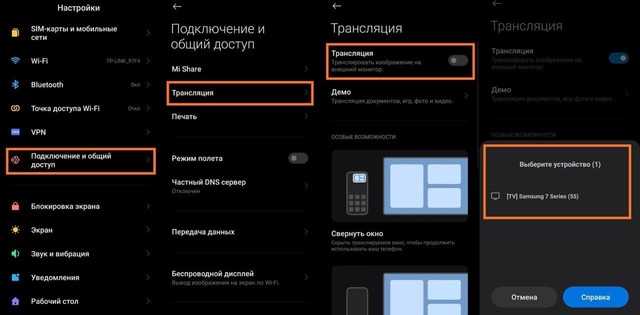
Для смартфонов на Android чаще всего используется встроенная функция трансляции экрана (Cast / «Беспроводный дисплей»), которая работает через общую Wi-Fi сеть. При этом телевизор и телефон должны быть подключены к одному роутеру, а в настройках ТВ должна быть активна поддержка Chromecast. Этот вариант подходит для YouTube, браузера, галереи и большинства приложений.
Смартфоны Xiaomi, Redmi и POCO дополнительно поддерживают фирменные технологии Mi Cast и Беспроводной дисплей, которые позволяют передавать изображение без установки сторонних программ. В некоторых случаях доступна трансляция не только видео, но и рабочего стола, включая системные меню и уведомления.
Проводное подключение через HDMI остается универсальным вариантом для любых телефонов с USB-C или Lightning. Оно не зависит от сети Wi-Fi, обеспечивает стабильное изображение и подходит для игр, видеозвонков и работы с документами. В статье подробно разобраны все доступные способы с учетом реальных ограничений и настроек телевизоров Xiaomi.
Подключение Android-телефона к телевизору Xiaomi через встроенную функцию «Трансляция экрана»
Функция «Трансляция экрана» доступна на большинстве Android-смартфонов с версией системы от Android 8.0 и выше. На телевизорах Xiaomi она работает через встроенный Chromecast, поэтому телефон и ТВ должны быть подключены к одной Wi-Fi сети. На телевизоре необходимо открыть раздел настроек Android TV или Google TV и убедиться, что режим приема трансляции активен.
На смартфоне путь к нужному пункту зависит от оболочки. В чистом Android используется меню Настройки → Подключенные устройства → Трансляция экрана. На устройствах Xiaomi, Redmi и POCO – Настройки → Подключение и общий доступ → Беспроводной дисплей. После включения поиска телефон отобразит название телевизора Xiaomi, которое обычно совпадает с именем устройства в сети.
Для стабильной работы рекомендуется использовать диапазон Wi-Fi 5 ГГц и отключить энергосбережение на смартфоне. Если телевизор не появляется в списке доступных устройств, следует временно выключить VPN, проверить обновления системы Android TV и перезапустить оба устройства. Функция не требует установки дополнительных приложений и подходит для повседневной трансляции контента.
Телевизоры Xiaomi с Android TV и Google TV оснащены встроенной поддержкой Google Cast, что позволяет передавать контент напрямую из совместимых приложений без дублирования экрана смартфона. Такой способ снижает нагрузку на телефон, так как поток воспроизводится самим телевизором через интернет, а смартфон используется только как пульт управления.
Для подключения необходимо, чтобы телефон и телевизор находились в одной Wi-Fi сети и на смартфоне был выполнен вход в аккаунт Google. В приложениях YouTube, Netflix, Google Фото, Spotify и аналогичных достаточно нажать на значок трансляции и выбрать телевизор Xiaomi из списка устройств. Видео или аудио начнет воспроизводиться на экране ТВ с сохранением исходного качества, включая Full HD и 4K при поддержке источника.
Во время трансляции можно заблокировать экран телефона или переключиться на другие приложения без прерывания воспроизведения. Управление паузой, перемоткой и громкостью выполняется как со смартфона, так и с пульта телевизора. Это особенно удобно при длительном просмотре фильмов и сериалов.
Если значок Google Cast не отображается, следует проверить обновления приложения и системных сервисов Google, а также убедиться, что функция Chromecast не отключена в настройках телевизора. При нестабильной работе рекомендуется использовать маршрутизатор с поддержкой 802.11ac и минимальной загрузкой сети.
Подключение телефона Xiaomi к телевизору через HDMI-кабель и переходник USB-C
Проводное подключение подходит для смартфонов Xiaomi с разъемом USB-C, поддерживающим передачу видеосигнала по стандарту DisplayPort Alt Mode. Такой способ не зависит от Wi-Fi сети и обеспечивает стабильное изображение без задержек, что актуально для игр, видеозвонков и демонстрации документов.
Последовательность подключения выглядит следующим образом:
- подключить HDMI-кабель к телевизору Xiaomi;
- соединить HDMI-кабель с переходником USB-C;
- вставить переходник в смартфон Xiaomi;
- выбрать нужный HDMI-порт в меню источников ТВ.
Для удобства использования рекомендуется:
- отключить автоповорот экрана, чтобы избежать смены ориентации;
- подключить зарядное устройство к переходнику, если он поддерживает сквозную зарядку;
- использовать короткий HDMI-кабель для снижения потерь сигнала.
Если изображение не появляется, следует проверить поддержку видеовыхода в конкретной модели смартфона Xiaomi и убедиться, что выбран качественный переходник с маркировкой Video Output или DP Alt Mode.
Подключение смартфона к телевизору Xiaomi с помощью Wi-Fi Direct
Технология Wi-Fi Direct позволяет соединить смартфон и телевизор Xiaomi напрямую, без участия роутера. Такой вариант полезен в ситуациях, когда нет доступа к домашней сети, но требуется вывести фото, видео или экран телефона на большой дисплей. Поддержка Wi-Fi Direct зависит от модели телевизора и версии прошивки.
На телевизоре Xiaomi функция обычно доступна в разделе настроек беспроводных подключений. После активации ТВ переходит в режим ожидания соединения и становится видимым для других устройств. На смартфоне Android необходимо открыть меню Настройки → Wi-Fi → Дополнительно → Wi-Fi Direct, после чего начнется поиск совместимых устройств.
Процесс соединения выполняется по следующей схеме:
- включить Wi-Fi Direct на телевизоре Xiaomi;
- активировать Wi-Fi Direct на смартфоне;
- выбрать телевизор из списка доступных устройств;
- подтвердить запрос на подключение на экране ТВ.
После установки соединения смартфон может передавать медиаконтент или изображение экрана в ограниченном разрешении, чаще всего до HD. Задержка выше, чем при HDMI, поэтому способ подходит для просмотра фото, видео и слайдов, но не для динамичных игр.
Для снижения разрывов соединения рекомендуется:
- располагать устройства на расстоянии не более 2–3 метров;
- отключить мобильные данные на смартфоне;
- закрыть фоновые приложения, использующие беспроводные интерфейсы.
Если телевизор не отображается в списке, следует проверить региональные настройки ТВ и обновление системного ПО, так как в некоторых версиях Android TV поддержка Wi-Fi Direct может быть ограничена.
Фирменные приложения Mi Home и Mi Cast предназначены для работы с экосистемой Xiaomi и позволяют передавать изображение с телефона на телевизор без стороннего программного обеспечения. Оба устройства должны быть подключены к одной Wi-Fi сети и привязаны к одному региону в аккаунте Mi, иначе телевизор не появится в списке доступных устройств.
Приложение Mi Home используется в первую очередь для управления телевизором, но также позволяет запускать трансляцию фото и видео из памяти телефона. Этот способ подходит для показа локального контента без отображения интерфейса смартфона. Качество изображения зависит от скорости сети и обычно ограничено разрешением Full HD.
Для стабильной работы рекомендуется отключить режим энергосбережения, использовать диапазон Wi-Fi 5 ГГц и обновить прошивку телевизора Xiaomi до актуальной версии. Если трансляция обрывается или появляется задержка, следует закрыть фоновые приложения и повторно инициировать подключение через Mi Cast.
Подключение iPhone к телевизору Xiaomi через AirPlay и сторонние приложения

Телевизоры Xiaomi на базе Android TV/Google TV не всегда имеют встроенную поддержку AirPlay. Чтобы вывести изображение с iPhone, можно использовать встроенную функцию AirPlay (если она доступна в прошивке телевизора) или установить стороннее приложение-приемник AirPlay из Google Play. В обоих случаях телевизор и iPhone должны быть подключены к одной Wi-Fi сети.
Чтобы проверить наличие AirPlay на телевизоре, откройте Настройки → Подключения → AirPlay или воспользуйтесь поиском по меню. Если AirPlay отсутствует, установите на телевизор одно из популярных приложений-приемников AirPlay, например, «AirScreen» или «AirPlay/DLNA Receiver», и запустите его перед подключением.
Далее на iPhone выполните шаги:
- откройте Пункт управления;
- нажмите «Повтор экрана»;
- выберите телевизор Xiaomi или название приложения-приемника;
- при необходимости введите код, который появится на экране телевизора.
При подключении через AirPlay можно передавать:
| Тип контента | Что передается | Ограничения |
|---|---|---|
| Видео из приложений (YouTube, Netflix) | Поток воспроизводится на ТВ | Зависит от поддержки DRM в приложении |
| Фото и видео из галереи | Полноэкранный показ | Возможны задержки при больших файлах |
| Дублирование экрана | Отображается весь интерфейс iPhone | Задержка 0,5–1,5 сек |
Если соединение нестабильно, проверьте, что на iPhone отключены VPN и режим энергосбережения, а на телевизоре включен режим высокой производительности. При постоянных разрывах используйте проводное подключение через HDMI-адаптер Lightning → HDMI, чтобы получить стабильное изображение без зависимостей от сети.
Настройка звука и разрешения при трансляции телефона на телевизор Xiaomi
При беспроводной трансляции через Chromecast или «Трансляцию экрана» звук обычно автоматически переключается на телевизор. Если этого не происходит, проверьте, что в телефоне выбран правильный аудиовыход: в панели быстрых настроек нажмите на значок воспроизведения и выберите телевизор Xiaomi. На телевизоре убедитесь, что в настройках звука не включен режим «Без звука» или «Внешний аудиовыход».
Разрешение трансляции зависит от способа подключения и возможностей устройств. При Google Cast поток воспроизводится телевизором, поэтому качество соответствует источнику: видео в 1080p и 4K доступно, если приложение и сеть поддерживают такой формат. При дублировании экрана (Screen Cast) чаще используется HD или Full HD, а максимальное разрешение ограничено возможностями кодека и пропускной способностью Wi-Fi.
Чтобы уменьшить артефакты и задержки, используйте Wi-Fi диапазона 5 ГГц и отключите на телефоне энергосбережение. На телевизоре Xiaomi включите режим «Производительность» (если есть) или отключите энергосберегающий режим экрана, так как они могут ограничивать частоту обновления и снижать качество изображения.
Если звук идет с задержкой или прерывается, попробуйте переключить аудиовыход на телевизоре вручную: Настройки → Звук → Аудиовыход и выберите «Телевизор» или «Динамики». Для синхронизации видео и звука в некоторых приложениях доступна функция «Синхронизация звука» – включите её, если наблюдается рассинхрон более 0,2–0,5 секунды.
Решение проблем, если телефон не видит телевизор Xiaomi при подключении
Если телефон не отображает телевизор Xiaomi в списке устройств, сначала проверьте, что оба устройства подключены к одной Wi-Fi сети и работают в одном диапазоне: 2,4 ГГц или 5 ГГц. Часто проблема возникает, когда телефон подключен к гостевой сети или к сети с изоляцией клиентов, которая блокирует локальные соединения.
Для беспроводной трансляции через Chromecast или «Трансляцию экрана» убедитесь, что на телевизоре включен прием трансляции. В Android TV/Google TV это обычно: Настройки → Сеть → Chromecast / Трансляция экрана. Если функция отключена, устройство не появится в списке, даже при правильной сети.
Если телефон видит телевизор, но подключение не устанавливается, отключите VPN и прокси на смартфоне. Эти сервисы меняют маршрутизацию и блокируют локальные порты, используемые для обнаружения устройств. Также стоит временно выключить мобильные данные, чтобы телефон не переключался между Wi-Fi и LTE.
Для устранения проблем с видимостью можно перезагрузить Wi-Fi модуль на обоих устройствах: на телевизоре отключите и включите Wi-Fi, на телефоне выполните Отключить Wi-Fi → Включить Wi-Fi. Если это не помогает, перезагрузите роутер, потому что некоторые модели ограничивают количество одновременно подключенных устройств или блокируют Multicast, который необходим для обнаружения Chromecast.
Если телевизор все равно не появляется, проверьте обновления системы и приложений: в Google Play на телевизоре обновите «Google Home» и «Google Cast», а на телефоне – «Сервисы Google Play». В редких случаях проблема связана с региональными ограничениями: попробуйте сменить регион в аккаунте Mi или Google, либо сбросить настройки сети на телевизоре.
При использовании Wi-Fi Direct или Mi Cast убедитесь, что на телевизоре активирован соответствующий режим. Если устройство висит в состоянии ожидания, завершите все активные подключения на телевизоре и запустите поиск заново. В крайнем случае временно отключите Bluetooth на телефоне – в некоторых моделях он мешает стабильности Wi-Fi Direct.
Вопрос-ответ:
Почему при попытке «Трансляции экрана» телефон видит телевизор Xiaomi, но подключение не проходит?
Если телевизор отображается, но соединение не устанавливается, чаще всего причина в настройках сети или в конфликте приложений. Проверьте, что на телефоне отключены VPN и мобильные данные: они блокируют локальные соединения. На роутере должна быть разрешена передача Multicast (иногда это называется «IGMP Snooping» или «Multicast Forwarding»). Если роутер использует гостевую сеть, подключите оба устройства к основной сети. Также проверьте, не включён ли на телевизоре режим «Только просмотр» или «Ограничение доступа» — такие настройки могут блокировать входящие подключения. Если проблема сохраняется, перезапустите оба устройства и обновите прошивку телевизора и сервисы Google на телефоне.
Можно ли вывести экран телефона Xiaomi на телевизор через HDMI, если в телефоне нет поддержки видеовыхода?
Без поддержки DisplayPort Alt Mode через USB-C вывести изображение напрямую не получится. В этом случае можно использовать альтернативу: купить беспроводной HDMI-передатчик (Transmitter/Receiver), который подключается к HDMI-входу телевизора и работает как внешний приемник. Такой вариант не зависит от Wi-Fi, но требует питания для передатчика и может давать задержку около 100–200 мс. Если нужен стабильный проводной вариант, лучше выбрать модель телефона или переходник с подтверждённой поддержкой видеовыхода.
Почему звук на телевизоре Xiaomi появляется, но изображение с телефона тормозит или рвётся?
Задержки и прерывания при трансляции чаще всего связаны с перегрузкой Wi-Fi. Проверьте, что телефон и телевизор подключены к сети 5 ГГц, а не к 2,4 ГГц, где скорость ниже и больше помех. Отключите на телефоне энергосбережение и закройте фоновые приложения, которые активно используют интернет. На роутере отключите режим «QoS» или ограничение скорости для устройств, если они включены, и снизьте нагрузку сети (стриминг с других устройств, загрузки). Если сеть стабильная, но проблема повторяется, попробуйте переключиться на режим «Трансляция экрана» через Miracast или использовать проводное подключение через USB-C → HDMI.
Как подключить iPhone к телевизору Xiaomi, если AirPlay не поддерживается встроенно?
Если на телевизоре нет AirPlay, установите приложение-приемник AirPlay из Google Play (например, AirScreen). После установки запустите приложение и разрешите доступ к сети. На iPhone откройте Пункт управления, нажмите «Повтор экрана» и выберите устройство с названием приложения. При первом подключении телевизор может показать код подтверждения — введите его на iPhone. В таком режиме обычно работает показ фото и видео, а дублирование экрана даёт задержку 0,5–1,5 секунды. Если соединение постоянно прерывается, проверьте, что iPhone и телевизор подключены к одной сети, отключите VPN и попробуйте сменить канал Wi-Fi на роутере (например, 36 или 149).

 Загрузка...