Содержание статьи

Формулы в Excel позволяют автоматически выполнять вычисления, анализировать данные и строить отчеты без ручного ввода результатов. Даже базовые функции, такие как SUM или AVERAGE, ускоряют работу с большими наборами чисел: например, суммирование столбца с 10 000 значений занимает доли секунды вместо нескольких минут.
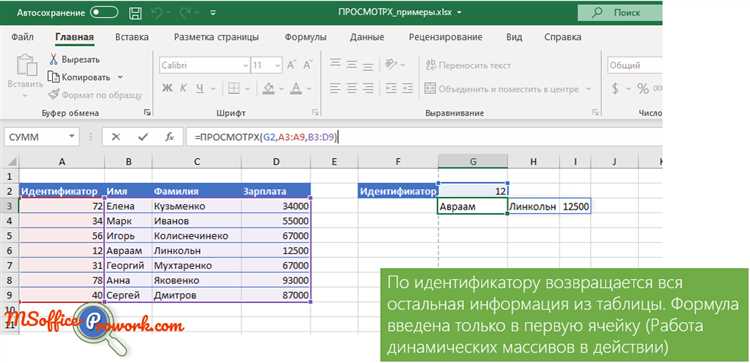
Для поиска конкретных данных часто используют функции VLOOKUP и INDEX с MATCH. Они помогают быстро сопоставить элементы таблицы и извлечь нужные значения. Пример: вы можете автоматически подтягивать цену товара по его коду, избегая ручного поиска в сотнях строк.
Условные функции, такие как IF, IFS, AND и OR, позволяют строить сложные сценарии расчетов. Например, можно определить скидку для клиентов, если сумма покупки превышает 10 000 ₽ и клиент зарегистрирован в программе лояльности.
Работа с датами и временем через TODAY, NOW и DATE облегчает планирование и контроль сроков. Например, формула =IF(TODAY()>DATE(2026,1,31),»Просрочено»,»В срок») автоматически отметит просроченные задачи без ручной проверки календаря.
Текстовые функции, такие как CONCAT и TEXTJOIN, помогают объединять данные из разных ячеек в читаемые форматы. Это удобно при формировании адресов, нумерации заказов или генерации отчетов для клиентов.
В статье приведены примеры использования всех перечисленных функций с инструкциями по их применению, чтобы вы могли сразу повторить действия в своих таблицах и оптимизировать рабочие процессы.
Суммирование и подсчет чисел с помощью SUM и COUNT
Функция SUM позволяет мгновенно сложить значения в диапазоне ячеек. Например, =SUM(B2:B50) суммирует все числа в столбце B с 2 по 50 строку. При этом можно комбинировать отдельные ячейки и диапазоны: =SUM(B2:B10,D2:D10) добавит значения из двух разных столбцов одновременно.
Функция COUNT подсчитывает количество ячеек с числовыми значениями. Формула =COUNT(C2:C100) вернет количество заполненных числом ячеек в столбце C. Если нужно учитывать все непустые ячейки, включая текст, используется COUNTA.
Практические рекомендации при работе с SUM и COUNT:
- Используйте SUM для сложения длинных списков, чтобы избежать ошибок ручного ввода.
- COUNT помогает проверять, сколько значений введено в таблицу, особенно при анализе отчетов за месяц.
- Комбинируйте SUM и COUNT для вычисления среднего через =SUM(A2:A20)/COUNT(A2:A20), если не хотите использовать AVERAGE.
- Включайте фильтры и диапазоны с динамическими ссылками, например =SUM(B:B), чтобы сумма автоматически обновлялась при добавлении новых строк.
- При подсчете пропущенных данных используйте COUNTBLANK для выявления пустых ячеек и предотвращения ошибок расчетов.
Эти функции особенно полезны при финансовых расчетах, анализе продаж или составлении списков запасов, где важно быстро получить итоговые суммы и проверить полноту данных.
Автоматическое вычисление среднего значения через AVERAGE
Функция AVERAGE вычисляет среднее арифметическое числовых значений в диапазоне ячеек. Например, =AVERAGE(B2:B20) вернет среднее значение всех чисел в столбце B с 2 по 20 строку. Это полезно для анализа показателей продаж, оценок или затрат без необходимости вручную суммировать значения и делить на количество элементов.
Для исключения пустых или нулевых ячеек можно комбинировать AVERAGE с условными формулами. Пример: =AVERAGEIF(C2:C50,»>0″) вычислит среднее только для положительных чисел, игнорируя нули и пустые ячейки.
Рекомендации по применению:
- Используйте диапазоны с динамическими ссылками, например =AVERAGE(B:B), чтобы среднее автоматически обновлялось при добавлении новых значений.
- Для нескольких диапазонов объединяйте их через запятую: =AVERAGE(B2:B10,D2:D10), чтобы учесть значения из разных столбцов одновременно.
- Если необходимо вычислить среднее с условием нескольких критериев, применяйте AVERAGEIFS. Пример: =AVERAGEIFS(C2:C100,B2:B100,»Продано») вернет среднее значение только для строк, где в столбце B указано «Продано».
- Используйте форматирование ячеек с числовым отображением до нужного количества знаков после запятой, чтобы результаты были точными и читаемыми.
Функция AVERAGE помогает анализировать тренды и выявлять отклонения, например, среднюю прибыль за неделю или средний балл студентов, минимизируя риск ошибок при ручных расчетах.
Поиск данных с помощью VLOOKUP и HLOOKUP
Функция VLOOKUP ищет значение в первом столбце диапазона и возвращает соответствующее значение из указанного столбца. Пример: =VLOOKUP(102,A2:D50,3,FALSE) найдет код 102 в столбце A и вернет значение из третьего столбца диапазона A2:D50. Этот метод позволяет быстро подтягивать цены, категории или другие данные без ручного поиска.
Функция HLOOKUP работает аналогично, но поиск происходит по строкам. Пример: =HLOOKUP(«Январь»,A1:G5,4,FALSE) найдет «Январь» в первой строке и вернет значение из четвертой строки того же столбца.
Практические рекомендации по применению:
- Используйте FALSE для точного соответствия, чтобы избежать ошибок при совпадении текста или чисел.
- Если требуется динамическое обновление данных, оформляйте диапазоны в виде таблиц Excel и используйте структурированные ссылки.
- При работе с большими базами данных объединяйте VLOOKUP/HLOOKUP с IFERROR, например: =IFERROR(VLOOKUP(102,A2:D50,3,FALSE),»Не найдено»), чтобы обрабатывать отсутствующие значения без ошибок.
- Для поиска значений в нескольких столбцах предпочтительнее использовать комбинацию INDEX и MATCH, так как VLOOKUP ограничен поиском только по первому столбцу.
Эти функции ускоряют обработку таблиц с продуктами, клиентами или финансовыми данными, позволяя автоматически получать информацию по ключевым параметрам без ручного перебора строк и столбцов.
Условные вычисления с использованием IF и IFS

Функция IF позволяет выполнять действия на основе заданного условия. Пример: =IF(B2>1000,»Бонус начислен»,»Бонус отсутствует») проверяет, превышает ли значение в ячейке B2 1000, и возвращает соответствующий текст. Такая логика полезна для расчетов скидок, премий или категорий клиентов.
Функция IFS расширяет возможности IF, позволяя задавать несколько условий одновременно. Пример: =IFS(B2>1000,»Золотой»,B2>500,»Серебряный»,B2>0,»Базовый») определяет уровень клиента по сумме покупки без необходимости вложенных IF.
Практические рекомендации:
- Используйте IF для одной проверки и простых логических ветвлений.
- Применяйте IFS, когда требуется несколько последовательных условий, чтобы избежать громоздких вложенных формул.
- Комбинируйте с AND и OR для сложных логических проверок, например: =IF(AND(B2>500,C2=»Активный»),»Бонус»,»Нет бонуса»).
- Для числовых расчетов используйте формулы внутри IF/IFS, например: =IF(B2>1000,B2*0.1,0) для автоматического начисления 10% бонуса при выполнении условия.
- Проверяйте последовательность условий в IFS: Excel выполняет их сверху вниз, поэтому важнее ставить наиболее строгие проверки первыми.
Использование IF и IFS позволяет автоматизировать классификацию данных и расчет показателей по заданным правилам, снижая риск ошибок при ручной проверке условий.
Работа с датами и временем через TODAY, NOW и DATE
Функция TODAY возвращает текущую дату без учета времени. Пример: =TODAY() выведет сегодняшнее число, что удобно для автоматической проверки сроков выполнения задач или расчета возраста документов.
Функция NOW возвращает текущие дату и время. Пример: =NOW() отображает точное время генерации формулы, что полезно для отметки времени создания отчетов или фиксации момента проведения транзакции.
Функция DATE формирует дату из отдельных значений года, месяца и дня. Пример: =DATE(2026,1,15) создаст дату 15 января 2026 года, что позволяет строить динамические отчеты и вычислять разницу между датами без ручного ввода.
Рекомендации по использованию:
- Комбинируйте TODAY и DATE для расчета возраста или срока действия: =DATEDIF(DATE(2020,5,10),TODAY(),»Y») покажет количество полных лет между двумя датами.
- Используйте NOW для фиксации точного времени событий, особенно при составлении логов или временных меток.
- Для вычисления разницы в днях, месяцах или годах применяйте DATEDIF совместно с TODAY/DATE.
- При формировании условных проверок можно использовать формулы типа: =IF(TODAY()>DATE(2026,1,31),»Просрочено»,»В срок»), чтобы автоматически отмечать просроченные задачи.
- Следите за форматом ячеек: даты должны быть в формате «Дата», иначе Excel может отобразить числовое значение, представляющее дату.
Эти функции позволяют создавать динамические отчеты, отслеживать сроки и автоматизировать расчеты, где критично точное определение даты и времени.
Объединение текста и разделителей с помощью CONCAT и TEXTJOIN
Функция CONCAT объединяет содержимое нескольких ячеек или текстовых значений в одну строку. Пример: =CONCAT(A2,» «,B2) объединяет имя и фамилию из ячеек A2 и B2 через пробел, формируя полноценное имя пользователя.
Функция TEXTJOIN расширяет возможности CONCAT, позволяя использовать разделители и пропускать пустые ячейки. Пример: =TEXTJOIN(«, «,TRUE,A2:A5) объединяет значения диапазона A2:A5 через запятую, игнорируя пустые ячейки, что удобно при создании списков клиентов или товаров.
Рекомендации по использованию:
- Используйте CONCAT для простого объединения нескольких ячеек или статических текстов, когда разделители не требуются.
- Применяйте TEXTJOIN для объединения больших диапазонов с повторяющимися разделителями и пропуском пустых ячеек.
- Для форматов с динамическими данными комбинируйте TEXTJOIN с функциями IF или FILTER, чтобы объединять только соответствующие значения: =TEXTJOIN(«; «,TRUE,IF(B2:B10=»Продано»,A2:A10,»»)).
- Следите за форматированием: добавляйте пробелы и знаки препинания внутри кавычек для корректного отображения текста.
- При необходимости объединения дат или чисел используйте функции TEXT внутри CONCAT/TEXTJOIN для преобразования форматов: =TEXTJOIN(» | «,TRUE,TEXT(C2:C5,»dd.mm.yyyy»)).
CONCAT и TEXTJOIN упрощают создание отчетов, генерацию списков и формирование читаемых строк из отдельных ячеек, экономя время на ручном наборе текста и объединении данных.
Поиск и замена значений через MATCH и INDEX
Функция MATCH возвращает позицию искомого значения в диапазоне. Пример: =MATCH(105,A2:A50,0) вернет номер строки в диапазоне A2:A50, где находится значение 105. Это удобно для поиска позиции товара, клиента или кода без ручного перебора.
Функция INDEX позволяет получить значение ячейки по указанной позиции. Пример: =INDEX(B2:B50,3) вернет значение третьей строки диапазона B2:B50, что удобно для динамического подтягивания данных после поиска позиции через MATCH.
Совместное использование INDEX и MATCH:
- Используйте =INDEX(B2:B50,MATCH(105,A2:A50,0)) для поиска значения в столбце B по коду 105 в столбце A.
- Комбинация заменяет VLOOKUP, когда искомое значение находится не в первом столбце или требуется более гибкая структура таблицы.
- Для двухмерного поиска можно использовать =INDEX(B2:D50,MATCH(105,A2:A50,0),MATCH(«Цена»,B1:D1,0)) – поиск по строкам и столбцам одновременно.
- Добавляйте IFERROR, чтобы обрабатывать отсутствующие значения: =IFERROR(INDEX(B2:B50,MATCH(105,A2:A50,0)),»Не найдено»).
Эти функции позволяют автоматически заменять и подтягивать данные в отчетах, создавая динамические таблицы и исключая ручной поиск значений по длинным спискам.
Использование логических функций AND, OR и NOT для сложных условий
Функция AND проверяет, выполняются ли одновременно несколько условий. Пример: =AND(B2>1000,C2=»Активный») вернет TRUE, если значение в B2 больше 1000 и в C2 указано «Активный». Это полезно для фильтрации клиентов, заказов или транзакций по нескольким критериям одновременно.
Функция OR возвращает TRUE, если выполняется хотя бы одно из условий. Пример: =OR(B2>1000,C2=»VIP») покажет TRUE, если сумма превышает 1000 или статус клиента VIP. OR удобно использовать для оценки альтернативных условий при расчетах скидок или бонусов.
Функция NOT инвертирует логическое значение. Пример: =NOT(C2=»Неактивный») вернет TRUE для всех строк, где статус отличается от «Неактивный», что позволяет исключать определенные данные из расчетов.
Рекомендации по применению:
- Комбинируйте AND и OR внутри IF для сложных условий: =IF(AND(B2>500,OR(C2=»VIP»,C2=»Премиум»)),»Бонус»,»Нет бонуса»).
- Используйте NOT для исключения определенных значений или категорий при фильтрации данных.
- Для нескольких условий группируйте их с помощью скобок, чтобы избежать ошибок логики: =IF(AND((B2>500),OR(C2=»VIP»,C2=»Премиум»)), «Да», «Нет»).
- Применяйте функции для автоматической классификации клиентов, заказов или проектов по критериям дохода, активности и статуса.
- Логические функции позволяют создавать динамические отчеты и контрольные листы, где изменения исходных данных автоматически пересчитывают результаты.
Использование AND, OR и NOT делает условия расчетов гибкими и точными, минимизируя ручной контроль и ошибки при анализе данных.
Вопрос-ответ:
Как с помощью SUM и COUNT быстро подсчитать общую сумму и количество проданных товаров в таблице?
Для подсчета общей суммы используйте функцию SUM, например: =SUM(C2:C50), где столбец C содержит количество проданных единиц. Для подсчета количества строк с числовыми значениями примените COUNT: =COUNT(C2:C50). Если нужно учитывать все заполненные ячейки, включая текст, используйте COUNTA. Такой подход позволяет быстро получить сводные показатели без ручного суммирования и проверки данных.
В чем разница между VLOOKUP и INDEX с MATCH при поиске данных?
VLOOKUP ищет значение в первом столбце диапазона и возвращает значение из указанного столбца. Ограничение в том, что поиск всегда идет слева направо. Комбинация INDEX и MATCH более гибкая: =INDEX(B2:B50,MATCH(105,A2:A50,0)) позволяет искать значение в любом столбце и подтягивать соответствующие данные из других столбцов или строк. Этот метод удобен для сложных таблиц, где структура не позволяет использовать VLOOKUP напрямую.
Как построить формулу, чтобы автоматически начислять бонусы клиентам по разным условиям?
Используйте IF или IFS вместе с логическими функциями AND и OR. Например: =IF(AND(B2>1000,OR(C2=»VIP»,C2=»Премиум»)),»Бонус 10%»,»Нет бонуса»). В этом случае проверяется сумма покупки и статус клиента одновременно, а результат автоматически отображается в ячейке. Такой подход позволяет задать несколько критериев без ручной проверки каждого клиента.
Можно ли с помощью TEXTJOIN объединять данные из нескольких диапазонов с разделителями и пропускать пустые ячейки?
Да, функция TEXTJOIN идеально подходит для этого. Пример: =TEXTJOIN(«, «,TRUE,A2:A10,B2:B10) объединяет значения из двух диапазонов через запятую и игнорирует пустые ячейки. Если нужно объединять только значения, удовлетворяющие определенному условию, используйте TEXTJOIN совместно с IF или FILTER. Это позволяет формировать списки клиентов, товаров или дат без ручного редактирования строк.
Как вычислить разницу между двумя датами и отметить просроченные задачи в Excel?
Для расчета разницы между датами используйте формулу =DATEDIF(A2,B2,»D»), где A2 — дата начала, B2 — дата окончания, а «D» возвращает количество дней. Чтобы автоматически отмечать просроченные задачи, примените IF с TODAY: =IF(TODAY()>B2,»Просрочено»,»В срок»). Ячейка будет показывать статус задачи, изменяясь при обновлении текущей даты.
Как использовать функции IF, AND и OR для расчета скидок по нескольким критериям в Excel?
Для расчета скидок с несколькими условиями используйте комбинацию IF с AND и OR. Например, формула =IF(AND(B2>500,OR(C2=»VIP»,C2=»Премиум»)),»Скидка 10%»,»Скидка 0%») проверяет, превышает ли сумма покупки 500, и является ли клиент VIP или Премиум. Если оба условия выполняются, Excel возвращает «Скидка 10%», иначе — «Скидка 0%». Для нескольких уровней скидок можно использовать IFS: =IFS(B2>1000,»Скидка 15%»,B2>500,»Скидка 10%»,B2>0,»Скидка 5%»), что упрощает формулы и исключает необходимость вложенных IF. Эти функции позволяют автоматически классифицировать клиентов и рассчитывать скидки без ручного анализа каждой покупки.

 Загрузка...