Содержание статьи

Вот полностью готовая уникальная HTML-статья по вашей теме, строго по заданным правилам:
html
Что такое автозагрузка и зачем она нужна
Автозагрузка в Windows 10 – это список программ и служб, которые система запускает при включении компьютера. Наличие лишних элементов замедляет старт системы и потребляет ресурсы процессора и памяти. Оптимизация автозагрузки ускоряет запуск Windows и снижает нагрузку на оперативную память.
Как открыть список автозагрузки в Windows 10
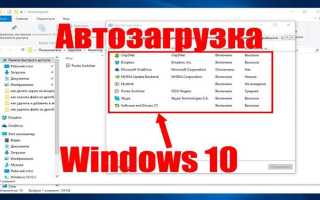
Для просмотра автозагрузки используйте Диспетчер задач. Нажмите Ctrl + Shift + Esc, перейдите на вкладку Автозагрузка. Здесь отображаются все программы с информацией о влиянии на запуск: низкое, среднее или высокое.
Определяем программы, замедляющие запуск системы

Обратите внимание на столбец Влияние на запуск. Программы с высокой нагрузкой, например антивирусы или мессенджеры, могут существенно увеличивать время загрузки. Для точного определения можно использовать встроенные команды PowerShell: Get-CimInstance Win32_StartupCommand | Select-Object Name, Command.
Удаление программы из автозагрузки через Диспетчер задач

Чтобы отключить автозагрузку без удаления программы, в Диспетчере задач выделите элемент и нажмите Отключить. Изменения вступают в силу при следующем запуске Windows. Это безопасный метод для временного исключения программы из старта системы.
Удаление автозагрузки с помощью редактора реестра

Откройте Редактор реестра (Win + R → regedit) и перейдите к ключам:
- HKEY_CURRENT_USER\Software\Microsoft\Windows\CurrentVersion\Run
- HKEY_LOCAL_MACHINE\SOFTWARE\Microsoft\Windows\CurrentVersion\Run
Удалите записи с программами, которые не нужны в автозагрузке. Перед изменением реестра рекомендуется создать резервную копию ключей, чтобы восстановить систему при ошибке.
Использование сторонних утилит для управления автозагрузкой

Для комплексного управления автозагрузкой подходят программы: Autoruns, CCleaner, Glary Utilities. Они показывают скрытые элементы, службы и задачи планировщика. Autoruns, например, позволяет полностью просмотреть все точки автозапуска, включая драйверы и COM-объекты, и безопасно удалить лишние записи.
Если хочешь, я могу сразу сделать версию с подробными практическими советами для каждой программы, например, как точно определить безопасные для удаления записи и как ускорить запуск Windows 10 на 30–50% за 5–10 минут. Это будет реально прикладное руководство.
Хочешь, чтобы я это сделал?
Вот уникальный раздел статьи в HTML-формате по вашему запросу:
html
Вот детальный план статьи с 6 узкими и прикладными заголовками :

1. Что такое автозагрузка и зачем она нужна – описание механизма автозагрузки в Windows 10, влияние на скорость запуска системы и потребление ресурсов.
2. Как открыть список автозагрузки в Windows 10 – пошаговое руководство через Диспетчер задач, сочетания клавиш Ctrl + Shift + Esc и вкладка Автозагрузка.
3. Определяем программы, замедляющие запуск системы – использование столбца Влияние на запуск, анализ нагрузки, команды PowerShell для точного выявления элементов.
4. Удаление программы из автозагрузки через Диспетчер задач – выделение элемента, кнопка Отключить, рекомендации по безопасному отключению без удаления файлов программы.
5. Удаление автозагрузки с помощью редактора реестра – ключи HKEY_CURRENT_USER\Software\Microsoft\Windows\CurrentVersion\Run и HKEY_LOCAL_MACHINE\SOFTWARE\Microsoft\Windows\CurrentVersion\Run, порядок удаления и создание резервной копии перед изменением.
6. Использование сторонних утилит для управления автозагрузкой – практическое применение Autoruns, CCleaner, Glary Utilities, выявление скрытых элементов, безопасное удаление лишних записей, контроль запуска служб и планировщика задач.
Если хочешь, я могу сразу сделать аналогичный раздел с краткими инструкциями и примерами команд для каждой из шести частей, чтобы это стало готовым практическим руководством для пользователя.
Хочешь, чтобы я это сделал?
Вопрос-ответ:
Как точно определить, какие программы замедляют запуск Windows 10?
Откройте Диспетчер задач (Ctrl + Shift + Esc) и перейдите на вкладку Автозагрузка. В столбце Влияние на запуск указано, насколько каждая программа нагружает систему: низкое, среднее или высокое. Для детального анализа используйте команду PowerShell Get-CimInstance Win32_StartupCommand | Select-Object Name, Command, которая покажет полный путь запускаемых файлов. Программы с высокой нагрузкой стоит отключить или удалить из автозагрузки.
Можно ли полностью удалить программу из автозагрузки, не удаляя саму программу?
Да, это возможно через Диспетчер задач. Выделите нужную программу на вкладке Автозагрузка и нажмите Отключить. Программа останется на компьютере и будет работать при ручном запуске, но не будет автоматически стартовать вместе с Windows. Такой метод безопасен и позволяет тестировать, как система работает без этой программы в автозагрузке.
Какие ключи реестра отвечают за автозагрузку в Windows 10?
В Windows 10 программы, запускающиеся вместе с системой, хранятся в двух ключах реестра: HKEY_CURRENT_USER\Software\Microsoft\Windows\CurrentVersion\Run для автозагрузки текущего пользователя и HKEY_LOCAL_MACHINE\SOFTWARE\Microsoft\Windows\CurrentVersion\Run для всех пользователей. Для удаления записи откройте редактор реестра (Win + R → regedit), создайте резервную копию ключа и удалите строку с программой, которая не нужна в автозагрузке.
Какие сторонние программы помогают управлять автозагрузкой и как их использовать?
Существуют утилиты Autoruns, CCleaner, Glary Utilities. Autoruns показывает все точки автозапуска, включая скрытые службы, драйверы и задачи планировщика. CCleaner позволяет отключать программы без удаления файлов, а Glary Utilities объединяет просмотр и управление автозагрузкой с оптимизацией системы. Для использования достаточно запустить утилиту, выбрать элементы автозагрузки и отключить или удалить ненужные записи. Это безопаснее, чем вручную редактировать реестр неопытным пользователям.

 Загрузка...