Содержание статьи

Вертикальный текст в Microsoft Word чаще всего появляется не случайно, а как результат конкретных настроек: поворота текста в таблице, параметров текстового поля, особенностей вставленных фигур или использования восточноазиатских режимов письма. Пользователь может столкнуться с ситуацией, когда часть документа читается нормально, а отдельные фрагменты расположены сверху вниз или повернуты на 90 градусов без очевидной причины.
Проблема усугубляется тем, что визуально одинаковый вертикальный текст может иметь разное происхождение. Текст в ячейке таблицы управляется одними параметрами, надписи и фигуры – другими, а SmartArt и диаграммы – третьими. Попытка исправить форматирование стандартными инструментами часто не дает результата, поскольку нужные настройки находятся в контекстных меню или скрытых вкладках интерфейса.
Для корректного исправления важно сначала определить, какой объект содержит вертикальный текст, а затем применить подходящий способ изменения ориентации. В ряде случаев требуется не только повернуть текст, но и проверить параметры разделов, ориентацию страницы или отключить специальные режимы ввода, которые Word автоматически активирует при работе с многоязычными документами.
В этой статье рассматриваются практические способы возврата текста в горизонтальное положение с учетом версии Word и типа элемента. Все рекомендации основаны на реальных сценариях работы с документами: отчетами, договорами, инструкциями и шаблонами, где ошибка ориентации текста может повлиять на читаемость и итоговый вид файла.
Определение источника вертикального текста: таблица, надпись или фигура
Первый шаг – понять, к какому типу объекта относится вертикальный текст, так как способ исправления напрямую зависит от этого. В Microsoft Word текст может выглядеть одинаково, но быть частью таблицы, текстового поля, автофигуры или графического элемента. Неверное определение источника приводит к попыткам изменить форматирование, которое на данный объект не распространяется.
Если текст реагирует на выделение всей строки или столбца, а вокруг него видны границы ячейки, значит он расположен в таблице. Дополнительный признак – появление вкладок «Работа с таблицами» → «Макет» и «Конструктор» при щелчке курсором внутри текста. В таких ячейках направление текста меняется отдельной командой и не связано с ориентацией страницы.
Текст, заключённый в рамку с маркерами изменения размера, относится к текстовому полю или фигуре. При выделении такого элемента появляется вкладка «Формат фигуры». Даже если рамка не отображается явно, можно щёлкнуть правой кнопкой мыши и проверить наличие пунктов «Формат фигуры» или «Изменить текст». Вертикальное расположение в этом случае задаётся поворотом объекта, а не самого абзаца.
Отдельного внимания требуют схемы SmartArt, диаграммы и вставленные объекты из других программ. Текст внутри них не подчиняется стандартным настройкам абзаца. Признаком служит невозможность установить курсор между символами обычным способом. В таких случаях требуется редактировать внутренний текстовый контейнер, а не основной документ.
Если текст не относится ни к одному из перечисленных объектов и при этом остаётся вертикальным, следует проверить наличие разрывов разделов и смешанных ориентаций страницы. Однако в большинстве случаев корректное определение типа объекта позволяет сразу выбрать нужный инструмент и избежать лишних действий.
Изменение направления текста в ячейке таблицы Word
Для исправления вертикального текста в таблице важно точно выбрать ячейку или диапазон ячеек, где требуется изменение. После выделения можно использовать встроенные команды Word, чтобы повернуть текст горизонтально или изменить ориентацию по вертикали.
Пошаговая инструкция:
- Выделите ячейку, строку или столбец с вертикальным текстом.
- Перейдите на вкладку «Макет» в разделе Работа с таблицами.
- Найдите кнопку «Направление текста» и щёлкните по ней. Каждый клик меняет ориентацию текста на 90°.
- При необходимости используйте Выравнивание ячейки в том же разделе, чтобы настроить положение текста по центру, сверху или снизу.
- Проверьте, чтобы высота строки и ширина столбца соответствовали новому расположению текста, иначе символы могут быть обрезаны или сжаты.
Дополнительно:
- Для одновременного изменения нескольких ячеек удерживайте Ctrl при выделении.
- Если текст остаётся повернутым после применения команды, проверьте, не включена ли опция ориентации текста для всей таблицы или абзац с особым форматированием.
- Используйте Контекстное меню → Свойства таблицы → Ячейка → Направление текста, чтобы вручную выбрать угол поворота и выравнивание.
Поворот и выравнивание текста в текстовом поле или фигуре
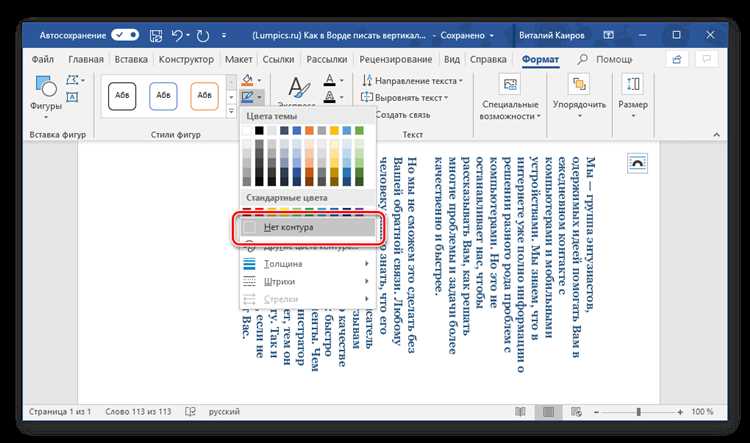
Текст, расположенный в текстовом поле или фигуре, управляется отдельными инструментами форматирования. Чтобы изменить его ориентацию, необходимо сначала выделить сам объект. После выделения становятся активными вкладки «Формат фигуры» или «Формат» для текстового поля.
Для поворота текста используйте следующие шаги:
- Щёлкните правой кнопкой мыши по текстовому полю или фигуре и выберите «Формат фигуры».
- В меню выберите раздел «Параметры текста» → «Текстовое поле».
- Измените угол поворота текста, установив нужное значение в градусах или воспользуйтесь кнопкой «Повернуть» на панели инструментов.
- Для точного выравнивания используйте параметры «Выравнивание по горизонтали» и «Выравнивание по вертикали», чтобы разместить текст в центре, сверху, снизу или по краю объекта.
Дополнительно:
- Если текст продолжает отображаться вертикально, проверьте, не применён ли к нему эффект поворота шрифта через свойства шрифта.
- Для нескольких объектов выделяйте их одновременно с помощью Ctrl и применяйте одинаковые настройки поворота и выравнивания.
- При работе с фигурами разной формы учитывайте, что текст может визуально смещаться; подгоняйте размеры объекта под высоту и ширину текста.
Сброс поворота страницы и ориентации листа
Вертикальный текст может появляться из-за поворота страницы или изменения ориентации листа на альбомную или книжную. Для корректировки необходимо проверить настройки конкретного раздела документа.
Алгоритм действий:
- Перейдите на вкладку «Разметка страницы» или «Макет» в зависимости от версии Word.
- Выберите «Ориентация» и установите «Книжная» для стандартного горизонтального расположения текста.
- Если документ содержит несколько разделов, откройте «Параметры страницы» и убедитесь, что изменение применяется ко всему документу или только к текущему разделу.
- Проверьте наличие разрывов страниц и разделов: вертикальный текст может быть сохранён в отдельном разделе с иной ориентацией.
- После изменения ориентации убедитесь, что абзацы, таблицы и фигуры автоматически адаптировались к новой ширине страницы.
Дополнительно:
- Для проверки используйте режим «Разметка страницы» – видна граница каждого раздела.
- Если текст остаётся вертикальным, проверьте, не применён ли поворот абзаца или текстового поля внутри страницы.
- При работе с длинными документами рекомендуется проставлять явные разрывы разделов перед изменением ориентации, чтобы не нарушить форматирование других частей документа.
Проверка параметров столбцов и разрывов разделов
Вертикальный текст в Word часто связан с настройками столбцов или разрывами разделов, которые меняют направление текста независимо от стандартных параметров абзаца. Перед исправлением важно проверить эти элементы документа.
Шаги проверки:
- Перейдите на вкладку Макет и выберите «Столбцы». Если текст находится в колонках, измените количество столбцов на один или выровняйте ширину колонок, чтобы текст стал горизонтальным.
- Используйте «Разметка страницы» → «Разрывы» для выявления скрытых разрывов разделов, которые могут задавать отдельную ориентацию текста.
- Проверяйте каждый раздел отдельно, так как разрывы разделов позволяют иметь разные параметры столбцов и ориентацию страницы в разных частях документа.
- После обнаружения разрыва установите курсор на начало раздела и выберите «Параметры страницы» → «Ориентация», чтобы согласовать ориентацию с остальной частью документа.
- При использовании нескольких столбцов убедитесь, что текстовый абзац внутри колонки не содержит индивидуального поворота текста через свойства абзаца.
Дополнительно:
- Включите отображение непечатаемых символов через Ctrl+Shift+8 или кнопку ¶, чтобы видеть границы столбцов и разрывы разделов.
- Если текст остаётся вертикальным, проверьте сочетание столбцов и текстовых полей – иногда текстовое поле внутри колонки сохраняет свой поворот независимо от общей ориентации.
- Для больших документов рекомендуется проходить по каждому разделу, чтобы избежать конфликтов между ориентацией страницы, столбцами и форматированием текста.
Отключение восточноазиатского вертикального письма
В Microsoft Word вертикальный текст может появляться автоматически при использовании восточноазиатских языков, таких как японский или китайский, в которых поддерживается вертикальное письмо. Если документ не требует такого форматирования, функцию следует отключить.
Алгоритм действий:
- Выделите текст, который отображается вертикально.
- Перейдите на вкладку Главная и откройте Диалоговое окно шрифта через маленькую стрелку в правом нижнем углу группы «Шрифт».
- В разделе Дополнительно найдите параметр Ориентация текста для восточноазиатских языков и установите значение Горизонтальная.
- Нажмите ОК для применения изменений ко всему выделенному тексту.
- Если вертикальный текст сохраняется, проверьте параметры стилей абзаца: откройте Стили → Изменить стиль → Формат → Абзац → Восточноазиатское письмо и установите горизонтальную ориентацию.
Дополнительно:
- Для документов с множественными вставками из восточноазиатских источников применяйте изменение ориентации ко всем проблемным фрагментам через поиск и выделение.
- Если текст остаётся вертикальным после всех настроек, убедитесь, что не используется текстовое поле с индивидуальной ориентацией внутри абзаца.
- Отключение вертикального письма не влияет на стандартные таблицы и фигуры, где вертикальный текст задан через поворот объекта.
Исправление вертикального текста в SmartArt и диаграммах

Текст в SmartArt и диаграммах управляется отдельными контейнерами внутри графического объекта. Прямое изменение ориентации абзаца не влияет на его расположение, поэтому необходимо работать с настройками объекта.
Пошаговое исправление:
- Щёлкните текст внутри SmartArt или диаграммы, чтобы активировать контейнер редактирования.
- На вкладке Формат выберите Работа с фигурами и откройте Параметры текста.
- Установите Выравнивание текста по горизонтали и по вертикали в пределах фигуры, чтобы текст отображался привычным образом.
- Если текст повернут внутри фигуры, используйте Повернуть на панели инструментов, задав угол 0° для горизонтального расположения.
- Для многоуровневого текста проверьте каждый уровень и примените одинаковое выравнивание, чтобы избежать смешанного направления текста.
Дополнительно:
- В диаграммах Excel, вставленных в Word, текстовые подписи иногда наследуют ориентацию ячеек; изменяйте направление текста через Формат подписи данных → Направление текста.
- Использование стиля фигуры с фиксированными размерами может ограничивать корректное отображение горизонтального текста; при необходимости увеличьте размер контейнера.
- После исправления проверьте документ в режиме Печать или «Разметка страницы», чтобы убедиться, что текст правильно отображается на всех страницах.
Вопрос-ответ:
Почему текст в моем документе Word отображается вертикально только в некоторых ячейках таблицы?
Вертикальное расположение текста в отдельных ячейках таблицы связано с настройками направления текста для конкретной ячейки. Word позволяет задавать поворот текста отдельно для каждой ячейки. Чтобы исправить это, выделите нужные ячейки, перейдите на вкладку Макет в разделе Работа с таблицами и нажмите Направление текста до появления горизонтального расположения. После этого можно выровнять текст по центру или по краю ячейки.
Как изменить вертикальный текст в текстовом поле или фигуре на горизонтальный?
Текст в текстовом поле или фигуре может быть повернут вместе с самим объектом. Выделите текстовое поле или фигуру, перейдите на вкладку Формат фигуры, откройте Параметры текста и задайте угол поворота 0°. Дополнительно настройте горизонтальное и вертикальное выравнивание, чтобы текст занимал нужное место внутри фигуры. Если используется несколько объектов, применяйте одинаковые настройки ко всем выделенным элементам одновременно.
Как проверить, что вертикальный текст не связан с разрывами разделов или ориентацией страницы?
Иногда текст выглядит вертикальным из-за того, что раздел документа имеет альбомную ориентацию или столбцы с изменённым направлением. Для проверки включите отображение непечатаемых символов (кнопка ¶) и осмотрите разрывы разделов. Перейдите на вкладку Макет и проверьте ориентацию страницы. Если необходимо, установите Книжная ориентация для раздела или всего документа, а также измените количество столбцов на один, чтобы вернуть горизонтальное расположение текста.
Почему текст в SmartArt или диаграммах остаётся вертикальным после изменения стандартных настроек абзаца?
SmartArt и диаграммы используют собственные контейнеры для текста, которые не зависят от обычного форматирования абзацев. Чтобы исправить вертикальное расположение, щёлкните по тексту внутри фигуры, откройте вкладку Формат и выберите параметры выравнивания текста. Если текст повернут внутри контейнера, используйте инструмент Повернуть и установите угол 0°. Для многоуровневого текста необходимо отдельно исправлять каждый уровень внутри фигуры.

 Загрузка...