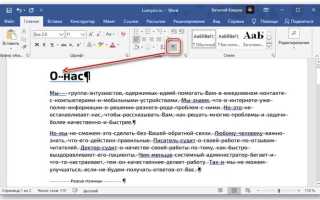
Ситуация, когда текст в Word отображается сплошной строкой без пробелов, чаще всего связана не с повреждением файла, а с изменением параметров форматирования. Пользователь видит набор слов, слитых в одно целое, при этом клавиша пробела работает, а символы визуально не разделяются. В таких случаях проблема почти всегда скрыта в настройках шрифта, интервалов или в особенностях вставленного текста.
На практике подобное возникает после копирования текста из браузера, PDF-документов, мессенджеров или систем автоматической верстки. Word может интерпретировать обычные пробелы как неотображаемые символы, заменить их на неразрывные или применить межсимвольное сжатие. Визуально кажется, что пробелы исчезли, хотя на уровне структуры документа они присутствуют.
Дополнительный риск создают стили абзацев и шаблоны, где задан отрицательный межсимвольный интервал или включён режим уплотнения текста. При этом стандартные действия – повторный ввод пробелов или смена шрифта – не дают результата. Без понимания конкретной причины пользователь тратит время на ручное редактирование, которое не решает проблему.
Чтобы восстановить читаемый вид документа, важно последовательно проверить параметры шрифта, абзаца и форматирования, а также использовать встроенные инструменты Word для очистки и замены символов. Такой подход позволяет вернуть пробелы без перепечатывания текста и избежать повторного появления ошибки при дальнейшей работе с файлом.
Текст без пробелов в Word: как исправить
Если в документе Word слова отображаются слитно, первым шагом следует проверить параметры шрифта. Выделите проблемный фрагмент, откройте настройки шрифта и убедитесь, что межсимвольный интервал установлен в значение «Обычный», а масштаб равен 100%. При значениях «Сжатый» или отрицательном интервале пробелы могут визуально исчезать, хотя физически остаются в тексте.
Далее необходимо открыть параметры абзаца и проверить дополнительные настройки форматирования. Обратите внимание на выравнивание и интервалы перед и после абзаца. В редких случаях включённый режим «Запрет висячих строк» или нестандартный стиль абзаца приводит к некорректному отображению пробелов, особенно при работе с шаблонами документов.
Если проблема возникла после вставки текста из стороннего источника, используйте вставку без форматирования или очистку форматирования для уже вставленного фрагмента. Это позволяет удалить скрытые символы и нестандартные пробелы, которые Word не отображает корректно. После очистки пробелы между словами, как правило, становятся видимыми без дополнительного редактирования.
При массовом отсутствии пробелов полезно применить поиск и замену. В режиме расширенного поиска можно заменить неразрывные пробелы или специальные символы обычным пробелом. Такой способ особенно актуален для документов, полученных из PDF или веб-страниц, где пробелы часто кодируются нестандартно.
Если визуально пробелы отсутствуют только на экране, но появляются при печати или экспорте, стоит проверить масштаб просмотра и режим отображения документа. Переключение между режимами «Разметка страницы» и «Черновик», а также возврат масштаба к стандартному значению часто решают проблему без изменения содержимого файла.
Почему в документе Word пропали пробелы между словами

Чаще всего исчезновение пробелов связано с изменением параметров межсимвольного интервала. Если для текста задано сжатие символов или уменьшенный масштаб шрифта, Word визуально «склеивает» слова, несмотря на наличие пробелов в структуре документа. Такое форматирование может применяться автоматически при использовании готовых стилей или шаблонов.
Распространённой причиной становится вставка текста из внешних источников. При копировании из PDF, веб-страниц или почтовых клиентов обычные пробелы заменяются на неразрывные или специальные символы, которые Word отображает некорректно. В результате слова оказываются вплотную друг к другу, особенно при узких полях или выравнивании по ширине.
Проблема также возникает при повреждении стилей абзаца. Если стиль содержит нестандартные параметры интервалов или скрытые настройки форматирования, все абзацы, к которым он применён, могут отображаться без видимых пробелов. Простая смена шрифта в таком случае не даёт результата, так как источник ошибки находится на уровне стиля.
Дополнительный фактор – включённые параметры совместимости. Документы, созданные в старых версиях Word или в сторонних редакторах, могут содержать настройки, которые некорректно интерпретируются в новых версиях программы. Это приводит к искажению отображения текста без фактической потери пробелов.
Реже причина кроется в режиме отображения или масштабе документа. При нестандартных значениях масштабирования или использовании упрощённых режимов просмотра пробелы могут быть визуально незаметны, хотя при печати или экспорте они присутствуют в тексте.
Как проверить шрифт и межсимвольный интервал при слитном тексте

При отсутствии видимых пробелов в Word необходимо начать с проверки параметров шрифта, так как именно они чаще всего отвечают за визуальное «слипание» слов. Выделите проблемный текст и откройте окно настроек шрифта через контекстное меню или панель форматирования.
В разделе дополнительных параметров шрифта проверьте межсимвольный интервал. Корректными считаются значения, при которых текст отображается стандартно:
- интервал – «Обычный»;
- значение интервала – 0 пт;
- масштаб – 100%;
- кернинг отключён для мелких кеглей.
Если установлен параметр «Сжатый» или отрицательное значение в пунктах, Word визуально уменьшает расстояние между всеми символами, включая пробелы. В результате пробелы остаются в тексте, но становятся незаметными при обычном масштабе просмотра.
Дополнительно проверьте используемый шрифт. Некоторые декоративные или системные шрифты содержат нестандартную ширину пробела. Для диагностики временно смените шрифт на стандартный, например с засечками или без них, и оцените отображение слов.
После корректировки параметров важно применить изменения ко всему фрагменту или документу. Если текст использует стиль, изменения необходимо внести именно в настройки стиля, иначе при обновлении форматирования проблема появится снова.
Исправление текста без пробелов через параметры абзаца
Если пробелы визуально отсутствуют, а параметры шрифта заданы корректно, источник проблемы часто находится в настройках абзаца. Word может сжимать текст на уровне абзацного форматирования, особенно при использовании пользовательских стилей или автоматического выравнивания.
Выделите проблемный фрагмент и откройте параметры абзаца. В первую очередь проверьте выравнивание и интервалы. Выравнивание по ширине при нестандартных настройках может визуально уменьшать пробелы, особенно в узких колонках или при изменённом масштабе документа.
Ключевые параметры абзаца, которые влияют на отображение пробелов:
| Параметр | Рекомендуемое значение |
|---|---|
| Выравнивание | По левому краю или стандартное |
| Отступ слева и справа | 0 см |
| Интервал перед и после | 0 пт |
| Межстрочный интервал | Одинарный |
Дополнительно откройте раздел дополнительных параметров абзаца и убедитесь, что отключены режимы уплотнения и автоматического изменения интервалов. Некоторые шаблоны включают скрытые настройки, которые изменяют расстояние между символами через абзац, а не через шрифт.
Если текст использует стиль, изменения необходимо внести в параметры самого стиля. В противном случае при обновлении форматирования или применении другого стиля пробелы снова могут перестать отображаться корректно.
Как убрать форматирование, из-за которого исчезли пробелы
Когда пробелы пропадают из-за накопленного форматирования, приоритетной задачей становится очистка текста от скрытых параметров. В Word форматирование может сохраняться на уровне символов, абзацев и стилей, при этом визуально пользователь видит только слитный текст.
Для начала выделите проблемный фрагмент и примените сброс форматирования. Это действие возвращает стандартные параметры шрифта и абзаца, не затрагивая сам текст. После сброса часто сразу становятся видимыми обычные пробелы между словами.
Если очистка не дала результата, проверьте применённый стиль. Пользовательские стили нередко содержат скрытые настройки межсимвольных интервалов. Последовательность действий:
- определить активный стиль абзаца;
- временно применить стандартный стиль;
- оценить отображение пробелов;
- при необходимости удалить или переопределить проблемный стиль.
Отдельного внимания требует текст, вставленный из сторонних программ. В таких случаях рекомендуется использовать очистку форматирования для всего блока, а не для отдельных слов, так как нестандартные пробелы могут присутствовать внутри каждой строки.
При сохранении проблемы используйте поиск специальных символов. Замена неразрывных пробелов на обычные позволяет устранить последствия скрытого форматирования, которое визуально склеивает слова даже при корректных настройках шрифта и абзаца.
Использование поиска и замены для восстановления пробелов

Если текст в Word отображается слитно из-за неразрывных или скрытых пробелов, инструмент Поиск и замена позволяет быстро восстановить нормальное разделение слов. Этот метод особенно полезен при работе с документами, импортированными из PDF, веб-страниц или других редакторов, где пробелы кодируются нестандартно.
Последовательность действий для восстановления пробелов:
- Выделите весь текст или конкретный фрагмент.
- Откройте окно Поиск и замена (Ctrl+H).
- В поле Найти введите неразрывный пробел. Его можно вставить комбинацией клавиш Ctrl+Shift+Пробел.
- В поле Заменить на введите обычный пробел.
- Нажмите Заменить все, чтобы восстановить пробелы по всему документу.
Дополнительно рекомендуется проверить наличие скрытых символов и других нестандартных пробелов через расширенный поиск. В разделе Специальные символы можно выбрать все типы пробелов и заменить их на стандартные. Такой подход гарантирует, что текст станет читаемым без потери структуры и форматирования.
После применения поиска и замены полезно проверить документ визуально и при необходимости повторить процедуру для отдельных блоков текста. Этот метод экономит время и предотвращает ручное добавление пробелов в больших документах.
Исправление текста без пробелов после копирования из интернета
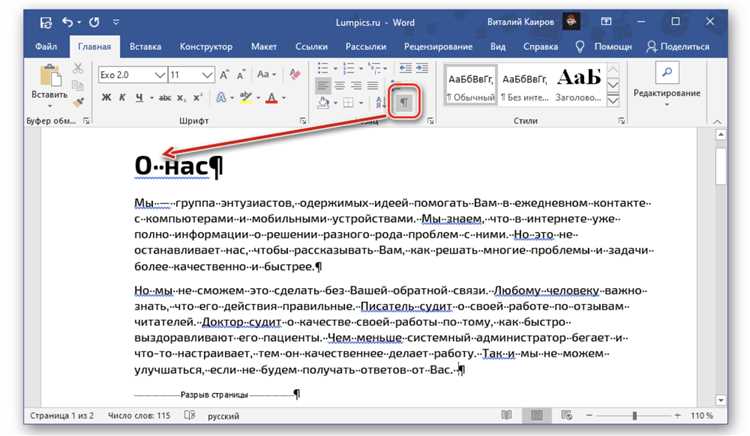
Текст из веб-страниц часто содержит скрытые или неразрывные пробелы, которые Word отображает слитно. Чтобы восстановить нормальное разделение слов, сначала вставляйте текст через опцию Вставить без форматирования (Ctrl+Shift+V или через контекстное меню), что удаляет все стили и скрытые символы.
Если текст уже вставлен и пробелы не видны, используйте очистку форматирования. Выделите фрагмент и нажмите Очистить все форматирование на панели инструментов. Это сбросит параметры шрифта и абзаца, которые могли «склеивать» слова.
После очистки проверьте наличие неразрывных пробелов и специальных символов через поиск и замену. В поле Найти введите Ctrl+Shift+Пробел, а в Заменить на – обычный пробел. Примените Заменить все ко всему фрагменту.
Дополнительно полезно временно сменить шрифт на стандартный, например Calibri или Times New Roman, чтобы визуально убедиться, что пробелы восстановлены. После этого можно вернуть нужный стиль и форматирование, сохранив читаемость текста.
Что делать, если пробелы не отображаются при печати и экспорте

Если пробелы в документе Word видны на экране, но исчезают при печати или при экспорте в PDF, необходимо проверить параметры совместимости и шрифта. Некоторые шрифты используют нестандартные пробелы, которые корректно отображаются в редакторе, но не передаются при печати или экспорте.
Начните с изменения шрифта на стандартный, например Calibri или Times New Roman, и повторите печать или экспорт. Если проблема исчезнет, значит источник был в используемом шрифте.
Следующий шаг – включение опции Встраивать шрифты в файл при экспорте в PDF. Это гарантирует, что пробелы и другие символы будут корректно отображаться на всех устройствах без зависимости от установленных шрифтов.
Проверьте настройки масштабирования и режим просмотра. При нестандартном масштабе или в режиме Черновик Word может некорректно отображать пробелы на экране и в печати. Переключение на режим Разметка страницы и установка масштаба 100% устраняет эту проблему.
Если документ импортирован из других программ, примените Очистку форматирования ко всему тексту. Это удаляет скрытые параметры абзаца и символов, которые могут препятствовать корректному отображению пробелов при печати или экспорте.
Вопрос-ответ:
Почему после вставки текста из PDF пробелы исчезли в Word?
PDF-документы часто используют неразрывные или специальные пробелы, которые Word не отображает корректно. При вставке текста обычные пробелы могут заменяться на символы, которые редактор интерпретирует как слитные слова. Для исправления рекомендуется вставлять текст через опцию «Вставить без форматирования» или использовать поиск и замену, чтобы заменить все неразрывные пробелы на обычные.
Как проверить, что межсимвольный интервал вызывает отсутствие пробелов?
Выделите фрагмент текста и откройте параметры шрифта. В разделе дополнительных параметров проверьте межсимвольный интервал и масштаб. Если установлен «Сжатый» интервал или масштаб меньше 100%, пробелы могут визуально исчезать. Установите интервал «Обычный» и масштаб 100%, чтобы слова отображались правильно.
Можно ли восстановить пробелы без перепечатывания всего текста?
Да, для этого используются встроенные инструменты Word. Самый простой способ — очистка форматирования выделенного текста, что удаляет скрытые стили и межсимвольные сжатия. Дополнительно можно применять поиск и замену: неразрывные или нестандартные пробелы заменяются на обычные, что быстро восстанавливает читаемость документа без ручного ввода.
Почему пробелы видны на экране, но исчезают при печати?
Частая причина — шрифт или настройки совместимости. Некоторые шрифты корректно отображают пробелы в редакторе, но при печати или экспорте в PDF теряют их из-за отсутствия встраивания символов. Решение — сменить шрифт на стандартный и включить опцию «Встраивать шрифты» при сохранении в PDF. Также проверьте масштаб и режим просмотра: они могут влиять на вид пробелов при печати.
Как исправить слитный текст, если проблема связана со стилем абзаца?
Стили абзаца могут содержать скрытые настройки, которые уменьшают расстояние между словами. Чтобы устранить проблему, выделите текст и примените стандартный стиль или очистите форматирование. После этого проверьте интервалы абзаца и межстрочный интервал: они должны быть нормальными. Если текст использует пользовательский стиль, внесите изменения именно в параметры стиля, чтобы пробелы не исчезали снова.
После вставки текста из веб-страницы в Word все слова слились, пробелы не видны. Как исправить?
При копировании текста из браузера пробелы могут заменяться на неразрывные или специальные символы, которые Word отображает как слитный текст. Чтобы восстановить нормальные пробелы, сначала выделите весь текст и примените «Очистить форматирование», чтобы удалить скрытые стили. Затем откройте поиск и замену: в поле «Найти» вставьте неразрывный пробел (Ctrl+Shift+Пробел), а в поле «Заменить на» — обычный пробел, и нажмите «Заменить все». После этого текст станет читаемым, а пробелы появятся между словами. Дополнительно можно проверить шрифт и межсимвольный интервал: установите стандартный шрифт, интервал «Обычный» и масштаб 100%, чтобы избежать повторного слипания слов.

 Загрузка...