Содержание статьи
Скрепка в Microsoft Word – это инструмент, позволяющий быстро отслеживать изменения и комментарии в документе. Она отвечает за функцию «Контроль изменений», которая фиксирует добавления, удаления и форматирование текста. Включение скрепки помогает сразу видеть, кто и какие правки внес, что особенно важно при совместной работе над документами.
Чтобы активировать скрепку, откройте вкладку «Рецензирование» на панели инструментов. В группе «Отслеживание» нажмите кнопку «Контроль изменений». После этого любые изменения в тексте будут отображаться цветными отметками, а удаленный текст будет перечеркнут.
Для удобства работы рекомендуется настроить отображение правок через меню «Параметры отслеживания». Здесь можно выбрать отображение вставок, удалений, форматирования и комментариев в отдельных цветах. Также есть возможность показывать правки только для конкретного автора, что облегчает анализ документа при коллективной редактуре.
Включение скрепки в Word не требует дополнительных плагинов и работает во всех версиях Word начиная с 2010. Следуя этим шагам, вы сможете мгновенно видеть историю изменений, избегать потери информации и ускорить процесс согласования текста в команде.
Проверка наличия панели инструментов «Область уведомлений»
Для отображения скрепки в Word необходимо убедиться, что панель «Область уведомлений» активна на панели задач Windows. Нажмите правой кнопкой мыши на свободное место панели задач и выберите пункт «Параметры панели задач». В открывшемся окне прокрутите до раздела «Область уведомлений» и нажмите «Выбрать значки, отображаемые на панели задач».
Проверьте, включен ли переключатель «Всегда отображать все значки в области уведомлений». Если он выключен, значки, включая индикатор скрепки Word, могут быть скрыты. Активируйте этот параметр, чтобы гарантировать видимость всех системных и программных уведомлений.
Если значок Office или скрепки по-прежнему отсутствует, убедитесь, что приложение Word запущено и уведомления включены в настройках программы. Для этого откройте Word, перейдите в «Файл» → «Параметры» → «Центр управления безопасностью» → «Параметры центра управления безопасностью» и убедитесь, что галочка «Показывать уведомления Office в области уведомлений» установлена.
После внесенных изменений перезагрузите Word и проверьте панель «Область уведомлений». Значок скрепки должен отображаться в правой части панели задач, что позволит использовать его для быстрого доступа к функциям автозамены и подсказок Office.
Открытие меню «Файл» и переход в «Параметры»
Для начала откройте Word и обратите внимание на левый верхний угол окна. Нажмите на вкладку «Файл», расположенную на панели управления. Это действие откроет полноэкранное меню с набором функций, включая Создать, Открыть, Сохранить и Печать.
В нижней части списка слева найдите пункт «Параметры». Он обычно выделен отдельной кнопкой и находится последним элементом меню. Клик по этой кнопке откроет окно Параметры Word, где можно управлять настройками интерфейса, отображением панелей и включением дополнительных функций, таких как скрепка для прикрепления объектов к письмам или документам.
Убедитесь, что при переходе в Параметры окно Word не свернуто и активна текущая версия документа, иначе некоторые настройки могут быть недоступны. После открытия окна настроек вы увидите слева список категорий, среди которых Настройка ленты и Панель быстрого доступа, где впоследствии можно активировать значок скрепки.
Следуйте этим шагам точно: Файл → Параметры → Настройка ленты или Панель быстрого доступа. Это гарантирует прямой доступ к инструментам, которые позволяют управлять видимостью всех элементов интерфейса Word.
Переход в раздел «Настройка панели быстрого доступа»
Откройте Word и убедитесь, что документ активен. В левом верхнем углу окна программы находится панель быстрого доступа, рядом с кнопкой «Сохранить». Щелкните по маленькой стрелке вниз в конце панели. Появится выпадающее меню с базовыми командами для добавления или удаления.
В этом меню выберите пункт «Другие команды…». Откроется окно «Параметры Word», где автоматически активна вкладка «Панель быстрого доступа». Здесь отображаются все команды, доступные для быстрого добавления, включая стандартные и редко используемые функции Word.
Используйте список слева для выбора команд: вкладка позволяет переключать категории команд, например «Популярные команды», «Все команды» или «Команды, отсутствующие на ленте». После выбора нужной функции нажмите кнопку «Добавить» для включения в панель быстрого доступа. Новая команда появится в правой части окна, что гарантирует мгновенный доступ из любой вкладки Word.
Для удаления команды выделите её в правой части и нажмите «Удалить». После завершения редактирования панели обязательно нажмите «ОК», чтобы изменения вступили в силу. Панель быстрого доступа теперь отображает только выбранные функции, включая активированную скрепку для закрепления файлов.
Добавление команды «Скрепка» в панель
Откройте Word и перейдите на вкладку «Файл», затем выберите «Параметры». В открывшемся окне выберите раздел «Настройка ленты». В правой части окна отображается текущая структура вкладок и групп команд. Чтобы добавить команду «Скрепка», создайте новую группу на выбранной вкладке, нажав «Новая группа» и присвоив ей имя, например «Вложения».
В левой части окна выберите «Все команды» из выпадающего списка. Прокрутите список до команды «Скрепка» или «Вставить вложение». Выделите команду и нажмите кнопку «Добавить», чтобы переместить её в созданную группу на панели ленты. Команда появится в выбранной вкладке сразу после сохранения изменений.
Для проверки откройте вкладку, куда была добавлена группа. Значок «Скрепка» должен отображаться в панели и быть доступен для быстрого добавления вложений к документам. При необходимости перемещайте команду внутри группы с помощью стрелок «Вверх» и «Вниз» для удобства расположения.
После завершения настройки нажмите «ОК», чтобы применить изменения. Панель будет сохранена с командой «Скрепка», и она станет постоянной частью интерфейса до повторного редактирования параметров ленты.
Сохранение изменений и проверка видимости скрепки
После активации скрепки в Word важно убедиться, что изменения сохранены и функция отображается корректно. Следуйте этим шагам:
- Сохранение документа: нажмите Файл → Сохранить или используйте сочетание клавиш Ctrl + S. Это гарантирует, что все настройки интерфейса, включая видимость скрепки, сохранятся при следующем открытии файла.
- Проверка панели инструментов: откройте вкладку Главная и убедитесь, что значок скрепки активен в разделе Правописание и исправления. Если значок подсвечен или доступен для клика, функция работает.
- Тестирование подсказок: добавьте комментарий к тексту или выделите фрагмент. Скрепка должна появиться рядом с выделением, указывая на возможность добавления заметки.
- Перезапуск Word: если скрепка не отображается, сохраните документ и закройте Word. После повторного открытия функция обычно активируется корректно.
- Проверка параметров отображения: перейдите в Файл → Параметры → Панель инструментов быстрого доступа и убедитесь, что скрепка включена в список доступных элементов.
Эти действия обеспечивают корректное сохранение настроек и гарантируют, что скрепка будет видна при редактировании и проверке документа.
Использование скрепки для вставки комментариев в документ
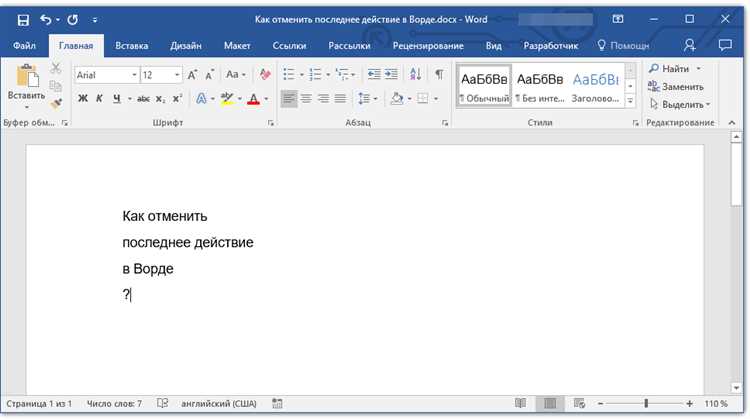
Скрепка в Word служит для быстрого доступа к функциям вставки комментариев. Чтобы использовать её, выделите текст или объект, к которому хотите добавить примечание. Затем нажмите на значок скрепки на панели инструментов «Рецензирование».
После нажатия откроется поле комментария справа от документа. Введите текст комментария, соблюдая краткость и точность: указывайте только ключевую информацию или замечания по конкретному фрагменту текста. Комментарии автоматически сохраняются вместе с документом и видны всем, кто его открывает с включённой панелью рецензирования.
Если требуется переместить комментарий, кликните на его край и перетащите к другому выделенному участку текста. Для удаления используйте правый клик на поле комментария и выберите «Удалить комментарий».
Использование скрепки упрощает организацию обратной связи: можно добавлять несколько комментариев к одному абзацу, систематизировать их по цвету автора и отслеживать изменения через панель «Рецензирование». Это особенно удобно при коллективной работе над документом, когда важно видеть все замечания и исправления сразу.
Вопрос-ответ:
Что такое скрепка в Word и для чего она нужна?
Скрепка в Word — это значок, отображающийся рядом с заметками и комментариями в документе. Она позволяет видеть, что к определенному фрагменту текста добавлен комментарий, что удобно при коллективной работе над документом или при проверке правок.
Где находится функция скрепки в современных версиях Word?
В современных версиях Word скрепка отображается в панели инструментов при активном просмотре комментариев. Она появляется автоматически рядом с текстом, к которому добавлен комментарий, и в ленте меню можно найти раздел «Рецензирование», где можно управлять всеми заметками.
Как включить отображение скрепки рядом с текстом?
Для включения скрепки нужно открыть вкладку «Рецензирование» на верхней панели Word, затем выбрать пункт «Показать комментарии» или «Комментарии». После этого значок скрепки будет отображаться рядом с каждым комментарием в документе. Если скрепки не видно, стоит проверить, что активирован режим разметки «Все исправления».
Можно ли настроить, чтобы скрепка появлялась только при наведении курсора?
Да, в Word есть возможность настроить отображение заметок. В настройках комментариев можно выбрать вариант «Отображать только при наведении». В этом режиме скрепка будет видна только тогда, когда мышь находится над текстом с комментарием, что делает документ менее перегруженным визуально.
Что делать, если скрепка не отображается после добавления комментария?
Если скрепка не появляется, сначала убедитесь, что включена разметка исправлений. Далее проверьте, выбран ли правильный режим просмотра в меню «Рецензирование» — иногда активен режим «Обычный», где скрепки не отображаются. Если это не помогло, можно перезапустить Word или проверить обновления программы, так как иногда проблема связана с временным сбоем интерфейса.
Как включить скрепку в Word, чтобы видеть скрытые символы форматирования?
Чтобы активировать отображение скрытых символов, таких как пробелы, табуляции и разрывы абзацев, нужно воспользоваться кнопкой с изображением скрепки на панели инструментов «Главная». Обычно она находится в группе «Абзац». Нажав на эту кнопку, все невидимые знаки станут видимыми прямо в тексте. Если кнопка не отображается, проверьте настройки ленты: щелкните правой кнопкой мыши по панели и выберите «Настроить ленту», затем убедитесь, что команда «Показать все знаки» включена. После активации скрепки вы сможете легче редактировать текст, видеть лишние пробелы и корректно форматировать документы.

 Загрузка...