Содержание статьи
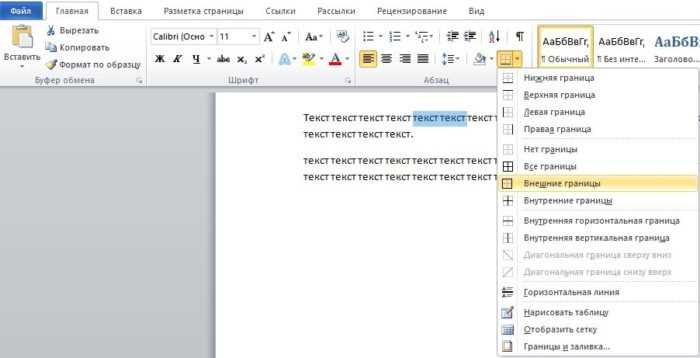
Форматирование в Microsoft Word распределено по нескольким вкладкам ленты, контекстным меню и диалоговым окнам, из-за чего пользователи часто тратят время на поиск нужной настройки. Шрифт, абзац, поля страницы и стили находятся не в одном месте, а зависят от типа объекта: текст, страница, таблица или весь документ. Понимание этой логики позволяет быстрее находить нужные инструменты и избегать случайных изменений оформления.
Основная часть параметров сосредоточена на вкладке «Главная», где доступны настройки шрифта, выравнивания, интервалов и списков. Однако многие важные опции скрыты за небольшими кнопками вызова диалогов в правом нижнем углу групп команд. Например, точная настройка межстрочного интервала или интервалов до и после абзаца открывается только через расширенные параметры, а не с панели быстрого доступа.
Форматирование страницы находится в другой логике размещения – на вкладке «Макет» или «Разметка страницы» в зависимости от версии Word. Здесь задаются поля, ориентация, размер бумаги и разрывы разделов. Эти параметры влияют не на выделенный текст, а на структуру документа, что важно учитывать при работе с длинными файлами и многостраничными отчетами.
Отдельного внимания требуют стили и темы оформления. Стили управляют сразу несколькими параметрами текста и располагаются в одноименной группе на вкладке «Главная», а темы документа задают шрифты и цвета на уровне всего файла и находятся во вкладке «Дизайн». Знание точного расположения этих инструментов помогает быстро привести документ к единым требованиям без ручного редактирования каждого абзаца.
Где на ленте Word искать кнопки шрифта и абзаца
Кнопки управления шрифтом и абзацем находятся на вкладке «Главная» ленты Word. Это основная зона работы с текстом, которая отображается сразу при запуске программы и не зависит от типа документа. Все инструменты сгруппированы логически, что позволяет быстро находить нужную настройку без перехода в другие разделы.
Группа «Шрифт» отвечает за внешний вид символов и расположена в левой части вкладки. Здесь доступны базовые и расширенные параметры начертания:
- выбор гарнитуры и размера шрифта;
- изменение регистра букв;
- полужирное, курсивное и подчеркнутое начертание;
- цвет текста и цвет выделения;
- верхний и нижний индекс;
- очистка форматирования для выделенного фрагмента.
Справа от блока шрифта расположена группа «Абзац», которая управляет расположением текста относительно страницы и других элементов. Эти кнопки применяются как к одному абзацу, так и к группе выделенных абзацев:
- выравнивание по левому краю, центру, правому краю и по ширине;
- настройка маркеров и нумерации списков;
- увеличение и уменьшение отступов;
- управление межстрочным интервалом;
- включение и отключение отображения непечатаемых символов.
Для доступа к точным параметрам шрифта и абзаца на ленте предусмотрены кнопки вызова диалоговых окон – маленькие стрелки в правом нижнем углу каждой группы. Через них открываются дополнительные настройки, которые не отображаются напрямую на ленте, включая интервалы до и после абзаца, межбуквенные расстояния и линии подчеркивания.
Как открыть расширенные параметры шрифта и абзаца через диалоги
Расширенные параметры форматирования в Word открываются через диалоговые окна, которые не отображаются напрямую на ленте. Они доступны из вкладки «Главная» и позволяют настраивать свойства текста с точностью, недоступной кнопкам быстрого доступа. Такой способ применяется, когда требуется задать конкретные значения, а не использовать стандартные варианты.
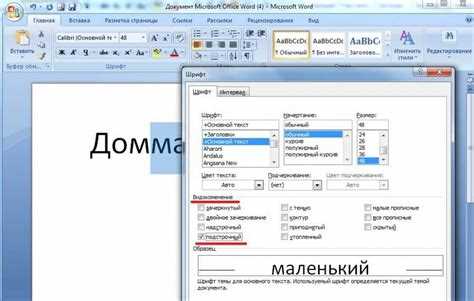
Чтобы открыть диалог «Шрифт», необходимо нажать на маленькую стрелку в правом нижнем углу одноимённой группы на ленте. В открывшемся окне можно задать тип подчеркивания, межзнаковый интервал, масштаб символов, смещение по вертикали, а также выбрать нестандартные эффекты начертания. Все изменения применяются только к выделенному тексту или к новому вводу, если выделение отсутствует.
Диалог «Абзац» вызывается аналогично – через кнопку открытия параметров в группе абзаца. Здесь настраиваются точные значения отступов слева и справа, интервалы перед и после абзаца, межстрочный интервал в числовом формате, а также параметры разрывов страниц и запрет висячих строк. Эти настройки особенно важны при подготовке документов с заданными требованиями к верстке.
Дополнительный способ доступа к диалогам – контекстное меню. После выделения текста или установки курсора внутри абзаца достаточно нажать правой кнопкой мыши и выбрать пункт «Шрифт» или «Абзац». Этот метод удобен при точечной правке, когда переход к ленте занимает больше времени.
Где управлять стилями текста и списков
Управление стилями текста в Word сосредоточено на вкладке «Главная» в группе «Стили». Этот блок отвечает за оформление заголовков, основного текста, цитат и служебных элементов. Применение стиля изменяет сразу несколько параметров: шрифт, размер, интервалы, выравнивание и отступы, что важно при работе с многостраничными документами.
Панель стилей отображает только часть доступных вариантов. Для доступа ко всему набору необходимо нажать кнопку раскрытия списка или стрелку вызова окна стилей. В отдельной панели можно просматривать, применять и изменять стили, а также создавать собственные на основе текущего форматирования абзаца.
Стили списков управляются через сочетание группы «Абзац» и параметров стилей. Нумерованные и маркированные списки имеют собственные связанные стили, которые позволяют задавать единое оформление уровней вложенности, отступов и символов маркеров. Это исключает ручную правку каждого пункта.
| Элемент управления | Где находится | Что настраивается |
|---|---|---|
| Стили текста | Вкладка «Главная» → группа «Стили» | Шрифт, размер, интервалы, структура документа |
| Дополнительная панель стилей | Кнопка открытия окна стилей | Создание и изменение пользовательских стилей |
| Стили списков | Группа «Абзац» и связанные стили | Маркеры, нумерация, уровни вложенности |
Для точного контроля рекомендуется редактировать стиль, а не отдельный фрагмент текста. Изменения, внесённые в стиль, автоматически применяются ко всем элементам документа, где он используется, включая списки и заголовки.
В какой вкладке настраиваются поля, ориентация и размер страницы
Параметры страницы в Word настраиваются на вкладке «Макет», которая в некоторых версиях программы может называться «Разметка страницы». Эта вкладка отвечает за геометрию документа и влияет на все объекты, размещённые на странице, независимо от форматирования текста.
Настройка полей выполняется через кнопку «Поля». Здесь доступны стандартные варианты отступов, а также пункт для задания собственных значений. Пользователь может отдельно указать размеры верхнего, нижнего, левого и правого полей, что важно при подготовке документов с требованиями к верстке и печати.
- выбор предустановленных шаблонов полей;
- ввод точных числовых значений;
- применение параметров ко всему документу или отдельному разделу.
Ориентация страницы изменяется через кнопку «Ориентация», где можно выбрать книжный или альбомный вариант. При работе с таблицами, схемами и широкими блоками данных ориентацию часто применяют только к части документа, используя разрывы разделов.
Размер страницы задаётся кнопкой «Размер». Word предлагает стандартные форматы, включая A4 и Letter, а также возможность указать собственные размеры. Пользовательские параметры применяются при нестандартной печати или подготовке файлов для типографии.
- перейти на вкладку «Макет»;
- выбрать нужный параметр страницы;
- указать область применения – документ или раздел.
Для точной настройки всех параметров одновременно используется диалог «Параметры страницы», открываемый через стрелку в группе макета. В этом окне задаются поля, ориентация, размер бумаги и дополнительные параметры разметки.
Где изменить интервалы, отступы и выравнивание текста
Интервалы, отступы и выравнивание текста в Word настраиваются через группу «Абзац», расположенную на вкладке «Главная». Эти параметры применяются на уровне абзаца, поэтому достаточно установить курсор внутри нужного блока текста без его полного выделения.
Выравнивание задаётся с помощью кнопок по левому, правому краю, по центру и по ширине. Эти элементы находятся в верхней части группы абзаца и применяются мгновенно. При работе с официальными документами чаще используется выравнивание по ширине, так как оно распределяет текст равномерно между полями страницы.
Межстрочный интервал изменяется через кнопку с изображением строк и стрелок. В раскрывающемся списке доступны стандартные значения, а также пункт для удаления или добавления интервалов перед и после абзаца. Для точной настройки используется числовой формат в диалоговом окне абзаца.
Отступы слева и справа можно изменить кнопками увеличения и уменьшения отступа либо через линейку, если она включена в настройках отображения. Более точные значения задаются через диалог «Абзац», где отдельно указываются отступы первой строки, выступы и интервалы между абзацами.
Альтернативный способ доступа ко всем параметрам – контекстное меню. Щелчок правой кнопкой мыши по абзацу и выбор пункта «Абзац» открывает окно с полным набором настроек, что удобно при точечной корректировке оформления.
Как найти параметры колонтитулов и нумерации страниц
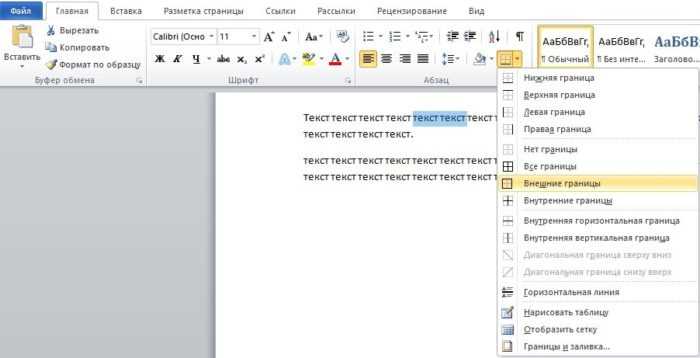
Параметры колонтитулов и нумерации страниц находятся на вкладке «Вставка» ленты Word. Здесь располагаются кнопки для добавления верхнего и нижнего колонтитула, а также для вставки номеров страниц с различным расположением и форматированием.
Чтобы изменить содержимое колонтитула, нужно дважды щёлкнуть в верхней или нижней части страницы. После этого активируется вкладка «Конструктор», где можно добавить номера страниц, дату, время, изображения или текстовые блоки. В этом же разделе задаются параметры отображения на первой странице и чередования чётных и нечётных страниц.
Нумерация страниц добавляется через кнопку «Номер страницы». Доступны позиции: верхний колонтитул, нижний колонтитул, поля страницы и текущее положение курсора. Можно выбрать стиль цифр, буквенные обозначения или комбинации с текстом, а также задать начало нумерации с любой страницы.
Дополнительные настройки колонтитулов включают изменение расстояния от края страницы, выравнивание элементов внутри колонтитула и связывание с предыдущим разделом. Эти параметры особенно полезны при работе с документами, разбитыми на разделы с разной нумерацией или форматом заголовков.
Где в Word расположены темы и оформление документа
Темы и оформление документа в Word находятся на вкладке «Дизайн». Эта вкладка управляет единым визуальным стилем документа, включая шрифты, цвета, эффекты и фоновые элементы, что позволяет поддерживать согласованное оформление без ручного редактирования каждого абзаца.
Для выбора темы используется группа «Темы», где представлены предустановленные наборы шрифтов и цветов. Применение темы автоматически изменяет стиль заголовков, основного текста и элементов списков во всём документе.
Цвета документа настраиваются через кнопку «Цвета», где можно выбрать готовую палитру или задать собственные оттенки. Эта опция влияет на текст, таблицы, графические элементы и выделение заголовков.
Шрифты документа изменяются через кнопку «Шрифты», где можно выбрать комбинацию заголовков и основного текста. Использование этой функции гарантирует единообразие шрифтов в документе и сокращает необходимость ручной корректировки каждого блока текста.
Эффекты документа доступны через кнопку «Эффекты», где задаются тени, контуры и визуальные стили объектов. Фон страницы настраивается через кнопку «Цвет страницы», что полезно при подготовке презентационных или печатных материалов.
Все изменения темы применяются к текущему документу или могут быть сохранены для использования в новых документах, обеспечивая единое оформление без повторной настройки каждого элемента.
Вопрос-ответ:
Где в Word находятся кнопки изменения шрифта и размера текста?
Кнопки управления шрифтом и размером текста расположены на вкладке «Главная» в группе «Шрифт». Здесь можно выбрать гарнитуру, размер, начертание (полужирный, курсив, подчеркнутый), цвет текста и цвет выделения. Для более точных настроек доступно диалоговое окно шрифта, которое открывается через маленькую стрелку в правом нижнем углу группы.
Как изменить интервалы между строками и абзацами в документе?
Для изменения интервалов между строками и абзацами используется группа «Абзац» на вкладке «Главная». Кнопка межстрочного интервала позволяет выбрать стандартные значения (одинарный, полуторный, двойной) или задать точный числовой интервал. Отступы абзаца настраиваются через кнопки увеличения и уменьшения отступа, а точные значения указываются через диалоговое окно абзаца.
Где в Word настраиваются поля и ориентация страниц?
Параметры страницы находятся на вкладке «Макет» (или «Разметка страницы» в старых версиях). Через кнопку «Поля» можно выбрать стандартные отступы или задать свои размеры верхнего, нижнего, левого и правого поля. Ориентация страницы меняется с помощью кнопки «Ориентация» — книжная или альбомная. Размер бумаги задаётся кнопкой «Размер», включая стандартные форматы A4, Letter и пользовательские значения.
Как применить или изменить стиль текста для заголовков и списков?
Стили текста и списков находятся на вкладке «Главная» в группе «Стили». Чтобы применить стиль, нужно выделить текст и выбрать подходящий вариант в панели стилей. Для изменения стиля используется кнопка открытия дополнительной панели, где можно редактировать текущие параметры или создавать новые стили. Стили списков позволяют настраивать маркеры, нумерацию и уровни вложенности сразу для всего списка.
Где изменить оформление документа и выбрать тему с цветами и шрифтами?
Темы документа располагаются на вкладке «Дизайн». Через группу «Темы» можно выбрать готовую комбинацию шрифтов, цветов и эффектов для всех элементов документа. Цвета документа настраиваются отдельно через кнопку «Цвета», а шрифты через кнопку «Шрифты». Дополнительно можно задать фон страницы и визуальные эффекты для объектов через соответствующие кнопки на этой же вкладке.
Как быстро изменить нумерацию страниц и колонтитулы в длинном документе?
Чтобы изменить нумерацию страниц или колонтитулы в Word, откройте вкладку «Вставка» и выберите соответствующую кнопку: «Номер страницы» или «Верхний/Нижний колонтитул». Для точного редактирования дважды щёлкните по области колонтитула — откроется вкладка «Конструктор», где можно изменить позицию номера, стиль цифр, добавить текст, изображения или дату. Если документ разделён на разделы, можно отключить связывание с предыдущим разделом, чтобы нумерация или колонтитулы отличались в разных частях. Дополнительно через меню «Номер страницы» → Формат номеров» можно задать, с какой цифры начинать счёт, использовать буквы или римские цифры, а также применить отдельные настройки для чётных и нечётных страниц.

 Загрузка...