Содержание статьи

Медленная работа Smart TV LG чаще всего проявляется в долгом запуске приложений, задержках при навигации по меню webOS и зависаниях при воспроизведении онлайн-контента. В большинстве моделей используется ограниченный объём встроенной памяти и оперативной памяти, из-за чего система чувствительна к переполнению кэша, фоновым сервисам и устаревшей прошивке. Даже телевизоры с диагональю 55–65 дюймов и поддержкой 4K могут терять отклик уже через 1–2 года активного использования.
Типовая причина лагов – перегруженное хранилище. Установка нескольких стриминговых сервисов, IPTV-плееров и браузеров приводит к накоплению временных файлов, которые webOS не всегда очищает автоматически. Дополнительную нагрузку создают автозапускаемые службы LG, рекомендации контента и синхронизация аккаунта, работающие в фоне и потребляющие ресурсы процессора.
Отдельное влияние оказывает сеть. При нестабильном Wi-Fi или скорости ниже 10–15 Мбит/с интерфейс Smart TV может реагировать с задержкой, особенно при запуске YouTube, Netflix или онлайн-кинотеатров. Пользователи часто принимают сетевые проблемы за неисправность телевизора, хотя в реальности замедление связано с роутером, диапазоном 2,4 ГГц или перегруженным каналом.
В этой статье разобраны прикладные шаги, которые позволяют вернуть нормальную отзывчивость Smart TV LG: от очистки памяти и обновления webOS до проверки внешних устройств и оценки аппаратных ограничений конкретной модели. Рекомендации подходят для большинства телевизоров LG, выпущенных за последние годы, и не требуют обращения в сервисный центр.
Тормозит Smart TV LG: что делать при медленной работе
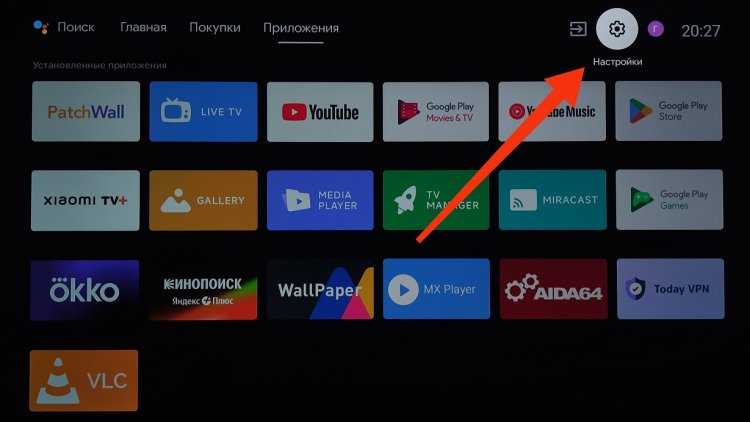
При заметных задержках интерфейса Smart TV LG в первую очередь следует проверить состояние системных ресурсов. Откройте настройки webOS и оцените объём свободной внутренней памяти: при остатке менее 300–500 МБ система начинает тормозить даже при обычной навигации. Удалите неиспользуемые приложения, особенно IPTV-плееры и браузеры, которые активно накапливают временные файлы.
Следующий шаг – ручная очистка данных приложений. В webOS отсутствует единая кнопка очистки кэша, поэтому требуется зайти в параметры каждого установленного сервиса и удалить сохранённые данные. Это особенно актуально для YouTube, онлайн-кинотеатров и магазинов приложений LG Content Store, которые со временем могут занимать сотни мегабайт.
Обязательно проверьте наличие обновлений прошивки. Устаревшая версия webOS часто содержит ошибки управления памятью и сетевыми модулями. Обновление выполняется через раздел поддержки в настройках телевизора и занимает 10–20 минут. После установки рекомендуется перезагрузить устройство, полностью отключив его от сети питания на 1–2 минуты.
Если задержки проявляются при запуске онлайн-видео, протестируйте соединение с интернетом. Для стабильной работы Smart TV LG требуется не менее 10 Мбит/с для HD и от 25 Мбит/с для 4K-контента. При использовании Wi-Fi переключитесь с диапазона 2,4 ГГц на 5 ГГц либо подключите телевизор кабелем Ethernet, чтобы исключить влияние помех и перегруженного канала.
При сохранении проблем выполните сброс настроек до заводских. Эта мера удаляет накопленные ошибки системы, конфликтующие параметры и старые учётные данные. Сброс оправдан, если телевизор используется несколько лет и ранее не проходил полную инициализацию. Если даже после этого Smart TV LG остаётся медленным, причина может заключаться в аппаратных ограничениях модели, особенно у устройств начального уровня с минимальным объёмом оперативной памяти.
Проверка свободной памяти телевизора и удаление лишних приложений
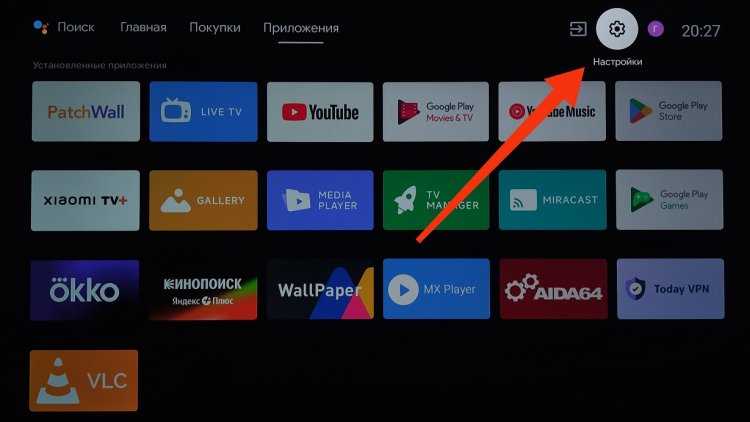
Недостаток свободной внутренней памяти – одна из самых частых причин, по которой Smart TV LG начинает реагировать с задержкой. В большинстве моделей под приложения и системные данные доступно от 1,5 до 4 ГБ, и при заполнении более чем на 80% webOS начинает замедлять работу интерфейса, дольше открывать меню и «подвисать» при запуске сервисов.
Для проверки текущего состояния памяти откройте настройки телевизора, перейдите в раздел управления хранилищем и посмотрите объём доступного пространства. Если свободно менее 300–500 МБ, система уже работает в режиме повышенной нагрузки. В этом случае приоритет – удаление редко используемых приложений, а не очистка одного конкретного сервиса.
| Тип данных | Влияние на работу Smart TV |
|---|---|
| Установленные приложения | Занимают постоянное место и нагружают систему при автозапуске |
| Кэш видеосервисов | Быстро заполняет память и замедляет запуск приложений |
| Системные данные webOS | Требуют запаса свободного места для стабильной работы |
Удаляйте приложения, которыми не пользовались несколько месяцев: дополнительные онлайн-кинотеатры, демо-сервисы, региональные виджеты и дублирующие IPTV-плееры. После удаления рекомендуется выключить телевизор с пульта и полностью обесточить его на 1–2 минуты, чтобы система пересчитала доступное пространство.
Если памяти по-прежнему недостаточно, проверьте настройки автозапуска и уведомлений. Некоторые приложения продолжают работать в фоне и накапливать данные даже без активного использования. Освобождение хотя бы 700–1000 МБ внутреннего хранилища обычно заметно ускоряет навигацию по меню и запуск Smart TV LG без дополнительных действий.
Очистка кэша и данных Smart TV LG через настройки системы

В Smart TV LG на базе webOS кэш приложений накапливается постепенно и напрямую влияет на скорость отклика интерфейса. Видеосервисы, браузер и магазин приложений сохраняют обложки, историю запросов и временные файлы, которые со временем могут занимать сотни мегабайт. При переполнении этих данных телевизор начинает дольше открывать приложения и реагировать на команды с задержкой.
Очистка выполняется через системные настройки. Перейдите в раздел управления приложениями, выберите конкретный сервис и удалите сохранённые данные или кэш, если такая опция доступна. В первую очередь стоит обрабатывать YouTube, онлайн-кинотеатры, IPTV-плееры и встроенный браузер, так как именно они создают наибольшую нагрузку на память.
После удаления данных рекомендуется закрыть все запущенные приложения и выполнить перезапуск телевизора. Для более полного сброса временных файлов отключите Smart TV LG от электросети на 1–2 минуты. Это позволяет webOS очистить часть системного кэша, который не удаляется стандартными средствами интерфейса.
Регулярная очистка особенно важна для моделей с небольшим объёмом встроенного хранилища. Практика показывает, что удаление накопленных данных раз в 1–2 месяца снижает количество зависаний, ускоряет загрузку Smart TV и стабилизирует работу меню без необходимости сброса настроек или переустановки приложений.
Обновление прошивки LG webOS при зависаниях и лагах
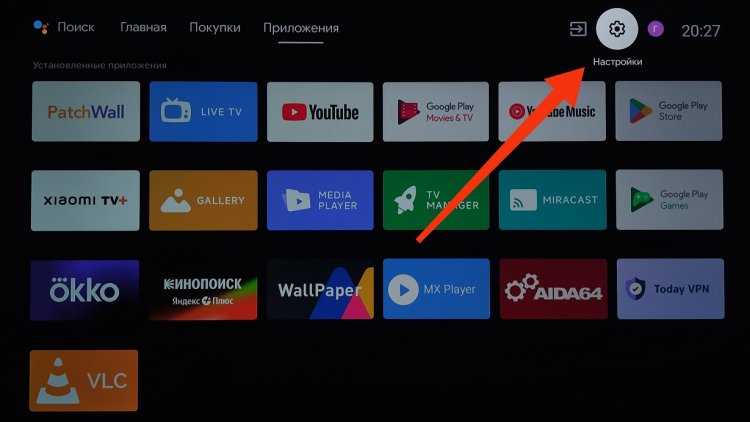
Зависания Smart TV LG нередко связаны с устаревшей версией webOS, в которой сохраняются ошибки управления памятью, сетевыми модулями и графическим интерфейсом. Производитель регулярно выпускает обновления, устраняющие проблемы с медленным запуском приложений, задержками отклика пульта и нестабильной работой онлайн-сервисов.
Проверка обновлений выполняется через раздел поддержки в настройках телевизора. Перед началом убедитесь, что соединение с интернетом стабильное, а скорость не опускается ниже 10 Мбит/с. Во время установки прошивки запрещается выключать телевизор или отключать питание, так как это может привести к повреждению системных файлов.
После завершения обновления рекомендуется выполнить полный перезапуск Smart TV LG. Для этого выключите устройство с пульта, затем обесточьте его, вынув вилку из розетки на 1–2 минуты. Такая перезагрузка позволяет системе корректно применить изменения и удалить устаревшие временные данные, оставшиеся от предыдущей версии webOS.
Если автоматическое обновление отключено, его стоит активировать в настройках, чтобы новые версии прошивки устанавливались без участия пользователя. На практике переход на актуальную сборку webOS часто снижает количество лагов в меню, ускоряет работу магазина приложений и повышает стабильность Smart TV LG без дополнительных действий со стороны владельца.
Влияние скорости интернета на работу Smart TV и способы проверки

Скорость интернета напрямую влияет на отклик Smart TV LG при запуске онлайн-приложений, потокового видео и загрузке контента из магазина приложений. Для стабильного воспроизведения HD-видео требуется минимум 10 Мбит/с, а для 4K – не менее 25 Мбит/с. Ниже этих значений интерфейс может реагировать с задержкой, приложения подтормаживать, а видео – буферизироваться каждые несколько секунд.
Для проверки скорости подключитесь к тесту через встроенный браузер или стороннее приложение Smart TV. Альтернативный метод – использовать ноутбук или смартфон в той же сети и измерить скорость через специализированные сервисы. Если скорость нестабильна или ниже рекомендованной, стоит переключиться на проводное подключение Ethernet или использовать диапазон Wi-Fi 5 ГГц вместо 2,4 ГГц, чтобы уменьшить влияние помех и задержек.
Также проверьте загруженность канала: одновременное использование нескольких устройств для стриминга или скачивания данных снижает пропускную способность для телевизора. Ограничение скорости других девайсов или настройка приоритета Smart TV в роутере помогает уменьшить зависания и ускорить отклик webOS при работе с интернет-сервисами.
Регулярная проверка сети и контроль скорости позволяют не только ускорить воспроизведение видео, но и улучшить отзывчивость меню, быстрее открывать приложения и снизить вероятность сбоев при автоматическом обновлении приложений и прошивки.
Отключение фоновых приложений и автозапуска сервисов LG

Фоновые приложения и автозапускаемые сервисы потребляют оперативную память и процессорное время, что замедляет работу Smart TV LG. Даже если пользователь не взаимодействует с приложением, webOS продолжает синхронизацию данных, уведомления и рекомендации контента.
Для оптимизации работы выполните следующие действия:
- Откройте Настройки → Общие → Приложения и просмотрите список запущенных в фоне приложений.
- Выберите редко используемые сервисы, такие как IPTV-плееры, виджеты погоды и демо-приложения, и нажмите Остановить или Отключить автозапуск.
- В разделе Настройки → Общие → Автозапуск приложений отключите приложения, которые не нужны при включении телевизора.
- Для потоковых сервисов, которые должны оставаться активными, убедитесь, что отключены уведомления и рекомендации, чтобы снизить нагрузку на систему.
- После изменений полностью перезагрузите телевизор, отключив питание на 1–2 минуты, чтобы webOS пересчитала ресурсы и освободила память.
Регулярная проверка фоновых процессов позволяет снизить задержки интерфейса, ускорить запуск меню и приложений, а также уменьшить вероятность зависаний при просмотре онлайн-контента.
Сброс настроек Smart TV LG до заводских при постоянных тормозах
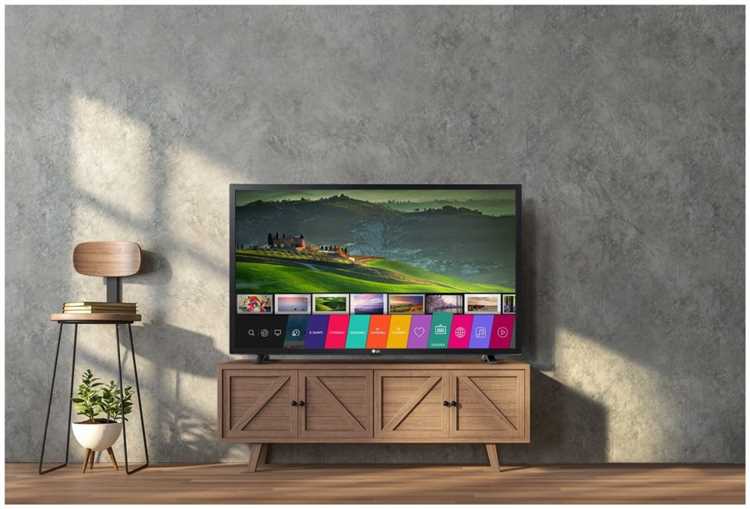
Если Smart TV LG продолжает тормозить после очистки кэша, удаления приложений и обновления прошивки, причиной может быть накопление системных ошибок и конфликтных настроек. Сброс до заводских настроек полностью очищает все пользовательские данные, возвращая webOS в исходное состояние.
Алгоритм выполнения сброса:
- Перейдите в Настройки → Общие → Сброс до заводских.
- Введите PIN-код телевизора, если требуется, обычно 0000 или пользовательский.
- Подтвердите удаление всех данных, включая установленные приложения, настройки сети и аккаунты LG.
- После завершения процедуры телевизор автоматически перезагрузится, установив стандартные параметры системы.
- Подключите интернет и выполните обновление webOS до последней версии, чтобы исключить баги старой прошивки.
Рекомендуется использовать сброс как крайнее средство, когда другие методы не устраняют тормоза. После процедуры телевизор работает быстрее, меню реагирует мгновенно, а приложения запускаются без задержек. Для сохранения стабильности оптимально повторять полный сброс не чаще одного раза в 1–2 года или при серьёзных проблемах с webOS.
Проверка пульта и внешних устройств как причины замедления
Медленная работа Smart TV LG не всегда связана с самой системой webOS. Иногда задержки вызваны пультом или подключёнными внешними устройствами, которые создают дополнительную нагрузку на интерфейс или блокируют часть ресурсов телевизора.
Для диагностики выполните следующие действия:
- Проверьте батареи пульта. Слабый сигнал может приводить к задержке реакции на команды и кажущимся «лагам» интерфейса.
- Отключите все внешние устройства, включая приставки, USB-накопители, аудиосистемы и адаптеры HDMI. После отключения проверьте скорость реакции меню и запуска приложений.
- Если телевизор работает быстрее без подключённых гаджетов, подключайте их по одному, чтобы выявить проблемное устройство или кабель, создающее перегрузку.
- Обратите внимание на устаревшие или повреждённые USB-накопители: при их подключении webOS сканирует содержимое и может замедлять работу всего интерфейса.
- Использование внешнего жесткого диска или HDMI-устройств с нестабильной совместимостью может вызывать подвисания при переключении источников и загрузке приложений.
Регулярная проверка пульта и внешних устройств помогает исключить ложные лаги, ускоряет работу Smart TV LG и повышает точность отклика интерфейса без вмешательства в настройки системы.
Когда медленная работа Smart TV LG связана с аппаратными ограничениями
Даже при выполнении всех рекомендаций по очистке кэша, удалению приложений и обновлению webOS некоторые модели Smart TV LG могут продолжать работать медленно. Причина часто заключается в ограничениях аппаратной части: объёме оперативной памяти, скорости процессора и внутреннего хранилища.
Основные параметры, влияющие на производительность:
| Характеристика | Описание влияния |
|---|---|
| Оперативная память (RAM) | Меньше 1 ГБ приводит к постоянным задержкам при запуске нескольких приложений и переключении меню. |
| Процессор | Слабый двухъядерный или четырёхъядерный CPU ограничивает плавность интерфейса и скорость обработки видео потоков 4K. |
| Внутреннее хранилище | Низкий объём (до 4 ГБ) быстро заполняется кэшем и приложениями, что замедляет работу webOS даже после очистки. |
| Графический процессор (GPU) | Старые или маломощные GPU ограничивают скорость отображения анимаций меню и качество потокового видео. |
При обнаружении аппаратных ограничений рекомендуются следующие меры:
- Минимизируйте количество установленных приложений и отключите автозапуск сервисов.
- Используйте проводное подключение к интернету для снижения нагрузки на процессор при потоковом видео.
- Ограничьте работу одновременно нескольких приложений, закрывая неиспользуемые сервисы.
- Если производительность критична, рассмотрите модель с большим объёмом RAM и более мощным процессором для стабильной работы webOS.
Понимание аппаратных ограничений помогает реально оценивать возможности телевизора и исключает ложные попытки ускорить работу за счёт настроек, которые не решают основную проблему.
Вопрос-ответ:
Почему Smart TV LG тормозит при запуске YouTube и других приложений?
Основная причина — переполненный кэш и недостаток свободной памяти. YouTube и стриминговые сервисы сохраняют временные файлы, которые со временем занимают сотни мегабайт. Для решения зайдите в настройки → Приложения → выберите нужный сервис и удалите кэш или данные. После этого перезагрузите телевизор, отключив питание на 1–2 минуты, чтобы система освободила ресурсы.
Как проверить, не замедляет ли работу телевизора медленный интернет?
Smart TV LG требует стабильного соединения. Для HD-видео скорость должна быть не ниже 10 Мбит/с, для 4K — не менее 25 Мбит/с. Проверить можно встроенным браузером или приложением Speedtest на телефоне, подключенном к той же сети. Если скорость ниже рекомендованной, используйте проводное подключение Ethernet или переключитесь на диапазон Wi-Fi 5 ГГц. Также стоит ограничить нагрузку других устройств на сеть.
Стоит ли делать сброс настроек, если телевизор продолжает тормозить?
Да, сброс до заводских настроек очищает все системные ошибки, удаляет конфликтные параметры и приложения. Перейдите в настройки → Общие → Сброс до заводских, введите PIN-код и подтвердите удаление данных. После перезагрузки подключите интернет и обновите прошивку. Сброс особенно полезен для телевизоров, которые эксплуатируются несколько лет и накапливают ошибки webOS.
Может ли пульт или USB-накопитель замедлять работу Smart TV LG?
Да, слабый сигнал пульта создаёт ощущение задержки отклика, а подключённые USB-накопители или внешние устройства заставляют webOS сканировать данные, что замедляет интерфейс. Чтобы проверить, отключите все внешние девайсы и попробуйте управлять телевизором. Если скорость отклика улучшилась, подключайте устройства по одному и выявляйте проблемное.
Почему телевизор может тормозить даже после очистки кэша и удаления приложений?
Причина может быть аппаратной: низкий объём оперативной памяти, слабый процессор или ограниченное внутреннее хранилище. Старые модели с 512–1024 МБ RAM и двухъядерными процессорами часто не справляются с одновременной работой нескольких приложений и интерфейса webOS. В таких случаях помогает минимизация фоновых приложений, отключение автозапуска и использование проводного интернета. Если этого недостаточно, стоит рассматривать модель с более мощной аппаратной платформой.

 Загрузка...