Содержание статьи
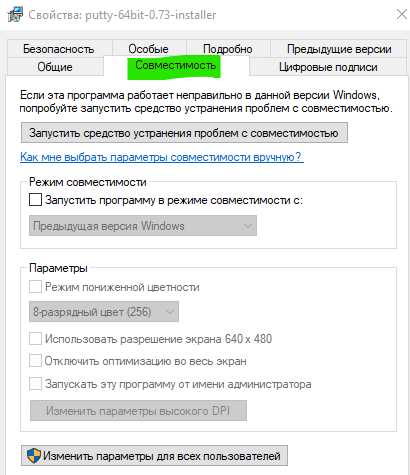
Вкладка совместимости в свойствах файлов Windows позволяет запускать старые программы в режиме, адаптированном под более новые версии системы. Она исчезает при обновлениях Windows 10 и 11, при повреждении реестра или при изменениях политик безопасности. Восстановление вкладки требует точного понимания, какие настройки отвечают за отображение этой функции и какие системные элементы её блокируют.
Один из первых шагов – проверить версию Windows и наличие всех обновлений. В Windows 11 вкладка может быть скрыта для программ, которые система считает современными, поэтому важно определить, какие файлы действительно нуждаются в режиме совместимости. Также стоит убедиться, что учетная запись имеет права администратора, иначе изменения через свойства файла или редактор групповой политики будут недоступны.
Для восстановления вкладки обычно применяют три подхода: изменение параметров реестра, настройка групповой политики и использование встроенных инструментов Windows, таких как мастер совместимости. Каждый метод требует конкретного пути к ключам реестра или разделам политики, поэтому случайное вмешательство может повлиять на работу системы. Планомерная проверка и пошаговое выполнение инструкций гарантируют появление вкладки без повреждения других функций.
Помимо технических настроек, важно убедиться в целостности системных файлов. Поврежденные DLL или неправильно установленные обновления могут скрывать вкладку совместимости. Использование командной строки с инструментами проверки целостности позволяет восстановить недостающие компоненты, что повышает вероятность успешного восстановления функции.
Проверка версии Windows для поддержки вкладки совместимости
Вкладка совместимости присутствует в Windows начиная с версии XP, но в Windows 10 и 11 её отображение ограничено для некоторых типов файлов. Для проверки текущей версии системы откройте Параметры → Система → О системе или выполните команду winver через окно Выполнить (Win + R). Важно зафиксировать точный номер сборки, так как от него зависит доступность функции совместимости для конкретных приложений.
Для Windows 10 вкладка совместимости может быть скрыта начиная с обновления 1803, если программа не определена как устаревшая. В Windows 11 ограничения более строгие: вкладка отображается только для программ с расширением .exe, зарегистрированных как классические приложения Win32. Файлы из Microsoft Store автоматически исключаются из режима совместимости.
После определения версии Windows следует убедиться, что система имеет последние исправления безопасности и обновления функций. Это важно, потому что некоторые патчи исправляют ошибки отображения свойств файлов и влияют на работу вкладки совместимости. Для проверки используйте Параметры → Обновление и безопасность → Центр обновления Windows, выбирая Проверить наличие обновлений.
Если версия системы поддерживает вкладку совместимости, но она не отображается, следующий шаг – проверка учетной записи. Изменения в свойствах требуют прав администратора, иначе вкладка будет скрыта вне зависимости от сборки Windows.
Включение отображения вкладки через свойства файла
Если вкладка совместимости отсутствует в свойствах программы, её можно восстановить напрямую через настройки самого файла. Для этого важно учитывать тип файла и права пользователя. Действия выполняются в следующем порядке:
- Найдите исполняемый файл (.exe) программы в проводнике.
- Щелкните правой кнопкой мыши и выберите Свойства.
- Перейдите на вкладку Ярлык и нажмите Дополнительно, чтобы проверить доступность опции запуска от имени администратора.
- Если вкладка Совместимость не отображается, убедитесь, что файл не заблокирован. Для этого на вкладке Общие проверьте наличие кнопки Разблокировать и активируйте её при необходимости.
- После разблокировки снова откройте свойства и проверьте наличие вкладки совместимости.
Для программ с ограниченными правами учетной записи следует использовать Запуск от имени администратора. Это позволяет не только активировать вкладку, но и применять изменения к параметрам совместимости без ошибок доступа. Важно выполнять эти шаги именно для исполняемых файлов, а не для ярлыков, так как вкладка может быть скрыта на ярлыках.
Использование редактора групповой политики для восстановления вкладки
Редактор групповой политики позволяет включить или скрыть вкладку совместимости для всех пользователей на компьютере. Доступ к редактору возможен только в версиях Windows Pro, Enterprise и Education. Для запуска нажмите Win + R, введите gpedit.msc и нажмите Enter.
Далее действуйте по следующей схеме:
- Перейдите в раздел Конфигурация пользователя → Административные шаблоны → Компоненты Windows → Проводник.
- Найдите параметр Скрыть вкладку совместимости.
- Дважды щелкните на параметре и установите значение Отключено или Не задано, чтобы вкладка снова отображалась.
- Примените изменения и закройте редактор.
- Перезагрузите проводник Windows или выйдите из учетной записи и войдите снова, чтобы изменения вступили в силу.
Если вкладка не появляется после перезагрузки, проверьте, что для исполняемых файлов установлены права администратора. Политика может быть переопределена настройками локальной группы или сторонними утилитами управления системой, поэтому при необходимости повторите проверку после корректировки этих инструментов.
Изменение реестра для активации вкладки совместимости
Редактирование реестра позволяет включить вкладку совместимости, если она скрыта из-за системных настроек или политик. Для этого откройте редактор реестра: Win + R → regedit → Enter. Перед изменениями рекомендуется создать точку восстановления системы.
Алгоритм действий для восстановления вкладки:
- Перейдите к ключу HKEY_CURRENT_USER\Software\Microsoft\Windows\CurrentVersion\Policies\Explorer.
- Проверьте наличие параметра NoCompatibilityTab. Если он существует, дважды щелкните и установите значение 0 или удалите параметр.
- Для глобального включения вкладки откройте HKEY_LOCAL_MACHINE\SOFTWARE\Microsoft\Windows\CurrentVersion\Policies\Explorer и выполните те же действия с параметром NoCompatibilityTab.
- Закройте редактор реестра и выполните перезагрузку проводника или перезагрузку компьютера для применения изменений.
После перезагрузки вкладка совместимости должна отображаться для всех исполняемых файлов Win32. Если вкладка не появилась, проверьте, что изменения применялись именно к исполняемым файлам, а не к ярлыкам, и что учетная запись имеет права администратора.
Восстановление вкладки для старых программ через мастер совместимости
Мастер совместимости позволяет запускать устаревшие приложения в среде, имитирующей старые версии Windows, и автоматически восстанавливает вкладку совместимости в свойствах файла. Для запуска мастера выполните следующие действия:
- Щелкните правой кнопкой мыши на исполняемом файле программы и выберите Свойства.
- Перейдите на вкладку Совместимость. Если вкладка отсутствует, запустите Мастер совместимости через Панель управления → Устранение проблем с совместимостью программ.
- Выберите опцию Использовать рекомендованные параметры или Запустить программу в режиме совместимости для другой версии Windows, указывая конкретную версию (например, Windows XP SP3 или Windows 7).
- Примените настройки и подтвердите изменения кнопкой Тестировать программу.
Для удобства контроля совместимости рекомендуется вести учет всех старых приложений и версий Windows, с которыми они работают. Ниже приведена таблица соответствия версии программы и рекомендуемой версии режима совместимости:
| Программа | Рекомендуемый режим совместимости |
|---|---|
| MS Office 2003 | Windows XP SP3 |
| Adobe Photoshop CS2 | Windows 7 |
| CorelDRAW X4 | Windows XP SP3 |
| Старые игры DirectX 9 | Windows 7 / Windows XP SP3 |
После применения параметров через мастер совместимости вкладка совместимости появляется в свойствах файлов, и изменения сохраняются для всех последующих запусков программы.
Сброс настроек ярлыков для отображения вкладки
Вкладка совместимости иногда не отображается на ярлыках, даже если она активна для исходного исполняемого файла. Для восстановления необходимо сбросить настройки ярлыков и проверить их связь с программой.
Пошаговая инструкция:
- Удалите существующий ярлык программы с рабочего стола или панели задач.
- Создайте новый ярлык напрямую из папки с исполняемым файлом (Правый клик → Отправить → Рабочий стол (создать ярлык)).
- Щелкните правой кнопкой на новом ярлыке и выберите Свойства. Вкладка Совместимость теперь должна отображаться, если она активна для исходного файла.
- Если вкладка по-прежнему отсутствует, откройте папку с программой и проверьте, не заблокирован ли файл. На вкладке Общие нажмите Разблокировать, если такая кнопка присутствует.
- Повторите создание ярлыка после разблокировки, чтобы изменения применились.
Важно создавать ярлыки исключительно для исполняемых файлов, а не для каталогов или документов. Ярлыки, созданные вручную через копирование или из старых версий, могут наследовать некорректные параметры и блокировать отображение вкладки совместимости.
Использование командной строки для включения вкладки совместимости
Командная строка позволяет активировать вкладку совместимости через изменения системных параметров и реестра без использования графических инструментов. Для выполнения действий требуется учетная запись с правами администратора.
Инструкция по включению вкладки:
- Откройте командную строку с правами администратора: Win + X → Командная строка (администратор) или Windows Terminal с привилегиями администратора.
- Для включения вкладки совместимости через реестр выполните команду:
reg add «HKCU\Software\Microsoft\Windows\CurrentVersion\Policies\Explorer» /v NoCompatibilityTab /t REG_DWORD /d 0 /f
- Для глобального применения для всех пользователей используйте:
reg add «HKLM\Software\Microsoft\Windows\CurrentVersion\Policies\Explorer» /v NoCompatibilityTab /t REG_DWORD /d 0 /f
- После выполнения команд закройте командную строку и перезапустите проводник с помощью команды:
taskkill /f /im explorer.exe & start explorer.exe
- Проверьте свойства исполняемого файла: вкладка совместимости должна появиться.
Если вкладка не отображается, убедитесь, что команды были выполнены с правами администратора и что изменения применялись к ключам HKCU или HKLM, а не к ярлыкам. Использование командной строки ускоряет восстановление вкладки для большого количества программ на одном компьютере.
Проверка и исправление поврежденных системных файлов, влияющих на вкладку
Отсутствие вкладки совместимости может быть вызвано повреждением системных файлов Windows, отвечающих за отображение свойств исполняемых файлов. Для диагностики и восстановления используется встроенный инструмент SFC (System File Checker).
Пошаговые действия:
- Откройте командную строку с правами администратора: Win + X → Командная строка (администратор) или Windows Terminal с привилегиями администратора.
- Введите команду sfc /scannow и нажмите Enter. Процесс проверки может занять 10–30 минут, в зависимости от размера системных файлов.
- После завершения сканирования утилита автоматически исправит найденные повреждения. В случае невозможности восстановления, SFC предоставит список файлов, требующих ручного вмешательства.
- Для дополнительных исправлений используйте DISM командой: DISM /Online /Cleanup-Image /RestoreHealth. Этот инструмент восстанавливает системный образ и исправляет поврежденные компоненты, влияющие на работу вкладки совместимости.
- После завершения всех операций перезагрузите компьютер и проверьте свойства исполняемого файла – вкладка совместимости должна появиться.
Регулярное использование SFC и DISM предотвращает скрытие системных элементов и позволяет корректно применять настройки совместимости для всех программ Win32, обеспечивая стабильную работу вкладки.
Вопрос-ответ:
Почему вкладка совместимости не отображается в свойствах программы?
Отсутствие вкладки совместимости может быть вызвано несколькими факторами: файл заблокирован системой, пользователь не имеет прав администратора, ключи реестра, отвечающие за отображение вкладки, были изменены, или программа определена Windows как современное приложение. Также обновления системы иногда скрывают вкладку для программ Win32, которые система считает полностью совместимыми с текущей версией Windows.
Можно ли восстановить вкладку совместимости без прав администратора?
Нет, изменения, которые влияют на отображение вкладки совместимости, требуют прав администратора. Без этих прав редактирование реестра, запуск командной строки с системными ключами или изменение групповой политики невозможно. Для обычной учетной записи вкладка будет скрыта даже при корректной настройке файлов и ярлыков.
Какая команда через командную строку активирует вкладку совместимости для всех пользователей?
Для включения вкладки совместимости глобально применяется команда: reg add «HKLM\Software\Microsoft\Windows\CurrentVersion\Policies\Explorer» /v NoCompatibilityTab /t REG_DWORD /d 0 /f. Она создаёт или изменяет параметр в системном реестре, позволяя отображать вкладку для всех исполняемых файлов Win32 на компьютере. После выполнения команды требуется перезапуск проводника или перезагрузка системы.
Что делать, если после восстановления вкладки совместимости изменения не применяются к ярлыкам программ?
Вкладка совместимости всегда относится к исполняемым файлам, а не к ярлыкам. Если она отсутствует на ярлыке, нужно удалить старый ярлык и создать новый непосредственно из папки с .exe файлом. Также стоит проверить, не заблокирован ли файл: на вкладке Общие нажмите Разблокировать, если такая кнопка отображается, и затем создайте новый ярлык.
Как проверить целостность системных файлов, если вкладка совместимости не появляется?
Для проверки поврежденных файлов используйте встроенные инструменты Windows. Откройте командную строку с правами администратора и выполните команду sfc /scannow. Она проверит системные файлы и восстановит поврежденные компоненты. Для более глубокой диагностики используйте DISM /Online /Cleanup-Image /RestoreHealth, что позволяет восстановить системный образ и устранить ошибки, влияющие на отображение вкладки совместимости.
Можно ли восстановить вкладку совместимости для программы, установленной из Microsoft Store?
Программы из Microsoft Store работают в защищённой среде и не используют классические исполняемые файлы Win32, поэтому вкладка совместимости в их свойствах недоступна. Восстановить её напрямую невозможно. Альтернатива — запуск старых версий программ через классические .exe-файлы или использование виртуальной машины с подходящей версией Windows, где можно применять параметры совместимости.

 Загрузка...