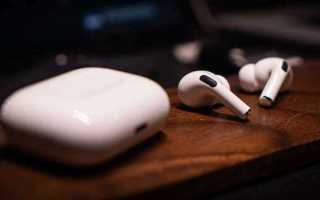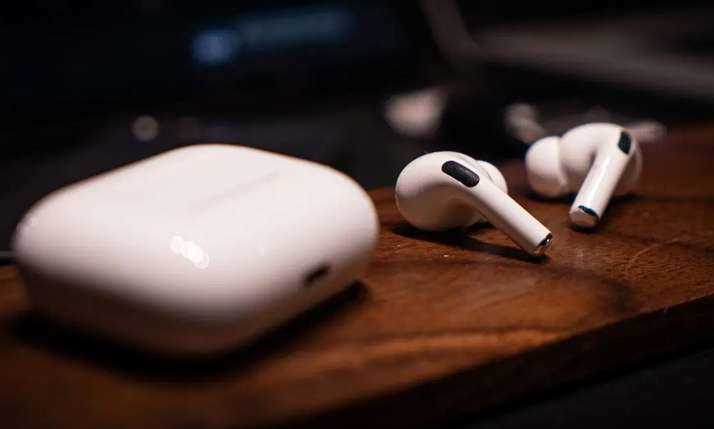
Индикатор на AirPods отвечает за визуальное подтверждение зарядки и соединения с устройством. Если светодиод не загорается при подключении кейса к питанию, это не всегда признак поломки – чаще всего проблема связана с контактами, батареей или прошивкой. Например, у AirPods Pro и AirPods 3 индикатор расположен на передней панели кейса и должен светиться белым при подключении и оранжевым при зарядке.
Первым шагом стоит проверить кабель и зарядное устройство: поврежденный Lightning-кабель или блок с низкой мощностью могут препятствовать подаче тока. Для кейсов с поддержкой беспроводной зарядки важно использовать сертифицированные Qi-устройства с мощностью 5 Вт или выше. Даже небольшая грязь на контактах наушников или в разъеме кейса способна блокировать индикацию.
В ряде случаев проблема решается программно. Сброс AirPods до заводских настроек и обновление прошивки через iPhone устраняют ошибки, из-за которых индикатор может не реагировать на вставку наушников или подключение к питанию. Проверка уровня батареи через iOS позволяет исключить разряд, когда светодиод не загорается вовсе.
Если после всех действий индикатор продолжает молчать, это может указывать на аппаратные неисправности: вышедшую из строя плату, светодиод или аккумулятор. В таких ситуациях рекомендуется обращаться в авторизованный сервисный центр Apple, где проводят диагностику и замену комплектующих без риска повреждения корпуса или внутренних модулей.
Проверка зарядного кейса и кабеля на работоспособность
Первым шагом необходимо убедиться, что зарядный кабель исправен. Для Lightning-кабеля визуально осмотрите разъемы на предмет деформаций, перегибов и следов коррозии. Подключите кабель к другому устройству Apple, чтобы проверить подачу тока. Если устройство не заряжается, замените кабель на сертифицированный MFi.
Проверка блока питания также критична. Используйте адаптер с выходной мощностью не ниже 5 Вт для стандартной зарядки кейса и 18 Вт для быстрой зарядки AirPods Pro. Подключение к USB-порту компьютера может не обеспечить достаточную мощность, что приводит к отсутствию свечения индикатора.
При использовании беспроводной зарядки убедитесь, что кейс правильно расположен на зарядной поверхности. Qi-совместимая площадка должна обеспечивать стабильное соединение без смещения. Даже смещение на 2–3 мм может блокировать ток и не включить индикатор.
Наконец, проверьте разъем внутри кейса. Контакты должны быть чистыми и сухими. Легкое протирание мягкой тканью или ватной палочкой устраняет окисление и остатки пыли, которые препятствуют прохождению тока к аккумулятору и свечению светодиода.
Почему индикатор не загорается при вставке наушников
Отсутствие свечения индикатора при вставке AirPods в кейс чаще всего связано с проблемами контакта или состояния батареи. Для точной диагностики важно проверить несколько факторов одновременно:
- Контакты на наушниках и внутри кейса: грязь, пыль или окисление препятствуют соединению. Протирка сухой микрофиброй или ватной палочкой устраняет проблему.
- Состояние аккумулятора наушников: полностью разряженные AirPods не инициируют сигнал индикатора до начала зарядки. Подождите 1–2 минуты после вставки в кейс.
- Правильная установка наушников: наушники должны плотно вставляться в посадочные гнезда. Любой люфт или наклон может отключить контакт.
- Совместимость прошивки: устаревшая версия прошивки кейса или наушников может блокировать индикацию. Проверка и обновление через iPhone устраняет ошибки.
- Неисправность датчика: внутри кейса установлен магнитный датчик, фиксирующий наличие наушников. Если индикатор не реагирует после всех проверок, датчик может быть поврежден.
Следуя этим шагам, можно определить, является ли проблема физической, программной или аппаратной, и выбрать подходящее решение без риска повреждения устройства.
Сброс AirPods для восстановления работы индикатора
Сброс AirPods помогает устранить программные сбои, которые могут блокировать индикатор. Процедура сбрасывает настройки подключения и калибрует внутренние датчики кейса и наушников.
- Подготовка: вставьте оба наушника в кейс и закройте крышку на 30 секунд. Убедитесь, что кейс заряжен не менее 30%.
- Запуск сброса: откройте крышку кейса и удерживайте кнопку настройки сзади кейса около 15 секунд. Светодиод сначала станет белым, затем оранжевым и снова белым.
- Переподключение к устройству: поместите кейс рядом с iPhone или iPad, откройте крышку и следуйте инструкциям на экране для повторной синхронизации.
- Проверка работы индикатора: после переподключения вставьте наушники в кейс и убедитесь, что светодиод реагирует на зарядку и установку наушников.
Если индикатор не загорается после сброса, вероятно, причина связана с аппаратной частью: поврежденным светодиодом, батареей или платой управления.
Очистка контактов на кейсе и наушниках от грязи и пыли
Неправильная работа индикатора часто связана с загрязнением контактов, которые передают заряд от кейса к наушникам. Любая пыль, ворс или остатки кожного жира могут прерывать контакт и блокировать светодиод.
Для очистки используйте следующие шаги:
- Мягкая сухая ткань: протрите металлические контакты на наушниках и внутри кейса. Избегайте использования жидкости, которая может проникнуть внутрь и вызвать короткое замыкание.
- Ватные палочки: аккуратно очистите углубления и труднодоступные места. Легкое вращение помогает удалить пыль, не повреждая поверхность.
- Сжатый воздух: можно использовать для выдувания мелких частиц из разъемов, особенно вокруг датчиков и посадочных гнезд.
- Регулярная проверка: выполняйте очистку каждые 2–3 недели или при заметном снижении работы индикатора.
После очистки вставьте наушники в кейс и убедитесь, что индикатор загорается. Если свечения нет, переходите к проверке кабеля, батареи или сбросу настроек.
Обновление прошивки AirPods и кейса для исправления ошибок
Некорректная работа индикатора часто связана с устаревшей версией прошивки, которая может блокировать синхронизацию или управление светодиодом. AirPods и кейс обновляются автоматически при подключении к iPhone, но иногда требуется ручная проверка.
Для обновления прошивки выполните следующие шаги:
- Подключение к iPhone: поместите AirPods в кейс и откройте крышку рядом с устройством. Убедитесь, что iPhone подключен к Wi-Fi и имеет активное питание.
- Проверка версии прошивки: откройте «Настройки» → «Bluetooth», нажмите на значок информации рядом с AirPods и проверьте номер версии. Сравните с последней версией на сайте Apple.
- Принудительное обновление: если версия устарела, оставьте наушники в кейсе с подключением к питанию на 30–60 минут. Обновление происходит автоматически, индикатор может мигнуть белым во время процесса.
- Перезапуск индикатора: после обновления выньте наушники и снова вставьте в кейс. Светодиод должен реагировать на зарядку и положение наушников.
Если после обновления индикатор не горит, необходимо проверить физические контакты или рассмотреть аппаратную диагностику в сервисном центре.
Проверка состояния батареи через iPhone или iPad
Отсутствие свечения индикатора на AirPods часто связано с низким уровнем заряда наушников или кейса. Проверить состояние батареи можно через iPhone или iPad без разборки устройства.
Для точной проверки выполните следующие шаги:
- Откройте крышку кейса с AirPods рядом с iPhone или iPad.
- На экране появится всплывающее окно с текущим уровнем заряда наушников и кейса.
- Если всплывающего окна нет, откройте «Виджеты» → «Батареи» для отображения зарядов всех подключенных устройств.
Информация о батарее поможет определить необходимость подзарядки или замены аккумулятора.
| Компонент | Минимальный уровень для нормальной работы индикатора |
|---|---|
| Левый наушник | не менее 5% |
| Правый наушник | не менее 5% |
| Кейс | не менее 10% |
Если уровень заряда ниже указанных значений, индикатор может не загораться до начала подзарядки. Подключите кейс к источнику питания и повторите проверку через 5–10 минут.
Когда индикатор не горит из-за аппаратных неисправностей
Если после проверки кабеля, зарядного блока, очистки контактов и обновления прошивки индикатор AirPods продолжает не загораться, вероятно, причина связана с аппаратной частью. Чаще всего это касается следующих компонентов:
- Светодиодный индикатор: повреждение лампы или платы, на которой он закреплен, приводит к полному отсутствию свечения.
- Аккумулятор кейса: износ или разрядка батареи ниже критического уровня может блокировать подачу тока на светодиод, даже если наушники заряжаются.
- Контакты и платы наушников: механические повреждения или коррозия внутренних соединений нарушают передачу сигнала на индикатор.
- Датчик присутствия наушников: магнитный или емкостный датчик внутри кейса может выйти из строя, не распознавая вставку наушников и не активируя индикатор.
В случае аппаратных проблем самостоятельный ремонт не рекомендуется из-за сложности конструкции и риска повреждения. Оптимальное решение – обратиться в авторизованный сервисный центр Apple для диагностики и замены неисправных компонентов.
Обращение в сервисный центр и варианты замены устройства
Если все шаги по проверке кабеля, зарядки, контактов, прошивки и сбросу не помогли, индикатор не загорается из-за аппаратной неисправности. В таких случаях единственный безопасный способ решения – обращение в авторизованный сервисный центр Apple.
При визите в сервисный центр специалисты проводят комплексную диагностику, включая проверку:
- Светодиода и платы управления индикатором: определяют целостность цепей и функционирование лампы.
- Аккумулятора кейса и наушников: проверяется зарядка, уровень износа и стабильность подачи тока.
- Датчиков и контактов: выявляется коррозия, механические повреждения или неплотное соединение.
После диагностики возможны следующие варианты решения:
- Ремонт светодиода или платы: замена поврежденного элемента при сохранении остальных функций кейса и наушников.
- Замена кейса или наушников: если повреждение критическое или ремонт невозможен, производится частичная замена устройства.
- Полная замена AirPods: при комплексных повреждениях, которые затрагивают одновременно несколько узлов устройства.
Ремонт и замена в авторизованном сервисе обеспечивают сохранение гарантии и корректную работу всех функций, включая индикацию зарядки и подключение к iPhone или iPad.
Вопрос-ответ:
Почему индикатор на AirPods не загорается после подключения к зарядке?
Отсутствие свечения индикатора при подключении к питанию чаще всего связано с проблемами контактов, кабеля или блока питания. Проверьте кабель на повреждения, убедитесь, что адаптер обеспечивает ток не менее 5 Вт, и очистите металлические контакты на кейсе и наушниках. Иногда индикатор не реагирует, если аккумулятор кейса полностью разряжен — подождите несколько минут после подключения к источнику питания.
Можно ли восстановить работу индикатора сбросом AirPods?
Да, сброс до заводских настроек помогает устранить ошибки прошивки, которые могут блокировать индикатор. Для этого удерживайте кнопку на задней панели кейса около 15 секунд, пока светодиод не изменит цвет с белого на оранжевый и обратно. После сброса вставьте наушники в кейс и повторно подключите их к iPhone, чтобы проверить работу индикатора. Если светодиод по-прежнему не реагирует, причина скорее аппаратная.
Как проверить, что батарея кейса или наушников не мешает работе индикатора?
Проверку проводят через iPhone или iPad. Откройте крышку кейса рядом с устройством, и на экране появится окно с процентами заряда каждого наушника и кейса. Если значения слишком низкие (например, кейс ниже 10%, наушники ниже 5%), индикатор может не загораться до начала подзарядки. Подключите кейс к источнику питания на несколько минут и повторите проверку.
Почему индикатор не загорается после очистки контактов и проверки кабеля?
Если контакты чистые и кабель исправен, отсутствие свечения чаще всего связано с аппаратными проблемами: поврежден светодиод, датчик присутствия наушников или плата управления. В таких случаях самостоятельное вмешательство не рекомендуется. Обратитесь в авторизованный сервисный центр для диагностики и замены неисправных компонентов.
Какие варианты замены устройства предлагает Apple, если индикатор не работает из-за поломки?
Сервисный центр может предложить несколько решений: замену светодиода или платы индикатора, замену аккумулятора кейса или отдельных наушников, либо полную замену AirPods при сложных повреждениях. Все варианты сохраняют корректную работу остальных функций, включая зарядку, подключение к iPhone и синхронизацию с устройствами.
Индикатор на AirPods не горит, хотя наушники вставлены в кейс и кабель исправен. В чем может быть причина?
Если кабель и адаптер питания исправны, а контакты чистые, вероятной причиной является аппаратная неисправность. Чаще всего это поврежден светодиод, неисправен датчик присутствия наушников или нарушена работа платы управления. В таком случае индикатор не реагирует на зарядку или вставку наушников. Самостоятельная разборка может повредить устройство, поэтому лучше обратиться в авторизованный сервисный центр для диагностики и ремонта.
Можно ли проверить работу индикатора AirPods через iPhone и понять, что с ним не так?
Через iPhone или iPad можно проверить уровень заряда наушников и кейса, что помогает определить, связана ли проблема с батареей. Для этого откройте крышку кейса рядом с устройством, и на экране появится окно с процентами заряда. Если батарея достаточно заряжена, а индикатор не горит, это указывает на поломку светодиода или датчика в кейсе. Таким образом, проверка на iPhone позволяет исключить разряд аккумулятора как причину проблемы.

 Загрузка...