Содержание статьи

При работе с таблицами Excel пользователь часто сталкивается с задачей быстрого переноса оформления между ячейками. Ручная настройка шрифта, границ, заливки и числовых форматов занимает время и повышает риск ошибок. Инструмент «Формат по образцу» решает эту задачу за несколько кликов, копируя визуальные и числовые параметры из одной области листа в другую без изменения самих данных.
Функция особенно полезна при подготовке отчетов, прайс-листов и аналитических таблиц, где важно соблюдать единый стиль. С её помощью можно переносить форматирование не только между отдельными ячейками, но и на целые строки, столбцы и диапазоны. При этом Excel копирует такие элементы, как тип и размер шрифта, цвет текста, заливку, границы, а также формат чисел, дат и процентов, что позволяет быстро привести таблицу к единому виду.
Несмотря на внешнюю простоту, формат по образцу имеет особенности, о которых важно знать до начала работы. Инструмент не переносит формулы и значения, но может затронуть условное форматирование и пользовательские числовые форматы. Понимание того, какие параметры копируются и как применять инструмент к нескольким объектам подряд, позволяет избежать лишних правок и сделать работу с Excel более предсказуемой и управляемой.
Формат по образцу в Excel: как пользоваться инструментом
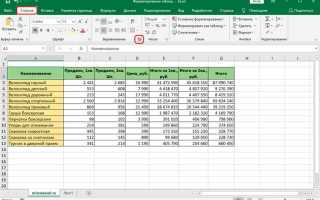
Инструмент «Формат по образцу» предназначен для копирования оформления из одной ячейки или диапазона и его мгновенного применения к другим элементам листа. Для начала работы необходимо выделить ячейку с нужным оформлением, затем нажать на кнопку с иконкой кисти на вкладке «Главная». После этого курсор изменит вид, сигнализируя о готовности переноса формата.
Один клик по целевой ячейке применяет скопированное форматирование и автоматически отключает инструмент. Если требуется перенести оформление на несколько ячеек подряд, кнопку нужно нажать дважды. В этом режиме формат по образцу остается активным до нажатия клавиши Esc, что удобно при работе с большими диапазонами.
При использовании инструмента Excel переносит параметры шрифта, выравнивание, заливку, границы и числовой формат. Значения ячеек, формулы и ссылки не затрагиваются, что позволяет безопасно работать с расчетными таблицами. Это особенно важно при оформлении отчетов, где данные уже рассчитаны, но внешний вид требует унификации.
Для ускорения работы можно сочетать формат по образцу с выделением диапазонов мышью. Достаточно протянуть выделение по строкам или столбцам, чтобы применить оформление сразу ко всем выбранным ячейкам. Такой подход позволяет быстро привести таблицу к единому стилю без использования дополнительных инструментов и ручных настроек.
Где находится кнопка «Формат по образцу» в интерфейсе Excel
Кнопка «Формат по образцу» расположена на ленте Excel на вкладке «Главная», в группе команд «Буфер обмена». Она находится рядом с кнопками «Вставить», «Вырезать» и «Копировать» и обозначается значком кисти, что визуально подсказывает её назначение.
Инструмент становится активным только после выделения ячейки или диапазона с нужным оформлением. Если ни один элемент листа не выбран, кнопка остается неактивной. Это позволяет избежать случайного копирования формата и упрощает контроль над применяемыми изменениями.
В версиях Excel для Windows и macOS расположение кнопки не отличается, что удобно при работе на разных устройствах. При использовании свернутой ленты группа «Буфер обмена» может отображаться в виде компактного блока, поэтому для доступа к инструменту иногда требуется развернуть вкладку «Главная».
Альтернативный способ доступа – сочетание клавиш. После копирования формата через кнопку можно быстро повторить действие с помощью стандартных операций выделения, не возвращаясь каждый раз к ленте. Это сокращает количество переключений и упрощает работу с крупными таблицами.
Как скопировать оформление одной ячейки на другую
Для переноса оформления необходимо сначала выделить ячейку, содержащую нужные параметры. Это может быть шрифт, цвет текста, заливка, границы или числовой формат. После выделения на вкладке «Главная» нажимается кнопка «Формат по образцу», после чего курсор принимает вид кисти.
Затем выполняется щелчок по целевой ячейке. Excel мгновенно применяет к ней скопированное оформление, не затрагивая значение и формулу. Инструмент автоматически отключается после одного применения, что снижает риск случайного изменения других ячеек.
Такой способ особенно удобен при точечной правке таблицы, когда требуется привести в соответствие отдельные элементы, например заголовки столбцов или итоговые значения. При работе с разными типами данных важно учитывать, что числовой формат также переносится, поэтому текстовая ячейка может начать отображаться как число или дата.
Если оформление включает границы, они копируются с учетом расположения ячейки, а не её содержимого. Это позволяет быстро выравнивать визуальную структуру таблицы без ручной настройки каждой линии.
Применение формата по образцу сразу к нескольким ячейкам

Для переноса оформления на несколько ячеек подряд используется режим фиксации инструмента. После выделения исходной ячейки кнопку «Формат по образцу» необходимо нажать дважды. Кисть остается активной, что позволяет последовательно применять оформление к разным участкам листа без повторного обращения к ленте.
В активном режиме можно щелкать по отдельным ячейкам либо выделять диапазоны протягиванием мыши. Формат применяется ко всем выбранным элементам сразу, включая шрифт, заливку, выравнивание и числовые параметры. Завершение работы выполняется нажатием клавиши Esc или повторным нажатием на кнопку инструмента.
Такой подход удобен при оформлении однотипных блоков, например строк с итогами или групп столбцов с одинаковой логикой отображения. Важно заранее проверить исходную ячейку, так как любые её параметры будут скопированы без возможности частичного выбора.
Копирование формата между строками, столбцами и диапазонами
Инструмент «Формат по образцу» позволяет переносить оформление не только между отдельными ячейками, но и между целыми строками, столбцами и диапазонами. Для этого достаточно выделить исходный элемент полностью – номер строки слева или букву столбца сверху – чтобы Excel запомнил все параметры, включая высоту строк, выравнивание содержимого и границы.
После активации инструмента можно щелкнуть по номеру другой строки или букве столбца, чтобы применить оформление целиком. Такой способ удобен при создании повторяющихся блоков данных, где важно сохранить одинаковую структуру и визуальное разделение элементов.
При работе с диапазонами рекомендуется сначала выделить область с корректно настроенным оформлением, затем применить формат по образцу к целевому диапазону сопоставимого размера. Excel распределяет форматирование по принципу соответствия ячеек, что позволяет сохранить логику оформления даже при большом объеме данных.
Если размеры диапазонов отличаются, форматирование переносится без учета ширины столбцов и высоты строк. В таких случаях целесообразно дополнительно проверить отображение и при необходимости скорректировать параметры вручную, чтобы сохранить читаемость таблицы.
Какие параметры переносятся, а какие нет при использовании инструмента
Инструмент «Формат по образцу» копирует визуальные и числовые параметры ячеек, но не изменяет их содержимое. Для точного понимания, что переносится, а что нет, важно учитывать следующие аспекты:
- Переносится:
- Шрифт: тип, размер, цвет, стиль (жирный, курсив, подчеркивание).
- Выравнивание текста: по горизонтали и вертикали, направление текста, перенос по словам.
- Заливка и границы: цвет фона, тип и толщина линий.
- Формат чисел: числовой, денежный, процентный, дата, пользовательские форматы.
- Условное форматирование: если исходная ячейка содержит правила, они копируются в целевую.
- Не переносится:
- Значения и формулы ячеек.
- Ссылки на другие ячейки и диапазоны.
- Комментарии и примечания.
- Макросы и сценарии, связанные с ячейкой.
Для корректного применения рекомендуется проверять исходную ячейку перед копированием. Например, если числовая ячейка имеет формат даты, а целевая содержит текст, Excel автоматически изменит отображение, что может потребовать дополнительной правки.
Типичные ошибки при работе с форматом по образцу и способы их исправления
Одна из частых ошибок – попытка перенести формат с ячейки, содержащей текст, на ячейку с числовым значением без учета числового формата. В результате число может отобразиться как текст или дата. Исправляется это повторным применением нужного числового формата в целевой ячейке.
Другой распространенный недочет – использование инструмента для несоответствующих диапазонов. Если исходная и целевая области имеют разное количество строк или столбцов, границы и выравнивание могут выглядеть неправильно. Решение – предварительно выделять диапазоны одинакового размера или применять формат по образцу к меньшим блокам поэтапно.
Иногда пользователи замечают, что условное форматирование не переносится корректно. Это происходит, если в исходной ячейке правила завязаны на относительные ссылки. Для исправления рекомендуется проверить правила и при необходимости изменить их на абсолютные или вручную повторно настроить условное форматирование после копирования.
Еще одна ошибка – случайное отключение инструмента после одного применения, когда требуется применить формат ко многим ячейкам. Чтобы избежать повторного включения кнопки, следует дважды щелкнуть по «Формат по образцу», чтобы активировать режим постоянного применения, и завершить работу клавишей Esc.
Наконец, неправильное восприятие визуальных изменений может вводить в заблуждение. Например, цвет текста и заливки может не совпадать с другими элементами таблицы из-за темы документа. Рекомендуется проверять окончательный результат и при необходимости корректировать вручную.
Вопрос-ответ:
Можно ли использовать «Формат по образцу» для ячеек с формулами, не затрагивая их содержимое?
Да, инструмент переносит только оформление ячеек, включая шрифт, цвет, заливку, границы и числовой формат, но не изменяет формулы и значения. Это позволяет применять единый стиль к расчетным таблицам без риска нарушить вычисления.
Как быстро применить оформление сразу к нескольким несмежным ячейкам?
Чтобы перенести формат на несколько несмежных ячеек, следует дважды нажать кнопку «Формат по образцу». После этого курсор с кистью останется активным, и можно поочередно щелкать по каждой целевой ячейке. Завершение работы выполняется клавишей Esc.
Что делать, если после применения формата по образцу числа отображаются неправильно?
Это происходит, когда числовой формат исходной ячейки отличается от формата целевой. Чтобы исправить, нужно выделить целевую ячейку и применить корректный числовой формат через вкладку «Главная». Например, текстовая ячейка может преобразоваться в дату или процент, что требует ручной корректировки.
Можно ли скопировать формат строки или столбца целиком, включая границы и выравнивание?
Да. Для этого выделяют весь столбец или строку, нажимают «Формат по образцу» и затем кликают по целевому столбцу или строке. Excel переносит границы, выравнивание текста, заливку и числовой формат. Если размеры диапазонов различаются, может потребоваться дополнительная ручная корректировка ширины столбцов или высоты строк.
Какие элементы форматирования не копируются при использовании инструмента?
Инструмент не переносит значения ячеек, формулы, ссылки на другие ячейки, комментарии и макросы. Также при копировании условного форматирования с относительными ссылками правила могут не сработать корректно, что потребует ручной проверки и корректировки условий после переноса.
Можно ли применить «Формат по образцу» к ячейкам на другом листе в Excel?
Да, инструмент работает между листами. Для этого сначала выделяют ячейку с нужным оформлением и активируют «Формат по образцу». Затем переключаются на другой лист и кликают по целевой ячейке или выделяют диапазон. Excel перенесет шрифт, цвет текста, заливку, границы и числовой формат, при этом значения и формулы останутся неизменными. Если нужно применить оформление к нескольким ячейкам на другом листе, следует дважды нажать кнопку, чтобы инструмент оставался активным до завершения всех переносов.

 Загрузка...