Содержание статьи
В Windows 10 пользователь может работать как через учетную запись Microsoft, так и через локальную учетную запись. Во втором случае все параметры входа, настройки профиля и данные пользователя хранятся только на конкретном компьютере, без привязки к онлайн-сервисам. Это напрямую влияет на способ авторизации, доступ к системным функциям и уровень автономности системы.
Локальная учетная запись использует имя пользователя и пароль, заданные на самом устройстве. Она не требует подключения к интернету, не синхронизирует параметры между устройствами и не передает данные в облако. Такой вариант часто выбирают для рабочих станций, домашних ПК без постоянного доступа к сети, а также в ситуациях, где важен контроль над тем, какие сведения сохраняются за пределами компьютера.
Понимание принципов работы локальной учетной записи помогает осознанно выбирать тип входа в систему. От этого зависят возможности установки приложений из Microsoft Store, восстановление доступа при утере пароля, управление правами пользователей и сценарии администрирования Windows 10. Перед созданием или сменой типа учетной записи важно учитывать, какие функции будут недоступны и какие задачи, наоборот, упростятся.
Локальная учетная запись Windows 10: что это и как используется
При использовании локальной учетной записи пользователь получает доступ к рабочему столу, установленным программам, настройкам системы и личным файлам, хранящимся в папке профиля. Путь к данным обычно выглядит как C:\Users\Имя_пользователя. Каждый локальный профиль изолирован от других, что позволяет разделять рабочие среды на одном ПК без смешивания данных.
Локальная учетная запись часто применяется на компьютерах с несколькими пользователями, в корпоративных сетях без обязательной синхронизации с облаком, а также на устройствах, используемых офлайн. Она подходит для установки классических программ, работы с локальными документами и управления оборудованием без ограничений, связанных с онлайн-авторизацией.
Использование локальной учетной записи дает администратору возможность точно задавать права доступа. Пользователь может быть обычным или администратором, что определяет доступ к настройкам системы, установке драйверов и изменению параметров безопасности. Это упрощает контроль над компьютером, особенно в средах, где важно минимизировать внешние зависимости.
При необходимости локальную учетную запись можно позже связать с учетной записью Microsoft или оставить без изменений. Такой подход позволяет начать работу с Windows 10 без облачных сервисов и подключать их только тогда, когда это действительно требуется для конкретных задач.
Что такое локальная учетная запись и чем она отличается от учетной записи Microsoft
Ключевое различие заключается в способе хранения и синхронизации данных. Локальная учетная запись не передает параметры системы, историю действий и настройки приложений за пределы устройства. Учетная запись Microsoft автоматически синхронизирует параметры Windows, браузера Edge, пароли, а также связывается с Microsoft Store, OneDrive и другими сервисами.
| Критерий | Локальная учетная запись | Учетная запись Microsoft |
|---|---|---|
| Способ входа | Имя пользователя и пароль на ПК | Email и пароль Microsoft |
| Подключение к интернету | Не требуется | Желательно для полного доступа |
| Синхронизация настроек | Отсутствует | Автоматическая между устройствами |
| Microsoft Store | Ограниченный доступ | Полный доступ |
| Восстановление пароля | Только локальными средствами | Через учетную запись онлайн |
Выбор между этими типами учетных записей зависит от сценария использования. Локальная учетная запись предпочтительна, если требуется изоляция данных, минимизация передачи информации и независимость от интернет-сервисов. Учетная запись Microsoft оправдана при активном использовании облачных функций и работе на нескольких устройствах с единым профилем.
Какие данные хранятся в локальной учетной записи на компьютере
Локальная учетная запись Windows 10 хранит все пользовательские данные непосредственно на жестком диске устройства. Это обеспечивает полный контроль над информацией, но ограничивает синхронизацию между компьютерами.
К основным категориям данных относятся:
- Пароль и имя пользователя: хранятся в защищенном хранилище системы и используются для входа в Windows.
- Папка профиля: обычно находится по пути C:\Users\Имя_пользователя и содержит документы, изображения, видео, загрузки и рабочий стол.
- Настройки приложений: параметры программ, установленных на устройстве, включая конфигурацию браузеров и офисных пакетов.
- Системные настройки пользователя: темы, обои, параметры меню «Пуск» и панели задач, а также языковые и региональные настройки.
- Кэш и временные файлы: данные для ускорения работы программ и хранения истории действий.
Для защиты этих данных рекомендуется регулярно создавать резервные копии профиля и использовать встроенные средства Windows, такие как История файлов или точки восстановления системы. Это позволяет восстановить учетную запись при сбое оборудования или ошибке пользователя без потери настроек и документов.
Как создать локальную учетную запись при установке Windows 10
При установке Windows 10 создание локальной учетной записи начинается на этапе выбора способа входа. Если система предлагает войти с учетной записью Microsoft, необходимо выбрать опцию «Офлайн-учетная запись» или «У меня нет данных для входа», а затем подтвердить создание локального профиля.
Далее нужно указать имя пользователя. Оно будет отображаться на экране приветствия, в папке профиля и в системных настройках. Рекомендуется выбирать уникальное имя без пробелов и специальных символов, чтобы избежать конфликтов с системными путями.
Следующий шаг – установка пароля. Система предлагает создать пароль и подсказку на случай его утери. Для локальной учетной записи рекомендуется использовать сложную комбинацию из букв, цифр и символов, чтобы предотвратить несанкционированный доступ к файлам и настройкам.
После ввода имени и пароля система автоматически создаст папку профиля в C:\Users\Имя_пользователя и применит базовые настройки Windows. Пользователь сможет сразу войти в систему, установить программы и настроить рабочую среду под свои нужды без подключения к интернету.
Если потребуется изменить права пользователя, например назначить администратора, это можно сделать сразу после установки через Панель управления → Учетные записи пользователей → Изменение типа учетной записи. Такой подход обеспечивает контроль над доступом к системным функциям с первого дня работы на ПК.
Как перейти с учетной записи Microsoft на локальную без переустановки системы
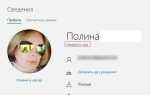
Для перехода с учетной записи Microsoft на локальную откройте Параметры → Учетные записи → Ваша информация. Найдите ссылку «Войти вместо этого с локальной учетной записью» и нажмите на нее. Система запросит текущий пароль учетной записи Microsoft для подтверждения личности.
После проверки необходимо задать имя пользователя для локальной учетной записи и установить пароль с подсказкой. Имя будет использоваться для папки профиля и отображаться при входе в систему. Рекомендуется выбирать уникальное и легко узнаваемое имя, чтобы избежать конфликтов с файлами и настройками.
Когда данные введены, система автоматически переключит профиль на локальный. Все файлы, программы и настройки, созданные в учетной записи Microsoft, сохраняются на устройстве и остаются доступными. Однако функции синхронизации с облаком и автоматического восстановления пароля станут недоступны.
После завершения переключения рекомендуется проверить права пользователя через Панель управления → Учетные записи пользователей → Изменение типа учетной записи и при необходимости назначить администратора. Это обеспечит полный контроль над системными настройками и установкой программ без использования учетной записи Microsoft.
Какие ограничения возникают при использовании локальной учетной записи
Локальная учетная запись Windows 10 ограничивает доступ к ряду функций, связанных с синхронизацией и облачными сервисами Microsoft. Пароли, настройки и файлы не синхронизируются между устройствами, что делает невозможным автоматическое восстановление среды на другом компьютере.
Некоторые приложения из Microsoft Store требуют учетную запись Microsoft для загрузки и обновления. Без нее доступ к облачному хранилищу OneDrive, синхронизации браузера Edge, календаря и контактов будет недоступен. Пользователь не сможет использовать функцию «Найти устройство» для удаленного отслеживания ПК.
Локальная учетная запись ограничивает восстановление доступа при потере пароля: восстановление возможно только через локальные средства, например диск сброса пароля или учетку администратора. Автоматические уведомления о безопасности и обновления профиля для нескольких устройств также недоступны.
При работе в корпоративной сети некоторые политики и автоматические настройки через учетную запись Microsoft не применяются. Это требует ручной конфигурации параметров безопасности, обновлений и программного обеспечения, что может увеличить время администрирования.
Рекомендация: локальная учетная запись подходит для изолированных ПК, где не требуется синхронизация и облачные функции, но при этом пользователь должен самостоятельно управлять резервным копированием, обновлениями и восстановлением пароля.
Как управлять правами администратора и пользователя в локальной учетной записи
В локальной учетной записи Windows 10 права доступа определяют, какие действия пользователь может выполнять в системе. Существует два основных типа: администратор и обычный пользователь. Администратор имеет полный контроль над системой, включая установку программ, изменение настроек безопасности и управление другими учетными записями. Обычный пользователь ограничен в этих действиях, но может работать с личными файлами и установленными программами.
Для управления правами учетной записи выполните следующие шаги:
- Откройте Панель управления → Учетные записи пользователей → Управление другой учетной записью.
- Выберите учетную запись, для которой необходимо изменить права.
- Нажмите «Изменить тип учетной записи» и выберите Администратор или Обычный пользователь.
- Подтвердите изменения и перезайдите в систему, чтобы изменения вступили в силу.
Рекомендации по управлению правами:
- Используйте администраторскую учетную запись только для настройки системы и установки программ.
- Для повседневной работы создавайте и используйте учетную запись с ограниченными правами, чтобы снизить риск случайного изменения критических настроек.
- При добавлении новых пользователей сразу назначайте подходящий тип учетной записи, учитывая их задачи и необходимость доступа к системным функциям.
Такой подход обеспечивает баланс между безопасностью и функциональностью, позволяя локальной учетной записи работать без риска повреждения системы или потери данных.
В каких случаях локальная учетная запись предпочтительнее для домашнего и рабочего ПК
Локальная учетная запись Windows 10 предпочтительна, когда важен контроль над данными и минимизация передачи информации в облако. На домашних ПК она удобна, если пользователь не использует несколько устройств и не планирует синхронизацию настроек, паролей и документов через учетную запись Microsoft.
В рабочих средах локальная учетная запись полезна для компьютеров, которые подключены к корпоративной сети с локальным управлением. Она позволяет ограничить доступ к облачным сервисам и предотвратить автоматическую синхронизацию конфиденциальных данных, при этом давая возможность управлять программами и настройками через права администратора.
Рекомендации для выбора локальной учетной записи:
- Используйте на устройствах, где важно хранить все данные исключительно на локальном диске.
- Создавайте локальные учетные записи для временных пользователей или гостей, чтобы изолировать их рабочую среду.
- Применяйте локальные учетные записи на ПК с ограниченным интернет-доступом, чтобы обеспечить автономную работу системы и приложений.
- Назначайте права администратора только тем пользователям, которые действительно управляют настройками и установкой программ, чтобы снизить риск случайных изменений.
Таким образом, локальная учетная запись обеспечивает стабильную работу Windows 10 без зависимости от облачных сервисов и упрощает контроль над данными, что делает ее оптимальным выбором для определенных домашних и рабочих сценариев.
Вопрос-ответ:
Можно ли использовать локальную учетную запись для установки приложений из Microsoft Store?
Да, локальная учетная запись позволяет запускать установленные программы и большинство классических приложений, но доступ к Microsoft Store ограничен. Для загрузки или обновления приложений из магазина потребуется войти с учетной записью Microsoft. Если пользователь не планирует часто использовать Store, локальная учетная запись подойдет без проблем.
Как восстановить пароль локальной учетной записи, если его забыл?
Восстановление пароля локальной учетной записи осуществляется только средствами самого компьютера. Можно использовать диск сброса пароля, если он был создан заранее, или войти через другую учетную запись с правами администратора и изменить пароль забывшей учетной записи. Системы онлайн-восстановления через Microsoft для локальной учетной записи не работают.
Какие данные остаются локально при работе с локальной учетной записью?
Локальная учетная запись хранит имя пользователя, пароль, настройки Windows, файлы на рабочем столе, в папках «Документы», «Загрузки», «Изображения» и настройки программ. Кэш, временные файлы и параметры приложений также остаются на жестком диске устройства. Эти данные не передаются в интернет и доступны только на конкретном компьютере.
Можно ли сменить локальную учетную запись на учетную запись Microsoft без переустановки Windows?
Да, это возможно. В параметрах Windows 10 нужно открыть раздел «Учетные записи → Ваша информация» и выбрать опцию «Войти с учетной записью Microsoft». После ввода логина и пароля учетной записи Microsoft локальная учетная запись будет связана с онлайн-профилем, и станет доступна синхронизация настроек и файлов через облако.
В каких случаях локальная учетная запись предпочтительнее для домашнего компьютера?
Локальная учетная запись подходит, если требуется хранить все файлы и настройки только на устройстве, без синхронизации с интернет-сервисами. Она удобна для компьютеров с ограниченным подключением к сети, для временных пользователей или гостей, а также для тех, кто хочет контролировать доступ к программам и настройкам без привязки к учетной записи Microsoft.

 Загрузка...