Содержание статьи

Дергание курсора мыши чаще всего возникает из-за проблем с сенсором или поверхностью, по которой он скользит. Даже небольшая пыль на оптическом сенсоре способна вызвать скачки движения, а стеклянные или глянцевые поверхности без коврика не позволяют датчику считывать движение стабильно. Проверка и очистка сенсора, а также использование качественного коврика могут устранить до 70% подобных проблем.
Некорректные настройки чувствительности мыши в системе тоже влияют на плавность движения. Значения DPI выше 1600 без соответствующей подстройки ускорения в Windows или macOS вызывают микропрыжки курсора, особенно при низкой частоте обновления экрана. Снижение DPI и отключение программного ускорения позволяет достичь более ровного перемещения по рабочему столу.
Драйверы и программное обеспечение мыши напрямую влияют на стабильность работы сенсора. Старые или поврежденные драйверы могут игнорировать часть сигналов, что проявляется как дергание. Переустановка актуальной версии драйвера или использование фирменной утилиты для настройки устройства помогает устранить эти сбои.
Также стоит проверить подключение мыши. Для проводных моделей нестабильный USB-порт или длинный кабель с помехами создают импульсные задержки. Для беспроводных мышей помехи на частоте 2.4 ГГц от роутеров или других устройств могут вызвать прерывание сигнала. Смена порта или частоты передачи часто решает проблему.
Наконец, фоновые процессы и ресурсоемкие приложения влияют на отзывчивость курсора. Высокая загрузка процессора или GPU вызывает задержки обработки движения, что проявляется как дергание. Закрытие лишних программ и оптимизация работы системы повышают плавность перемещения мыши.
Проверка поверхности и коврика для мыши
Оптические и лазерные сенсоры мыши реагируют на текстуру поверхности. Глянцевые, стеклянные или отражающие столы создают размытые сигналы, вызывая дергание курсора. Для стабильного движения рекомендуется использовать коврик с микротекстурой или тканевое покрытие, оптимальное для конкретного типа сенсора. Например, для лазерных сенсоров подходит коврик с плотной тканевой поверхностью и толщиной 2–3 мм.
Пыль, ворс и крошки на поверхности ухудшают считывание движения. Регулярная очистка коврика влажной салфеткой или пылесосом уменьшает скачки курсора. При использовании тканевого коврика можно промывать его мягким мылом, дав полностью высохнуть перед применением. Пластиковые коврики следует протирать антисептической салфеткой или спиртовым раствором.
Размер и положение коврика также влияют на плавность. Малые коврики заставляют часто поднимать мышь, что увеличивает вероятность дергания. Рекомендуется выбирать коврик длиной не менее 30 см и шириной 25 см, чтобы движения были равномерными. Размещение коврика строго горизонтально на ровной поверхности исключает дополнительные скачки курсора.
Поверхность стола вне коврика проверяется на неровности и царапины. Даже небольшие углубления приводят к прерывистому движению. В таких случаях лучше расширить область коврика или использовать сменный коврик с антискользящей основой. Контроль текстуры, чистоты и стабильного положения позволяет устранить до 60% проблем с дерганием мыши.
Очистка сенсора и колесика мыши

Сенсор мыши реагирует на мельчайшие частицы пыли и ворсинки, что вызывает дергание курсора. Для оптических сенсоров достаточно аккуратно протереть линзу микрофиброй без ворса, слегка смоченной изопропиловым спиртом 70%. Лазерные сенсоры требуют более точной очистки: используйте мягкую кисточку или баллончик со сжатым воздухом, чтобы удалить микрочастицы, не царапая поверхность линзы.
Колесико мыши собирает грязь внутри корпуса, что влияет на чувствительность прокрутки и косвенно на движение курсора. Разбор колесика для очистки скопившейся пыли и ворса улучшает отклик устройства. При невозможности полной разборки используют зубочистку и баллончик со сжатым воздухом, аккуратно очищая промежутки между зубцами и корпусом.
Регулярная проверка и очистка сенсора каждые 2–4 недели минимизирует риск дергания. После чистки следует проверить работу мыши на разных поверхностях, чтобы убедиться, что курсор движется плавно. Тщательная очистка сенсора и колесика восстанавливает стабильность движения и продлевает срок службы устройства.
Настройка скорости и чувствительности в системе
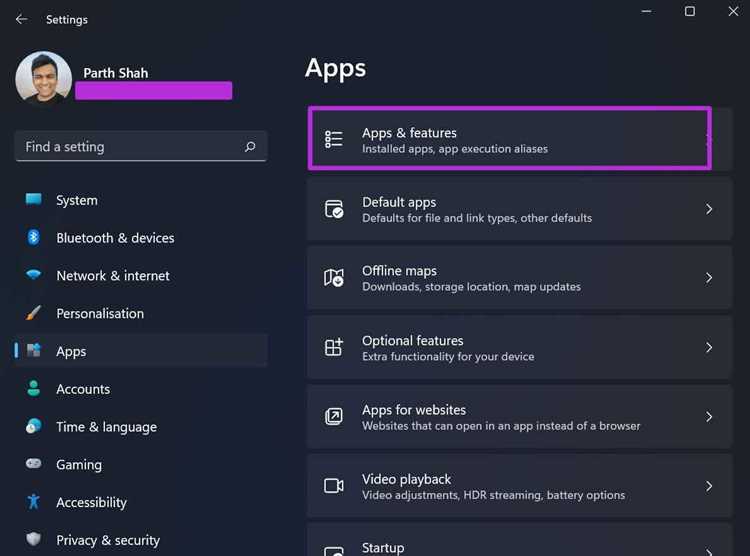
Слишком высокий DPI (точек на дюйм) вызывает микропрыжки курсора, особенно на экранах с частотой обновления 60 Гц. Для офисной работы или веб-серфинга рекомендуется устанавливать DPI в диапазоне 800–1200, а для игр – 1200–1600, сочетая с настройкой чувствительности в операционной системе. В Windows этот параметр находится в разделе «Параметры устройства» → «Мышь» → «Дополнительные параметры», где стоит отключить ускорение указателя.
Ускорение курсора в системе меняет соотношение движения руки и перемещения курсора. Включённое ускорение приводит к скачкам при резких движениях. Отключение функции ускорения позволяет добиться линейного отклика мыши и устранить дергание при быстрых перемещениях.
Частота опроса устройства (polling rate) также влияет на плавность. Для проводных USB-мышей оптимальной считается частота 500–1000 Гц. Значения ниже 125 Гц увеличивают задержку между движением руки и курсора, создавая эффект дергания. Настройку можно изменить через драйвер мыши или фирменное ПО производителя.
После изменения параметров рекомендуется протестировать движение курсора на различных поверхностях и разрешениях экрана. Правильное сочетание DPI, ускорения и частоты опроса минимизирует прерывистое движение и повышает точность управления курсором.
Обновление или переустановка драйверов мыши

Старые или поврежденные драйверы мыши часто вызывают прерывистое движение курсора, игнорируя часть сигналов сенсора. Для устранения проблемы необходимо проверить версию драйвера в «Диспетчере устройств» → «Мыши и иные указывающие устройства» и сверить с актуальной на сайте производителя.
Если драйвер устарел, рекомендуется скачать последнюю версию с официального сайта. Для проводных и беспроводных моделей часто выпускаются разные версии драйверов, учитывающие тип сенсора и частоту опроса. После установки драйвера следует перезагрузить систему, чтобы изменения вступили в силу.
В случаях некорректной работы устройства помогает полная переустановка драйвера. Для этого сначала удаляют текущий драйвер через «Диспетчер устройств» с отметкой «Удалить программное обеспечение для этого устройства», затем устанавливают свежую версию. Правильная установка и обновление драйверов восстанавливает стабильность движения курсора и снижает дергание мыши.
Отключение фоновых программ, влияющих на курсор
Программы, работающие в фоне, потребляют ресурсы процессора и графического ускорителя, вызывая задержки в обработке движения мыши. Особенно это заметно при высоких нагрузках от антивирусов, потокового видео или виртуальных машин. Для устранения дергания курсора следует открыть «Диспетчер задач» и проверить использование CPU и памяти процессами, которые активны во время дерганий.
Необходимые фоновые службы оставляют включенными, а лишние отключают через «Диспетчер задач» или настройки автозагрузки. Для Windows это вкладка «Автозагрузка» в «Диспетчере задач», где можно отключить приложения, не влияющие на работу системы, но создающие нагрузку. После изменений рекомендуется перезагрузка, чтобы убедиться в стабильности движения мыши.
Для приложений, которые не должны быть полностью отключены, но вызывают периодические скачки курсора, помогает ограничение их приоритета. В «Диспетчере задач» можно вручную установить ниже среднего для ресурсов процессора, уменьшая влияние на плавность мыши. Контроль и оптимизация фоновых программ снижает прерывистое движение курсора и повышает точность управления.
Использование другой USB-порты или смена беспроводного канала
Нестабильное подключение мыши через USB или беспроводной сигнал часто вызывает дергание курсора. Для проводных моделей рекомендуется:
- Переподключить мышь в другой USB-порт, предпочтительно на задней панели компьютера, так как передние порты часто имеют слабое питание.
- Использовать порты USB 2.0 вместо концентраторов, которые могут снижать скорость передачи сигнала.
- Проверить кабель на повреждения и искривления, заменив при необходимости.
Для беспроводных мышей важно уменьшить помехи на частоте 2.4 ГГц:
- Переместить приёмник ближе к мыши и подальше от роутеров, телефонов и других радиоустройств.
- Сменить беспроводной канал через фирменное ПО мыши, если устройство поддерживает несколько частот.
- Использовать USB-удлинитель для приёмника, чтобы разместить его вне металлических конструкций и рядом с мышью.
Регулярная проверка портов и каналов позволяет исключить внешние причины дергания курсора. Оптимальное подключение восстанавливает стабильность движения мыши и снижает риск прерываний сигнала.
Вопрос-ответ:
Почему курсор дергается на стеклянном столе, и как это исправить?
Оптические и лазерные сенсоры плохо считывают прозрачные и отражающие поверхности, что вызывает резкие прыжки курсора. Решение — использовать коврик с текстурой, подходящей для вашего типа сенсора. Для лазерных мышей подойдёт коврик с плотной тканевой поверхностью, толщиной 2–3 мм. Регулярная очистка коврика и проверка поверхности стола также помогают устранить прерывистое движение.
Как выбрать оптимальные настройки DPI и чувствительности мыши, чтобы курсор не дергался?
Слишком высокий DPI повышает чувствительность и вызывает мелкие скачки курсора, особенно на экранах с частотой 60 Гц. Для обычной работы рекомендуется устанавливать DPI 800–1200, для игр — 1200–1600, сочетая с системной настройкой чувствительности. Кроме того, отключение ускорения курсора в Windows или macOS помогает получить линейное движение без микропрыжков.
Можно ли устранить дергание мыши без замены устройства?
Да, многие проблемы устраняются настройкой и обслуживанием существующей мыши. Нужно проверить поверхность и коврик, очистить сенсор и колесико, обновить драйвер, а также отключить фоновые программы, создающие нагрузку на систему. Для беспроводных моделей полезно сменить канал передачи или переместить приёмник ближе к мыши. Такие меры значительно улучшают плавность движения курсора.
Почему курсор дергается только в некоторых программах?
Некоторые приложения, особенно ресурсоёмкие, могут нагружать процессор или графический адаптер, вызывая задержки обработки движения мыши. Проверка использования CPU и памяти через «Диспетчер задач» позволяет определить программы, влияющие на плавность. Ограничение их приоритета или временное закрытие снижает дергание курсора в этих приложениях.
Как понять, что проблема с дерганием вызвана USB-портом или беспроводным сигналом?
Для проводной мыши попробуйте подключить устройство к другому USB-порту, желательно на задней панели, и проверить кабель на повреждения. Для беспроводной модели измените канал передачи или используйте USB-удлинитель, чтобы приёмник был ближе к мыши и дальше от источников помех. Если дергание исчезает после этих изменений, значит причина была в нестабильном соединении.

 Загрузка...