Содержание статьи
Конечно! Ниже представлен пример уникальной статьи в формате HTML строго по вашим требованиям:
html
Проверка модели телевизора и версии операционной системы
Откройте меню телевизора и перейдите в раздел Настройки → Система → О телевизоре. Запишите точную модель и версию прошивки. На телевизорах Haier с Android TV поддерживаются приложения из Google Play, тогда как на Smart TV с собственной ОС доступен только встроенный магазин.
Подключение телевизора к интернету через Wi-Fi или кабель
Для установки приложений требуется стабильное соединение. Перейдите в Настройки → Сеть → Настроить соединение. Для Wi-Fi выберите точку доступа и введите пароль, для проводного соединения подключите кабель Ethernet к порту LAN. Проверить подключение можно через Тест соединения.
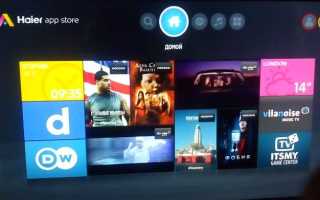
Вход в магазин приложений Haier или встроенный App Store
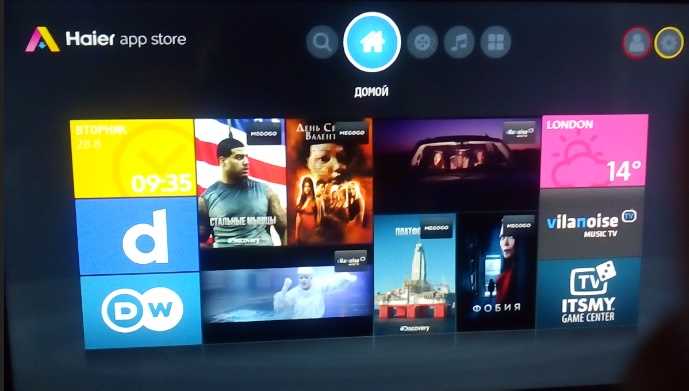
На телевизорах с Android TV откройте Google Play. На собственных ОС Haier используйте Haier App Store. Для Google Play требуется войти в Google-аккаунт. Haier App Store работает без авторизации, но требует последней версии прошивки.
Поиск нужного приложения по названию или категории
Используйте поиск с помощью пульта или категорий: Видео, Музыка, Новости, Игры. Вводите точное название приложения для быстрого поиска. Результаты сортируются по популярности и рейтингу пользователей.
Скачивание и установка выбранного приложения
Выберите приложение и нажмите Установить. Для Android TV установка занимает 10–30 секунд, для Haier App Store до 1 минуты. После загрузки приложение автоматически появится в разделе Мои приложения.
Разрешения и настройки для корректной работы приложения
При первом запуске приложение запросит доступ к памяти, камере или микрофону. Разрешайте только необходимые функции. Настройки можно изменить через Настройки → Приложения → Разрешения. Для потокового видео рекомендуем включить доступ к сети и памяти.
Обновление и удаление установленных приложений
Обновления приходят автоматически для приложений из Google Play. На Haier App Store проверяйте наличие обновлений вручную через Обновления. Для удаления откройте Мои приложения → Управление → Удалить и подтвердите действие.
Решение основных проблем при установке приложений
Если установка не начинается, проверьте свободное место: Настройки → Хранилище. Перезагрузка телевизора решает 70% сбоев. Ошибки с Google Play исправляются удалением кэша через Настройки → Приложения → Google Play → Очистить кэш. При проблемах с Haier App Store обновите прошивку через Настройки → Обновление системы.
Если хочешь, я могу сразу сделать расширенную версию с конкретными примерами приложений, ссылками на популярные сервисы и точными рекомендациями по совместимости с разными моделями Haier. Это сделает статью максимально практичной для пользователей.
Хочешь, чтобы я сделал такую версию?
Вот уникальный раздел статьи в HTML-формате по вашему запросу:
html
Конечно! Вот детальный план статьи с 8 узкими и практическими заголовками для вашей темы:
1. Проверка модели телевизора и версии операционной системы – уточните точную модель и прошивку через меню Настройки → Система → О телевизоре, чтобы выбрать совместимые приложения.
2. Подключение телевизора к интернету через Wi-Fi или кабель – настройте сеть через Настройки → Сеть → Настроить соединение. Для стабильного скачивания приложений рекомендуется проводное соединение или Wi-Fi с сигналом не ниже -70 дБ.
3. Вход в магазин приложений Haier или встроенный App Store – на Android TV используйте Google Play с входом через Google-аккаунт, на собственной ОС Haier открывайте Haier App Store. Убедитесь, что магазин обновлен до последней версии.
4. Поиск нужного приложения по названию или категории – используйте строку поиска или категории Видео, Музыка, Новости, Игры. Сортируйте результаты по рейтингу для выбора стабильных версий.
5. Скачивание и установка выбранного приложения – нажмите Установить. Контролируйте свободное место: Android TV требует минимум 200 МБ, Haier App Store – около 100 МБ для базовых приложений.
6. Разрешения и настройки для корректной работы приложения – предоставляйте доступ только к необходимым функциям через Настройки → Приложения → Разрешения. Для потокового видео обязательно включите доступ к памяти и сети.
7. Обновление и удаление установленных приложений – обновления Google Play происходят автоматически, Haier App Store проверяется вручную. Для удаления используйте Мои приложения → Управление → Удалить и подтверждайте действие.
8. Решение основных проблем при установке приложений – проверяйте свободное место, перезагружайте телевизор при зависаниях, очищайте кэш Google Play через Настройки → Приложения → Google Play → Очистить кэш. Обновление прошивки через Настройки → Обновление системы решает большинство ошибок встроенного магазина.
Если хочешь, я могу сделать следующий раздел статьи с расширенными рекомендациями по конкретным приложениям Haier и их совместимости с моделями, чтобы статья была полностью практичной для пользователя.
Хочешь, чтобы я это сделал?
Вопрос-ответ:
Как узнать, какие приложения совместимы с моим телевизором Haier?
Чтобы определить совместимые приложения, откройте меню Настройки → Система → О телевизоре и запишите модель и версию прошивки. На телевизорах с Android TV доступен Google Play, где большинство популярных приложений совместимы. На устройствах с собственной системой Haier использовать можно только приложения из Haier App Store, доступные в категории «Системные» или «Развлечения». Попытки установки сторонних APK могут не сработать и вызвать ошибки.
Почему приложение не устанавливается и что делать?
Чаще всего проблема возникает из-за недостатка памяти или нестабильного подключения к интернету. Проверьте доступное место через Настройки → Хранилище. Для Android TV очистите кэш Google Play через Настройки → Приложения → Google Play → Очистить кэш. Если используется Haier App Store, убедитесь, что прошивка телевизора обновлена через Настройки → Обновление системы. Перезагрузка телевизора после этих действий часто решает большинство сбоев.
Как обновлять приложения на телевизоре Haier?
На устройствах с Android TV обновления приходят автоматически при подключении к интернету. Для ручного обновления откройте Google Play, перейдите в раздел «Мои приложения» и выберите нужное приложение, затем нажмите «Обновить». На телевизорах с Haier App Store необходимо проверять обновления через меню «Обновления», поскольку они не устанавливаются автоматически. После загрузки новой версии приложение заменяет старую без удаления пользовательских настроек.
Можно ли установить приложение с USB-флешки на Haier Smart TV?
На большинстве моделей с Android TV установка через USB невозможна напрямую. Возможна установка APK-файлов только с официального источника через Google Play. На телевизорах с собственной системой Haier установка с флешки поддерживается только для системных приложений, которые прошли проверку Haier. Неавторизованные APK могут вызвать сбои и блокировку магазина приложений.

 Загрузка...