Excel поддерживает прямое открытие файлов CSV, TXT и TSV с различными разделителями. При импорте CSV можно выбрать символ-разделитель, настроить кодировку и определить формат столбцов, что позволяет сразу корректно обрабатывать даты, числа и текстовые значения без дополнительных преобразований.
Файлы XML и JSON могут быть подключены как структурированные источники данных. Excel автоматически распознает вложенные элементы и позволяет преобразовать их в таблицы с сохранением иерархии данных, что особенно удобно при работе с отчетами API или экспортом из веб-приложений.
Данные из веб-страниц и HTML-таблиц можно импортировать с помощью встроенной функции Power Query. Этот инструмент позволяет задавать фильтры, выбирать нужные таблицы на странице и обновлять информацию автоматически при изменении исходного источника.
Excel предоставляет возможность подключать внешние базы данных, включая Access и SQL Server. Пользователь может настроить выборку данных через SQL-запросы и импортировать только необходимые поля, избегая перегрузки таблицы лишней информацией.
Кроме текстовых и табличных форматов, Excel поддерживает вставку объектов OLE и изображений с возможностью привязки к ячейкам. Это облегчает интеграцию графических данных с таблицами и создает наглядные отчеты без использования сторонних инструментов.
Импорт CSV-файлов с разделителями и без них

При открытии CSV-файлов в Excel важно правильно выбрать символ-разделитель. По умолчанию Excel распознает запятую, но файлы могут использовать точку с запятой, табуляцию или пробел. Для корректного отображения данных используйте мастер импорта и укажите нужный разделитель вручную.
Если CSV не содержит явных разделителей, Excel позволяет использовать фиксированную ширину столбцов. В этом случае каждая колонка определяется по количеству символов, что позволяет корректно структурировать данные из старых систем и отчетов без разделителей.
Перед импортом рекомендуется проверять кодировку файла. UTF-8 обеспечивает правильное отображение кириллицы и специальных символов, а ANSI может потребовать ручной коррекции символов после открытия. В мастере импорта можно задать кодировку для предотвращения ошибок.
Excel позволяет указать формат каждого столбца: текст, число, дата или общий. Это особенно важно для чисел с ведущими нулями, дат в нестандартных форматах и идентификаторов, чтобы предотвратить автоматическое преобразование данных.
После импорта CSV можно использовать функцию Текст по столбцам для разделения данных внутри ячеек. Этот инструмент помогает разбить объединенные значения, например адреса или списки, на отдельные столбцы без повторного импорта файла.
Открытие файлов текстовых форматов TXT и TSV
Файлы TXT и TSV часто содержат структурированные данные с разделителями или фиксированной шириной столбцов. Excel предоставляет несколько способов их открытия и корректного отображения:
- Использование функции Импорт из текста/CSV позволяет выбрать разделитель, например табуляцию для TSV или пользовательский символ для TXT.
- При отсутствии стандартного разделителя можно выбрать фиксированную ширину столбцов и вручную определить границы колонок.
- Для корректного отображения кириллицы и специальных символов задайте кодировку UTF-8 или Windows-1251 в мастере импорта.
Excel позволяет заранее определить формат столбцов для текстовых и числовых данных, что предотвращает автоматическое преобразование дат или удаление ведущих нулей. Это особенно важно для идентификаторов, телефонных номеров и кодов.
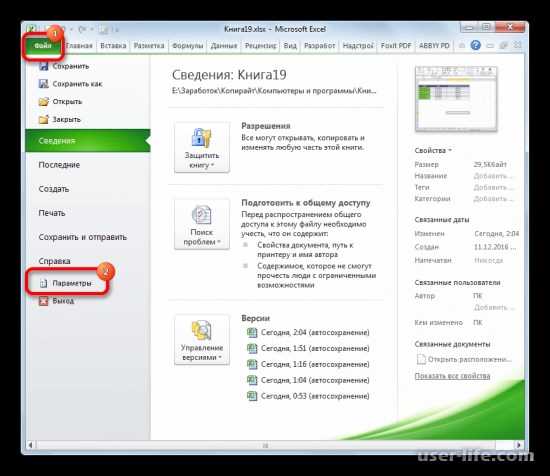
- Откройте файл через Файл → Открыть → Обзор и выберите TXT или TSV.
- Выберите метод разделения данных: разделитель или фиксированная ширина.
- Настройте кодировку и формат столбцов для каждого поля.
- Завершите импорт, проверив, что данные корректно распределились по колонкам.
После открытия можно использовать Текст по столбцам для доразделения объединенных значений и фильтровать данные с помощью встроенных функций Excel без повторного импорта.
Подключение и работа с XML-данными в Excel
Excel позволяет напрямую импортировать XML-файлы и использовать их как структурированный источник данных. При открытии XML можно выбрать отображение данных в виде таблицы или исходной схемы, что обеспечивает точное соответствие элементов и атрибутов исходной структуры.
Для эффективной работы с XML рекомендуется предварительно проверить схему документа и наличие корневого элемента. Если XML содержит повторяющиеся блоки, Excel автоматически создаст строки таблицы для каждого блока, а вложенные элементы станут отдельными столбцами.
При импорте XML важно задать тип данных для столбцов:
| Столбец | Рекомендованный формат |
|---|---|
| Дата | Дата |
| Числовые значения | Число |
| Коды и идентификаторы | Текст |
Excel позволяет обновлять XML-данные при изменении исходного файла без повторного импорта. Также можно использовать Power Query для фильтрации и трансформации данных перед загрузкой в таблицу, что упрощает работу с большими XML-источниками.
Импорт данных из веб-страниц и HTML-таблиц

Excel позволяет подключаться к веб-страницам и извлекать таблицы напрямую. Для этого используется Power Query, который автоматически распознает все таблицы на странице и позволяет выбрать необходимые для загрузки.
Перед импортом важно проверить структуру HTML-страницы: таблицы с вложенными элементами могут требовать дополнительной трансформации, чтобы каждая строка корректно соответствовала записи в Excel.
Power Query предоставляет возможности для фильтрации и преобразования данных до загрузки в таблицу. Например, можно удалить пустые строки, объединить колонки с одинаковыми заголовками или изменить формат чисел и дат.
Для динамических страниц с обновляемой информацией рекомендуется включать автообновление источника. Это позволяет Excel подтягивать свежие данные без повторного ручного импорта и поддерживать актуальность отчетов.
Импортированные HTML-таблицы можно дополнительно структурировать: переименовать заголовки, задать тип данных для каждого столбца и объединять данные с другими источниками, что упрощает анализ и построение сводных таблиц.
Открытие файлов баз данных Access и SQL
Excel позволяет подключаться к базам данных Access и SQL Server через встроенные источники данных. При подключении можно выбрать отдельные таблицы или написать SQL-запрос для выборки только нужных полей и записей.
Для Access-файлов достаточно указать путь к .accdb или .mdb и выбрать таблицы или запросы. Excel автоматически создаст таблицу с соответствием полей и типов данных.
При работе с SQL Server рекомендуется использовать аутентификацию Windows или SQL, чтобы обеспечить корректный доступ к базе. Через мастер подключения можно задавать сервер, базу данных и параметры запроса.
После импорта данных Excel позволяет обновлять таблицу без повторного подключения, что удобно при регулярных отчетах. Для больших баз данных лучше использовать Power Query с фильтрацией и сортировкой на стороне сервера, чтобы снизить нагрузку и ускорить обработку.
Типы данных столбцов можно корректировать вручную: числа, текст, даты. Это предотвращает автоматическое преобразование, особенно для идентификаторов, кодов или чисел с ведущими нулями.
Работа с файлами формата JSON и их преобразование в таблицы
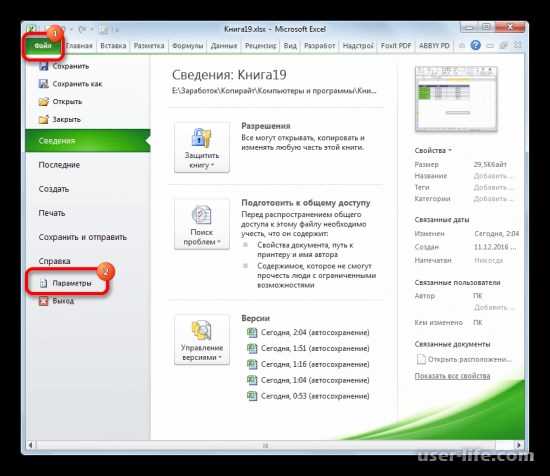
Excel позволяет импортировать JSON-файлы через Power Query и преобразовывать вложенные структуры в табличный формат. Это особенно удобно для данных API, экспортов веб-приложений и систем аналитики.
При работе с JSON следует учитывать вложенность объектов и массивов. Excel автоматически создает отдельные строки для элементов массивов, а вложенные поля можно развернуть в отдельные столбцы с помощью функции Развернуть в Power Query.
- Откройте JSON через Данные → Получить данные → Из файла → Из JSON.
- Используйте Power Query для развертывания массивов и вложенных объектов в таблицу.
- Задайте тип данных для каждого столбца, чтобы предотвратить автоматическое преобразование чисел и дат.
- Фильтруйте и сортируйте данные до загрузки в Excel, чтобы уменьшить объем таблицы и ускорить обработку.
После импорта таблицу можно обновлять при изменении исходного JSON-файла без повторного импорта. Это позволяет поддерживать актуальные данные и строить сводные таблицы или отчеты на основе динамических источников.
Подключение внешних источников данных через Power Query
Power Query позволяет подключаться к различным источникам данных: CSV, TXT, JSON, XML, веб-страницам, базам Access и SQL, а также к облачным сервисам. После подключения данные можно трансформировать перед загрузкой в Excel.
Для каждого источника доступен набор инструментов: фильтрация строк, удаление дубликатов, объединение и разбиение колонок, изменение типов данных. Эти операции выполняются на этапе импорта, что снижает необходимость ручной обработки.
Power Query позволяет создавать объединенные запросы из нескольких источников. Например, можно соединить CSV-файл с SQL-базой или JSON с веб-таблицей, чтобы получить единый набор данных для анализа.
Динамическое обновление данных позволяет Excel автоматически подтягивать изменения из исходного источника. Для больших массивов рекомендуется использовать предварительную фильтрацию и сортировку на уровне Power Query, чтобы ускорить загрузку и уменьшить размер таблицы.
После трансформации данные можно загрузить в таблицу Excel или в модель данных для построения сводных таблиц и визуализаций, сохраняя структуру и типы данных без дополнительных преобразований.
Импорт изображений и объектов OLE в таблицы Excel

Excel позволяет вставлять изображения и объекты OLE напрямую в ячейки или поверх таблицы. Поддерживаются форматы PNG, JPEG, GIF, а также объекты из Word, PowerPoint и других приложений через вставку Объект → Создать из файла.
Для точного позиционирования рекомендуется привязывать изображения к ячейкам. Это обеспечивает корректное смещение при добавлении строк или столбцов и сохраняет структуру таблицы.
OLE-объекты можно редактировать внутри Excel, открывая их в исходной программе. Это позволяет обновлять содержимое без повторного импорта, например менять текст Word-документа или график из PowerPoint.
Для больших отчетов с множеством изображений целесообразно использовать связанный объект вместо вставки копии файла. Связанные объекты занимают меньше памяти и автоматически обновляются при изменении исходного файла.
При работе с изображениями важно учитывать размер файлов. Оптимизация разрешения и формата уменьшает нагрузку на Excel и ускоряет работу с таблицами без потери визуальной информации.
Вопрос-ответ:
Как правильно импортировать CSV-файл с нестандартным разделителем в Excel?
При открытии CSV-файла с нестандартным разделителем используйте функцию «Импорт из текста/CSV». В мастере импорта выберите тип разделителя вручную — это может быть точка с запятой, табуляция или другой символ. Затем укажите кодировку файла, чтобы данные отображались корректно, и задайте формат столбцов для чисел, дат и текста. После этого Excel создаст таблицу с правильным распределением данных по колонкам.
Можно ли подключить к Excel данные из веб-страницы и обновлять их автоматически?
Да, это можно сделать через Power Query. После подключения к веб-странице Excel распознает все таблицы и позволяет выбрать нужные для загрузки. При настройке запроса можно включить обновление данных, чтобы Excel подтягивал изменения автоматически. Также можно фильтровать строки и развертывать вложенные элементы перед загрузкой, чтобы таблица оставалась структурированной и удобной для анализа.
Какие особенности нужно учитывать при работе с JSON-файлами в Excel?
JSON-файлы часто содержат вложенные объекты и массивы. При импорте через Power Query каждый элемент массива создается как отдельная строка, а вложенные поля можно развернуть в отдельные столбцы. Важно назначить тип данных для каждой колонки, чтобы числа, даты и идентификаторы отображались корректно. Перед загрузкой можно применить фильтры и сортировку, чтобы уменьшить размер таблицы и упростить дальнейший анализ.
Как подключить базу данных Access или SQL Server и выбрать только нужные данные?
Для Access-файлов достаточно указать путь к базе и выбрать таблицы или запросы. Для SQL Server необходимо задать сервер, базу данных и параметры аутентификации. Excel позволяет написать SQL-запрос для выборки конкретных полей и записей, что уменьшает объем загружаемых данных. После импорта таблицу можно обновлять при изменении базы без повторного подключения. Также рекомендуется задать тип данных для каждого столбца, чтобы избежать ошибок при обработке идентификаторов, чисел и дат.

 Загрузка...