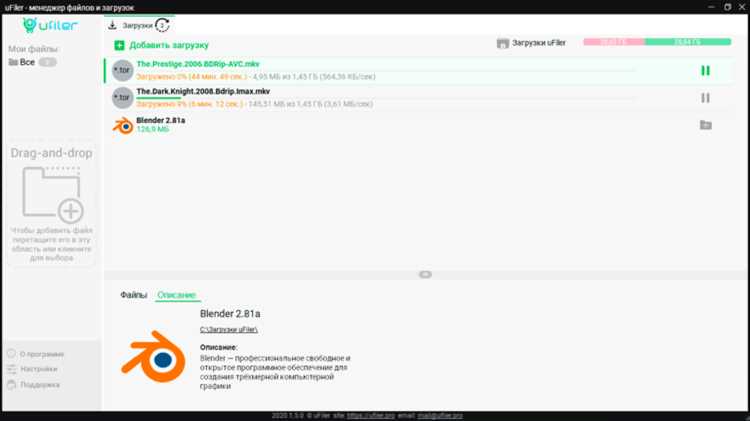
Сбой запуска ufiler чаще всего связан не с одной причиной, а с сочетанием факторов: от версии операционной системы до настроек безопасности. Программа может не реагировать на двойной клик, закрываться сразу после старта или не отображать интерфейс вовсе. В каждом из этих случаев механизм ошибки различается, поэтому универсального «одного клика» для решения проблемы не существует.
На практике до 60–70% проблем запуска ufiler возникают после обновлений Windows, когда меняются системные библиотеки, права доступа или правила работы встроенного защитника. Ещё одна распространённая ситуация – перенос программы с другого компьютера без повторной установки, что приводит к отсутствию необходимых компонентов в системе.
Важно сразу определить, на каком этапе происходит сбой: программа не стартует вообще, появляется сообщение об ошибке или процесс виден в диспетчере задач, но окно не открывается. Это позволяет исключить лишние действия и перейти напрямую к нужному способу исправления – от корректировки прав пользователя до восстановления файлов ufiler.
В статье рассматриваются прикладные причины, из-за которых ufiler не запускается, и даются точные шаги для их устранения без переустановки системы и потери данных. Все рекомендации ориентированы на реальные сценарии, с которыми сталкиваются пользователи на Windows 10 и Windows 11.
Проверка совместимости ufiler с версией операционной системы
ufiler не запускается, если версия программы не соответствует архитектуре и сборке операционной системы. В первую очередь необходимо уточнить, используется ли 32-битная или 64-битная Windows. Попытка запуска 32-битного ufiler на системе с удалёнными компонентами WOW64 часто приводит к мгновенному завершению процесса без сообщений об ошибке.
Для Windows 10 и Windows 11 критично учитывать номер сборки. ufiler, скомпилированный под более ранние версии системы, может не работать после обновлений 22H2 и выше из-за изменений в работе системных API. В таких случаях запуск через ярлык завершается неудачей, а сам процесс виден в диспетчере задач лишь на несколько секунд.
Проверка режима совместимости выполняется через свойства исполняемого файла ufiler.exe. Если установлен режим для Windows 7 или Windows 8, его следует отключить и повторить запуск. Практика показывает, что включённая совместимость снижает стабильность работы программы на современных версиях Windows.
Отдельное внимание стоит уделить системным требованиям ufiler. Отсутствие актуальных версий Visual C++ Redistributable или компонентов .NET приводит к невозможности инициализации программы. Установка последних поддерживаемых пакетов устраняет проблему запуска без переустановки ufiler.
Если ufiler был скачан из стороннего источника, существует риск использования устаревшей сборки. Сравнение версии программы с датой выпуска текущей операционной системы позволяет быстро определить, требуется ли обновление ufiler для корректной работы.
Ошибка запуска ufiler из-за отсутствующих прав администратора
Для проверки необходимо запустить ufiler.exe с параметром «Запуск от имени администратора». Если после этого интерфейс открывается корректно, причина сбоя связана с ограничениями учётной записи пользователя. Постоянное использование временного повышения прав не решает проблему и приводит к повторным сбоям.
Оптимальным решением является настройка прав доступа к папке установки ufiler. В свойствах каталога следует убедиться, что у текущего пользователя есть разрешения на чтение, запись и выполнение файлов. Отсутствие этих разрешений блокирует загрузку конфигурации и модулей программы.
Дополнительный фактор – активный Контроль учётных записей (UAC). При высоком уровне защиты Windows может блокировать запуск ufiler без явного запроса. Снижение уровня UAC или добавление ufiler в список доверенных приложений устраняет конфликт без изменения системных файлов.
Если ufiler используется в корпоративной среде, запуск может быть запрещён групповыми политиками. Проверка параметров безопасности и разрешений на выполнение стороннего ПО позволяет выявить ограничение и восстановить доступ к запуску программы.
Сбой ufiler при повреждённых или удалённых файлах программы
ufiler может не запускаться при отсутствии ключевых файлов, отвечающих за инициализацию интерфейса и загрузку модулей. Чаще всего повреждение происходит после принудительного завершения работы программы, сбоя накопителя или вмешательства защитного ПО, которое удаляет отдельные элементы без уведомления пользователя.
Типичный признак проблемы – отсутствие реакции на запуск или кратковременное появление процесса ufiler.exe в диспетчере задач. В этом случае программа не может считать конфигурационные файлы или загрузить динамические библиотеки, необходимые для старта.
Первым шагом следует проверить содержимое папки установки ufiler и сравнить его с эталонной структурой дистрибутива. Особое внимание уделяется исполняемому файлу, библиотекам и конфигурации.
| Файл или компонент | Назначение | Последствие отсутствия |
|---|---|---|
| ufiler.exe | Основной исполняемый файл | Полная невозможность запуска |
| *.dll | Загрузка модулей и функций | Мгновенное завершение процесса |
| config.ini | Хранение настроек | Сбой инициализации интерфейса |
Если обнаружены отсутствующие или нулевые по размеру файлы, их ручное копирование редко даёт стабильный результат. На практике корректное восстановление достигается только полной переустановкой ufiler с предварительным удалением оставшихся каталогов.
Дополнительно рекомендуется проверить диск на ошибки и временно отключить антивирус перед установкой. Это снижает риск повторного повреждения файлов и позволяет ufiler корректно сформировать рабочую структуру при первом запуске.
Почему ufiler не открывается после обновления системы
После установки крупных обновлений Windows ufiler может перестать открываться из-за изменения системных библиотек и правил доступа. Обновления уровня функций заменяют компоненты, от которых зависит запуск программы, при этом старые зависимости перестают загружаться корректно.
Наиболее частые причины сбоя после обновления системы включают:
- удаление или замена библиотек Visual C++ во время обновления;
- сброс разрешений на папку установки ufiler;
- изменение правил работы встроенного защитника Windows;
- отключение фоновых служб, используемых программой.
Для восстановления запуска необходимо последовательно проверить ключевые параметры системы. В первую очередь следует установить актуальные пакеты Visual C++ Redistributable, ориентируясь на архитектуру системы. Это устраняет ошибки загрузки модулей, возникающие после обновлений.
Далее рекомендуется проверить права доступа к каталогу ufiler и исполняемому файлу. Обновления Windows нередко возвращают стандартные разрешения, из-за чего пользователь теряет возможность выполнения программы без повышения прав.
Если ufiler не появляется даже после запуска от имени администратора, следует:
- временно отключить защитник Windows;
- проверить журнал событий на ошибки приложений;
- удалить режим совместимости, если он был включён ранее;
- перезагрузить систему после внесённых изменений.
В случаях, когда обновление изменило системные пути или переменные среды, переустановка ufiler поверх существующей версии позволяет восстановить корректную регистрацию компонентов без удаления пользовательских данных.
Блокировка запуска ufiler антивирусом или защитником Windows
ufiler может не запускаться из-за блокировки со стороны антивирусного ПО или встроенного защитника Windows. Чаще всего это происходит, если программа была загружена не из официального источника или использует методы доступа к файловой системе, которые система расценивает как потенциально опасные.
Защитник Windows реагирует на ufiler следующими способами:
- помещает ufiler.exe в карантин без уведомления;
- блокирует выполнение файла при каждом запуске;
- запрещает доступ к рабочим каталогам программы;
- останавливает процесс сразу после старта.
Для диагностики необходимо открыть журнал защиты и проверить, не был ли ufiler удалён или изолирован. Если файл отсутствует в папке установки, восстановление из карантина является обязательным шагом перед дальнейшими действиями.
Чтобы исключить повторную блокировку, ufiler следует добавить в список исключений. Это касается:
- исполняемого файла ufiler.exe;
- папки установки программы;
- рабочих каталогов, с которыми взаимодействует ufiler.
При использовании стороннего антивируса необходимо отключить функции поведенческого анализа и контроля запуска приложений на время проверки. После подтверждения стабильного запуска ufiler параметры защиты можно вернуть, оставив исключения активными.
Если блокировка сохраняется, рекомендуется проверить цифровую подпись ufiler и повторно установить программу при временно отключённой защите. Это позволяет системе корректно зарегистрировать приложение и предотвратить автоматическое вмешательство при запуске.
Конфликт ufiler с установленными библиотеками и компонентами
ufiler может не запускаться из-за несовместимости с уже установленными библиотеками и системными компонентами. Наиболее частые конфликты возникают с версиями Visual C++ Redistributable, .NET Framework и сторонними DLL, которые программа использует для работы с файловой системой и интерфейсом.
Признаки конфликта включают:
- немедленное завершение процесса ufiler.exe после запуска;
- ошибки загрузки динамических библиотек в журнале событий;
- зависание интерфейса без отображения окна программы.
Для устранения конфликтов рекомендуется:
- проверить установленные версии Visual C++ и .NET Framework и обновить их до последних стабильных сборок;
- удалить устаревшие или дублирующиеся DLL, которые могут перехватывать вызовы функций;
- проверить папку с ufiler на наличие старых библиотек, оставшихся после предыдущих установок;
- при использовании сторонних модулей для работы с архивами или сетевыми ресурсами временно отключить их и протестировать запуск ufiler.
В случаях, когда конфликт сохраняется, переустановка ufiler поверх очищенной системы библиотек обеспечивает корректное подключение необходимых компонентов без риска вмешательства устаревших модулей.
Не запускается ufiler из-за некорректных настроек ярлыка
Основные причины некорректного ярлыка:
- перемещённый или удалённый каталог установки ufiler;
- дополнительные параметры запуска, несовместимые с текущей версией программы;
- отсутствие указания рабочего каталога, что препятствует загрузке конфигурационных файлов;
- повреждение ярлыка после обновления системы или переименования файлов.
Для исправления необходимо открыть свойства ярлыка и убедиться, что поле «Объект» точно указывает на существующий ufiler.exe. Поле «Рабочая папка» должно соответствовать каталогу установки программы. Любые лишние параметры запуска следует удалить.
Если ярлык был повреждён, оптимальным решением является создание нового. Для этого следует перейти в папку установки ufiler, щёлкнуть правой кнопкой мыши на ufiler.exe и выбрать «Создать ярлык». После этого ярлык можно закрепить на рабочем столе или панели задач для безопасного запуска.
Проверка корректности ярлыка особенно важна при работе с несколькими версиями ufiler на одном компьютере, чтобы исключить случайный запуск устаревшей сборки, которая может завершаться с ошибкой.
Полная переустановка ufiler как способ устранения ошибки запуска
Процесс переустановки включает следующие шаги:
- Удаление старой версии: через Панель управления или встроенный деинсталлятор, с последующей очисткой оставшихся папок в каталоге установки.
- Очистка временных файлов: удаление кеша программы и временных данных, которые могут сохранять некорректные настройки.
- Проверка системных компонентов: установка актуальных версий Visual C++ Redistributable и .NET Framework перед новой установкой ufiler.
- Скачивание свежей сборки: использование официального источника для исключения повреждённых или устаревших файлов.
- Установка с повышенными правами: запуск установщика от имени администратора для корректной регистрации всех компонентов и библиотек.
После завершения установки рекомендуется перезагрузить систему и проверить запуск ufiler без изменения ярлыков или дополнительных параметров. Такой подход исключает большинство причин сбоев, связанных с несовместимостью файлов, правами доступа и конфликтами с библиотеками.
В корпоративной среде дополнительно важно проверить, что групповая политика или антивирус не блокируют установку и выполнение программы, чтобы новая версия ufiler сразу работала корректно.
Вопрос-ответ:
Почему ufiler перестал запускаться после обновления Windows?
После крупных обновлений Windows изменяются системные библиотеки и права доступа к папкам, что может препятствовать запуску ufiler. Часто сбой связан с заменой версий Visual C++ Redistributable или .NET Framework. Для восстановления работы программы необходимо установить актуальные пакеты этих компонентов, проверить права на каталог установки и попробовать запустить ufiler от имени администратора. Если это не помогает, переустановка программы с официального источника решает большинство подобных проблем.
При запуске ufiler появляется процесс в диспетчере задач, но окно не открывается. В чём причина?
Такое поведение чаще всего указывает на повреждение ключевых файлов программы или конфликт с библиотеками. Отсутствие конфигурационных файлов или DLL, которые загружаются при старте, препятствует отображению интерфейса. Решение включает проверку целостности папки установки, переустановку ufiler с официального дистрибутива и проверку системных библиотек Visual C++ и .NET Framework на соответствие требованиям программы.
ufiler не запускается, хотя я использую ярлык с рабочего стола. Как это исправить?
Возможная причина — некорректные настройки ярлыка. Он может указывать на неправильный путь к ufiler.exe или содержать лишние параметры запуска. Чтобы устранить проблему, откройте свойства ярлыка и проверьте поле «Объект», оно должно точно совпадать с расположением ufiler.exe. Убедитесь, что поле «Рабочая папка» соответствует каталогу установки. Если ярлык повреждён, создайте новый, щёлкнув правой кнопкой на ufiler.exe и выбрав «Создать ярлык».
Антивирус постоянно блокирует запуск ufiler. Как безопасно разрешить его работу?
Антивирус или защитник Windows может расценивать ufiler как потенциально опасное из-за методов работы с файлами. Для устранения блокировки нужно проверить журнал защиты, восстановить ufiler из карантина и добавить исполняемый файл, папку установки и рабочие каталоги в список исключений. В случае стороннего антивируса временно отключите функции контроля запуска приложений и после проверки включите их снова, оставив исключения активными.
После установки ufiler на новую систему он сразу закрывается. Что делать?
Скорее всего, проблема связана с отсутствием необходимых библиотек или несоответствием версии программы архитектуре системы. Убедитесь, что ваша Windows 32-битная или 64-битная совпадает с версией ufiler. Проверьте установку всех пакетов Visual C++ Redistributable и .NET Framework, обновите их при необходимости. Если запуск всё ещё не происходит, полностью удалите ufiler вместе с остаточными файлами и установите свежую сборку с официального источника, запуская установщик с правами администратора.

 Загрузка...