Содержание статьи

Яндекс Клавиатура на Android – это отдельное приложение, которое после установки получает доступ к системному вводу текста. Без ручной активации в настройках устройства клавиатура не будет работать, даже если приложение установлено. Поэтому настройка всегда начинается с проверки системных разрешений, выбора клавиатуры по умолчанию и параметров ввода, которые Android хранит в разделе «Язык и ввод».
После включения пользователю доступна гибкая настройка раскладок, словарей и поведения клавиш. Можно задать несколько языков ввода с автоматическим переключением, отключить или включить исправления, управлять предложениями слов и персональным словарём. Эти параметры напрямую влияют на скорость набора и точность ввода в мессенджерах, браузере и приложениях для работы.
Отдельного внимания требует внешний вид и взаимодействие с клавиатурой. В настройках можно изменить высоту клавиш, размер шрифта, виброотклик и звуки нажатий, а также выбрать тему оформления. Для устройств с большим экраном или наоборот компактных смартфонов эти параметры позволяют адаптировать клавиатуру под конкретную модель и привычки пользователя.
Яндекс Клавиатура также использует сетевые функции: голосовой ввод, синхронизацию слов и подсказки. Для этого приложению требуются дополнительные разрешения, которые можно проверить и изменить вручную. Понимание того, какие доступы используются и как они влияют на работу клавиатуры, позволяет настроить ввод текста осознанно и без лишних функций.
Где скачать и установить Яндекс Клавиатуру на Android-устройство
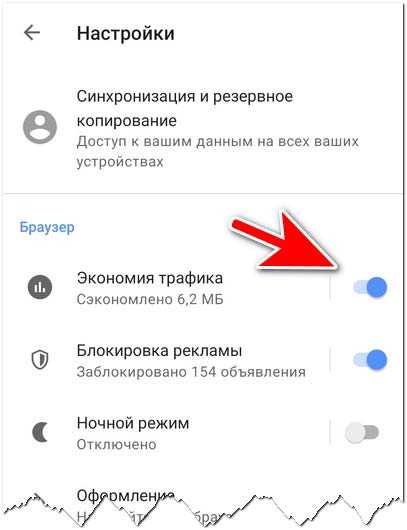
Яндекс Клавиатура распространяется как отдельное приложение и устанавливается через официальный магазин приложений Google Play. Это основной и самый безопасный источник, который гарантирует получение актуальной версии, автоматические обновления и корректную работу с системой Android. Для загрузки достаточно открыть Google Play, ввести название приложения в поиске и нажать кнопку установки.
При установке приложение запрашивает стандартные разрешения, связанные с вводом текста. До момента активации в системных настройках клавиатура не получает доступ к вводу данных, поэтому установка не изменяет текущее поведение устройства.
- Открой Google Play на смартфоне или планшете
- Найди приложение «Яндекс Клавиатура» через поиск
- Проверь разработчика – Яндекс
- Нажми «Установить» и дождись завершения загрузки
На устройствах без сервисов Google установка возможна через официальный каталог приложений Яндекса. В этом случае используется установочный APK-файл, загруженный с сайта разработчика или из фирменного магазина приложений. После загрузки потребуется разрешить установку из неизвестных источников в настройках безопасности Android.
Перед установкой рекомендуется проверить версию Android. Яндекс Клавиатура корректно работает на большинстве устройств с Android 8.0 и выше. На устаревших версиях системы часть функций, включая голосовой ввод и расширенные подсказки, может быть недоступна или работать нестабильно.
После завершения установки приложение появится в списке установленных программ, но для начала работы потребуется вручную включить клавиатуру в системных настройках ввода. Без этого шага она не будет доступна в приложениях.
Как включить Яндекс Клавиатуру в системных настройках Android
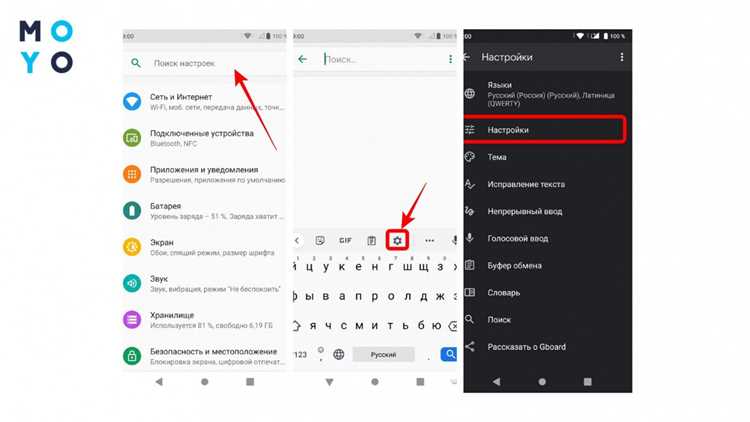
После установки Яндекс Клавиатура по умолчанию отключена и не может использоваться для ввода текста. Активация выполняется через системный раздел управления клавиатурами, где Android запрашивает подтверждение доступа к вводу данных.
Путь к нужному разделу может отличаться в зависимости от версии Android и оболочки производителя, но логика действий остаётся одинаковой. Чаще всего настройки находятся в разделе управления языком и вводом.
- Открой «Настройки» устройства
- Перейди в раздел «Система» или «Общие настройки»
- Выбери пункт «Язык и ввод»
- Открой раздел «Экранная клавиатура» или «Клавиатуры»
- Нажми «Управление клавиатурами»
- Включи переключатель напротив «Яндекс Клавиатура»
При включении система отобразит предупреждение о том, что клавиатура может получать вводимый текст. Это стандартное сообщение Android для всех сторонних клавиатур. Для продолжения необходимо подтвердить действие.
Если пункт «Яндекс Клавиатура» не отображается в списке, следует проверить, завершена ли установка приложения и не ограничена ли его работа режимами энергосбережения или ограничениями фоновой активности.
После активации клавиатура становится доступной для выбора, но не используется автоматически. Для постоянного ввода текста потребуется отдельно назначить её клавиатурой по умолчанию в этом же разделе настроек.
Как сделать Яндекс Клавиатуру клавиатурой по умолчанию
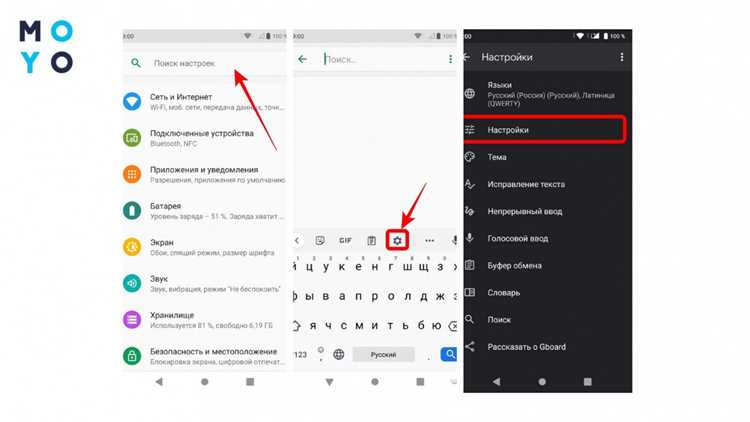
После включения Яндекс Клавиатуры в системных настройках Android она не начинает использоваться автоматически. Для постоянного ввода текста необходимо назначить её клавиатурой по умолчанию, чтобы система вызывала именно её во всех приложениях.
Настройка выполняется через тот же раздел управления вводом, где выбирается активная клавиатура. Android позволяет хранить несколько включённых клавиатур, но использовать одновременно можно только одну.
Открой «Настройки» устройства, перейди в раздел «Язык и ввод» и выбери пункт «Клавиатура по умолчанию» или «Текущая клавиатура». В появившемся списке отметь «Яндекс Клавиатура». После выбора изменения применяются сразу, без перезагрузки устройства.
Альтернативный способ – смена клавиатуры непосредственно во время ввода текста. В любом приложении нажми на поле ввода, затем коснись значка клавиатуры в панели навигации или удерживай кнопку переключения раскладок и выбери Яндекс Клавиатуру из списка доступных.
Если после выбора система продолжает возвращаться к стандартной клавиатуре производителя, стоит проверить, не включены ли ограничения на работу сторонних приложений или режимы оптимизации батареи, которые могут сбрасывать настройки ввода.
Как настроить язык ввода и переключение раскладок
Настройка языков ввода выполняется через параметры Яндекс Клавиатуры, а не через общие настройки Android. Это позволяет задать собственный набор раскладок и способ их переключения, независимо от системной клавиатуры.
Открой любое поле ввода, нажми на значок шестерёнки на клавиатуре или удерживай кнопку смены раскладки, затем перейди в раздел «Языки». Здесь можно добавить нужные языки и выбрать тип раскладки для каждого из них, включая стандартную и расширенную.
Для переключения языков доступно несколько вариантов. По умолчанию используется кнопка смены языка на клавиатуре, но при необходимости можно активировать переключение свайпом по пробелу или автоматическое определение языка на основе вводимого текста.
Автоопределение языка работает корректно только при добавлении как минимум двух языков и включённой функции подсказок. При наборе слов клавиатура анализирует последовательность символов и переключает раскладку без ручного выбора.
Если требуется использовать один язык без случайных переключений, рекомендуется отключить автоопределение и оставить только ручной способ смены раскладки. Это особенно актуально при вводе паролей, адресов электронной почты и технических данных.
Как изменить внешний вид клавиатуры: темы, размер и звук клавиш
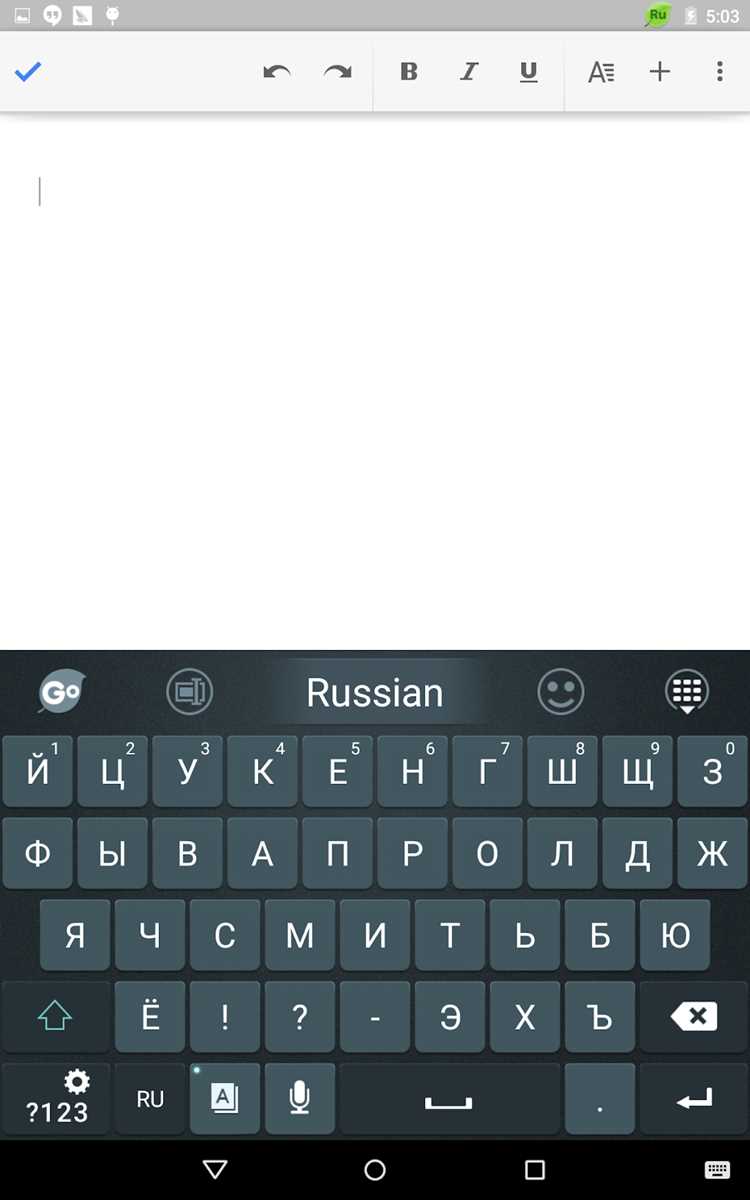
Параметры оформления Яндекс Клавиатуры находятся во встроенном меню настроек приложения и не зависят от темы оформления Android. Доступ к ним открывается через значок шестерёнки на клавиатуре или через список приложений.
В разделе «Темы» можно выбрать светлое или тёмное оформление, а также варианты с цветным фоном и контрастными символами. Выбранная тема применяется сразу и используется во всех приложениях без дополнительной настройки.
Размер клавиатуры регулируется отдельно от масштаба системы. В настройках макета можно изменить высоту клавиш и общую ширину панели ввода. Это позволяет адаптировать клавиатуру под большой экран или уменьшить её, чтобы она не перекрывала содержимое приложений.
Звуки нажатий и виброотклик настраиваются в разделе параметров ввода. Можно полностью отключить звук клавиш, изменить уровень громкости или оставить только вибрацию. Эти настройки полезны при наборе текста в общественных местах или при работе в ночное время.
Все изменения сохраняются автоматически и не требуют повторного включения клавиатуры. При необходимости параметры оформления можно сбросить к стандартным значениям через меню настроек приложения.
Как настроить автоподстановку, подсказки и исправление ошибок
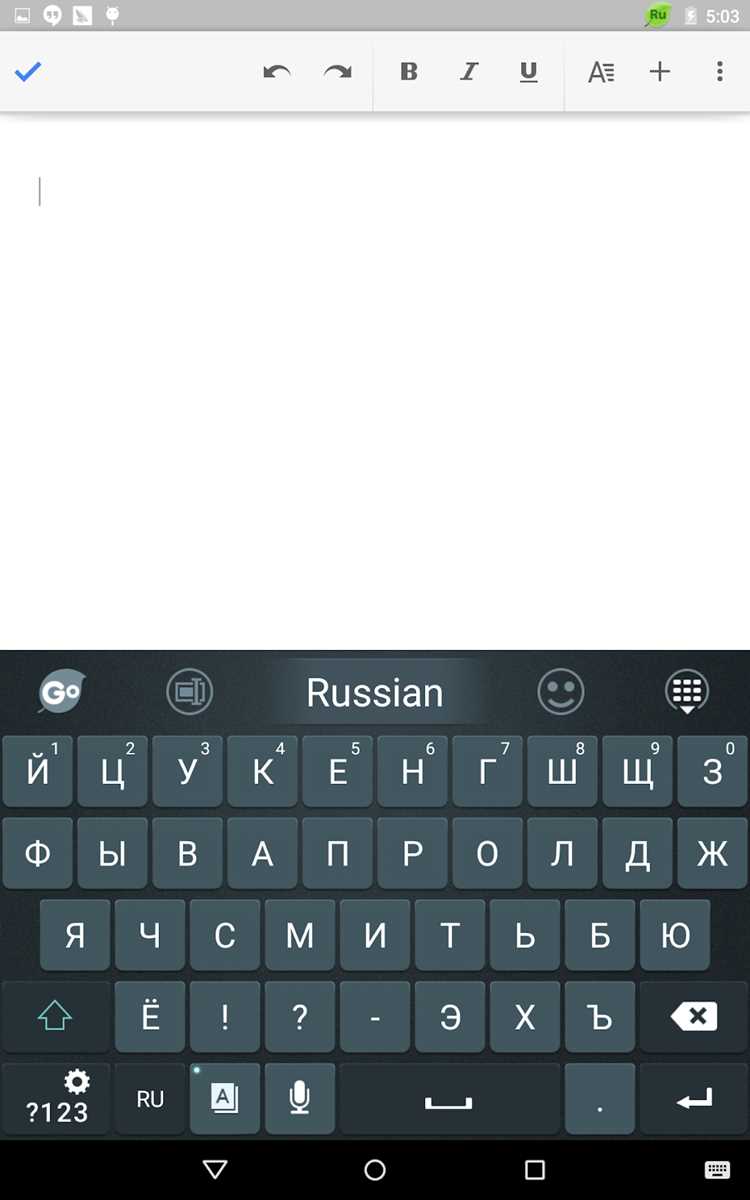
Функции автоподстановки и исправления текста настраиваются внутри параметров Яндекс Клавиатуры и напрямую влияют на поведение ввода. Все ключевые опции находятся в разделе, связанном с вводом текста и подсказками.
Открой настройки клавиатуры и перейди в раздел управления вводом. Здесь можно включить или отключить автоматическую замену слов, показ вариантов написания и исправление опечаток при наборе.
Автоподстановка работает на основе встроенного словаря и ранее введённых слов. При необходимости можно отключить автоматическую замену, оставив только отображение подсказок над клавиатурой. Это позволяет контролировать ввод без вмешательства системы.
| Параметр | Назначение |
|---|---|
| Подсказки слов | Отображение вариантов продолжения или замены слова над клавиатурой |
| Автоисправление | Замена слов с ошибками без подтверждения пользователя |
| Персональный словарь | Сохранение часто используемых слов и имён |
| Обучение на вводе | Анализ набранного текста для уточнения подсказок |
Для ввода технических данных, адресов и паролей рекомендуется отключить автоисправление, оставив только подсказки. Это снижает риск подмены символов и неожиданных замен.
Добавление слов в персональный словарь выполняется автоматически при частом использовании или вручную через настройки. Удаление ненужных слов помогает избежать некорректных предложений при дальнейшем наборе.
Как включить и использовать голосовой ввод в Яндекс Клавиатуре
Голосовой ввод в Яндекс Клавиатуре работает через встроенные сервисы распознавания речи и требует активного подключения к интернету. Для начала необходимо убедиться, что функция не отключена в настройках клавиатуры.
Открой параметры Яндекс Клавиатуры и перейди в раздел, связанный с голосовым вводом. Здесь нужно включить соответствующий переключатель и подтвердить доступ к микрофону. Без этого значок голосового ввода на клавиатуре отображаться не будет.
Для использования функции нажми на значок микрофона на панели клавиатуры и начни диктовать текст. Распознавание выполняется в реальном времени, а результат сразу появляется в поле ввода. Паузы в речи используются для расстановки знаков препинания.
Качество распознавания зависит от выбранного языка ввода. Перед диктовкой рекомендуется проверить, что активная раскладка соответствует языку речи, иначе часть слов может быть заменена или пропущена.
В шумной обстановке лучше отключить автоматическую пунктуацию и диктовать короткими фразами. Это снижает количество ошибок и упрощает последующее редактирование текста вручную.
Как управлять доступами и параметрами конфиденциальности клавиатуры
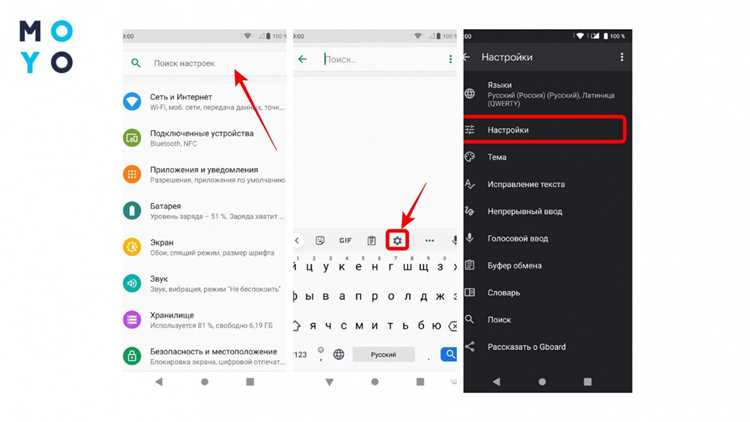
Яндекс Клавиатура использует системные разрешения Android для работы с вводом текста, микрофоном и сетевыми функциями. Управление этими доступами выполняется как через настройки самого приложения, так и через раздел разрешений системы.
Открой «Настройки» Android, перейди в раздел «Приложения», выбери «Яндекс Клавиатура» и открой пункт «Разрешения». Здесь можно вручную включить или отключить доступ к микрофону, который используется для голосового ввода, а также проверить сетевые разрешения.
В параметрах клавиатуры доступен отдельный раздел конфиденциальности. В нём можно отключить обучение на вводе, при котором приложение анализирует набираемый текст для улучшения подсказок, и очистить сохранённые данные персонального словаря.
Для повышенного контроля рекомендуется отключить передачу данных для подсказок, если голосовой ввод и синхронизация не используются. Это ограничивает работу сетевых функций без потери базового ввода текста.
При вводе паролей и платёжных данных Яндекс Клавиатура автоматически отключает подсказки и обучение. Дополнительно можно вручную включить режим, при котором история ввода не сохраняется, чтобы минимизировать накопление данных внутри приложения.
Вопрос-ответ:
Почему Яндекс Клавиатура не появляется в списке доступных клавиатур после установки?
После установки приложение не активируется автоматически. Нужно открыть настройки Android, перейти в раздел «Язык и ввод», затем в управление клавиатурами и вручную включить Яндекс Клавиатуру. Если пункта нет в списке, стоит проверить, установлено ли приложение полностью и не ограничена ли его работа системой или настройками энергосбережения.
Можно ли использовать несколько языков и быстро переключаться между ними?
Да, в настройках Яндекс Клавиатуры можно добавить несколько языков ввода и выбрать способ переключения. Поддерживается кнопка смены языка, свайп по пробелу и автоматическое определение языка по вводимому тексту. Способ выбирается в параметрах языков внутри клавиатуры.
Почему клавиатура самопроизвольно меняет слова при наборе?
Такое поведение связано с включённым автоисправлением. Его можно отключить в настройках ввода, оставив только подсказки слов. Также стоит проверить персональный словарь — в нём могут сохраняться ранее введённые варианты, которые затем предлагаются или подставляются автоматически.
Как убрать звук клавиш, но оставить виброотклик?
В параметрах Яндекс Клавиатуры есть отдельные настройки для звука и вибрации. Нужно отключить звук нажатий и оставить включённой вибрацию. Эти параметры работают независимо и применяются сразу после изменения.
Безопасно ли использовать Яндекс Клавиатуру для ввода паролей?
При вводе паролей и платёжных данных клавиатура автоматически отключает подсказки и обучение на вводе. Дополнительно пользователь может вручную отключить сбор данных и очистить персональный словарь в разделе конфиденциальности, чтобы сократить хранение информации.
Почему Яндекс Клавиатура не сохраняет выбранные настройки после перезагрузки телефона?
Чаще всего причина связана с ограничениями фоновой работы приложения. На устройствах с агрессивной оптимизацией батареи система может сбрасывать параметры сторонних клавиатур. Нужно открыть настройки приложения, разрешить работу в фоне и исключить Яндекс Клавиатуру из списков контроля питания. После этого выбранная тема, языки и параметры ввода обычно сохраняются.
Можно ли полностью отключить передачу данных и пользоваться клавиатурой без сети?
Да, базовый ввод текста работает без подключения к интернету. В настройках конфиденциальности можно отключить сетевые функции, обучение на вводе и синхронизацию. После этого недоступны голосовой ввод и облачные подсказки, но набор текста, смена языков и ручные исправления продолжают работать локально на устройстве.

 Загрузка...