Содержание статьи
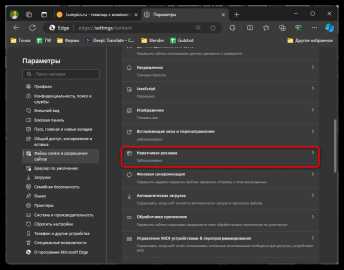
Всплывающая реклама в Microsoft Edge чаще всего появляется не из-за самого браузера, а из-за некорректных настроек уведомлений, навязчивых сайтов и установленных расширений с агрессивными сценариями. По данным внутренних отчетов Microsoft, более 60% жалоб на рекламу связаны именно с разрешениями, которые пользователь выдал сайтам случайно – при регистрации, просмотре видео или загрузке файлов. Такие сайты продолжают отправлять push-уведомления даже после закрытия вкладки, маскируя рекламу под системные сообщения.
Отдельную проблему создают расширения, загруженные из сторонних источников или установленные «в нагрузку» к бесплатным программам. Они могут внедрять рекламные блоки прямо в страницы, подменять ссылки и открывать новые вкладки с объявлениями. В Edge такие дополнения нередко остаются незамеченными, так как визуально не отображаются в панели, но продолжают работать в фоновом режиме.
В этой статье разобраны конкретные способы отключения всплывающей рекламы: от очистки списка разрешённых уведомлений и проверки системных параметров до удаления вредоносных расширений и включения встроенной защиты от трекеров. Все действия выполняются через стандартные меню Microsoft Edge и не требуют установки сторонних программ, если источник рекламы – настройки браузера, а не заражение системы.
Отключение всплывающих окон через встроенные настройки Edge
Ниже основного переключателя отображается список исключений. Некоторые сайты добавляют себя в разрешённые автоматически – например, при клике по кнопке «Разрешить» в диалоговом окне. Эти домены продолжают открывать рекламные окна, даже если глобальная блокировка включена. Каждый такой сайт можно удалить вручную, нажав на иконку корзины справа от записи.
Edge также использует систему правил для определения навязчивых сценариев, включая автозапуск новых вкладок, перенаправления и всплывающие слои поверх контента. Если сайт систематически нарушает эти правила, браузер фиксирует попытки открытия окон в журнале. Проверить, какие страницы недавно пытались запустить всплывающие элементы, можно через адресную строку, нажав на иконку замка и выбрав пункт «Разрешения для этого сайта».
Основные параметры, влияющие на работу всплывающих окон, собраны в одном месте:
| Параметр | Где находится | Что контролирует |
|---|---|---|
| Всплывающие окна и перенаправления | Настройки → Файлы cookie и разрешения сайтов | Открытие новых окон и вкладок |
| JavaScript | Настройки → Разрешения сайтов | Скрипты, запускающие рекламные элементы |
| Реклама | Настройки → Конфиденциальность, поиск и службы | Блокировка навязчивых рекламных форматов |
Если всплывающие окна продолжают появляться после включения блокировки, это указывает на использование скриптов внутри страницы, а не стандартных pop-up механизмов. В таких случаях Edge помечает элементы как встроенные баннеры, и они обрабатываются через систему защиты от отслеживания и фильтрации контента, а не через базовую настройку всплывающих окон.
Для полной очистки следов ранее выданных разрешений рекомендуется нажать кнопку «Сбросить все разрешения» в разделе управления сайтами. Это удаляет исключения, связанные с всплывающими окнами, камерами, микрофонами и уведомлениями, возвращая настройки к стандартным значениям.
Блокировка рекламных уведомлений от сайтов в параметрах браузера
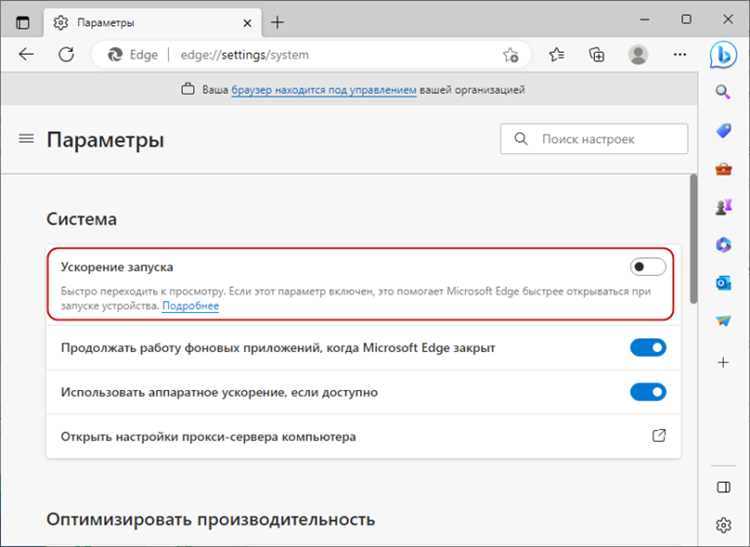
Рекламные уведомления в Edge работают через систему push-сообщений, встроенную в браузер. Сайты получают доступ к ней только после согласия пользователя, но часто это разрешение выдаётся автоматически – при нажатии на кнопки «Смотреть видео», «Подтвердить возраст» или «Скачать файл». После этого сайт может отправлять рекламу даже при закрытом браузере, используя системный центр уведомлений Windows.
Чтобы полностью прекратить такие рассылки, откройте «Настройки» → «Файлы cookie и разрешения сайтов» → «Уведомления». В верхней части страницы находится переключатель, отвечающий за запросы на отправку уведомлений. Его рекомендуется перевести в положение «Не разрешать сайтам запрашивать разрешение». Это блокирует любые новые попытки сайтов получить доступ к системе уведомлений.
Ниже расположен список сайтов с уже выданными правами. Раздел «Разрешено» содержит домены, которые могут отправлять уведомления без ограничений. Именно здесь чаще всего находятся рекламные источники. Каждый сайт можно удалить вручную или перевести в статус «Запрещено». После этого любые push-сообщения от него будут полностью заблокированы.
Edge также отображает статистику попыток отправки уведомлений. Если сайт систематически пытается отправлять рекламные сообщения, браузер может пометить его как подозрительный. В таких случаях рядом с доменом появляется предупреждение. Эти сайты рекомендуется не только заблокировать, но и очистить связанные с ними данные через раздел «Файлы cookie и данные сайта».
Для дополнительной фильтрации включите режим строгой защиты от отслеживания в разделе «Конфиденциальность, поиск и службы». Он ограничивает работу сторонних скриптов, которые часто используются для генерации рекламных push-уведомлений через посреднические сети.
Если уведомления продолжают появляться после блокировки всех сайтов, проверьте системные параметры Windows: некоторые веб-сервисы используют нативные каналы доставки сообщений. В Edge такие случаи редки, но при заражении рекламным ПО уведомления могут маскироваться под системные. Это уже указывает на проблему за пределами браузера.
Удаление сайтов-источников рекламы из разрешённых уведомлений
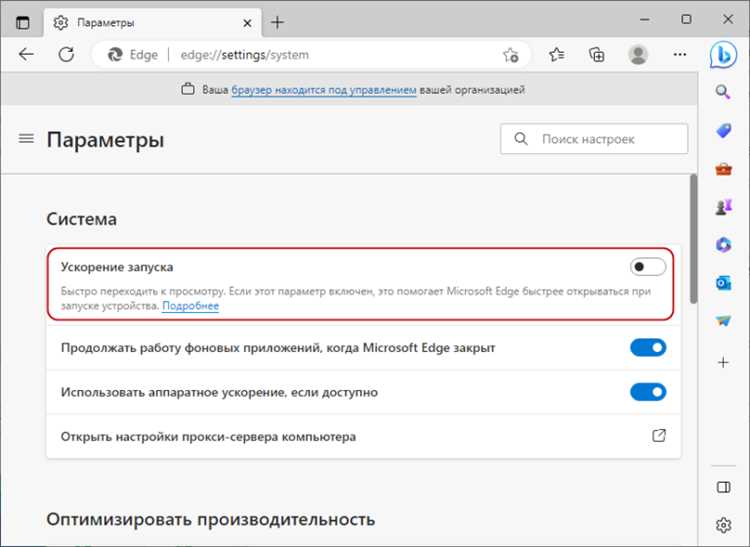
Даже при включённой блокировке запросов на уведомления в Edge рекламные сообщения продолжают приходить, если конкретные сайты уже добавлены в список разрешённых. Эти домены получают постоянный доступ к системе push-уведомлений и могут отправлять рекламу в любое время, включая моменты, когда браузер закрыт. Проверка этого списка – обязательный шаг при устранении навязчивых всплывающих окон.
Откройте «Настройки» → «Файлы cookie и разрешения сайтов» → «Уведомления» и прокрутите страницу до блока «Разрешено». Здесь отображаются все домены, которым вы когда-либо давали согласие. Обращайте внимание на сайты с непонятными именами, случайными символами в адресе и доменами третьего уровня – именно они чаще всего используются рекламными сетями.
Для удаления источника рекламы нажмите на значок корзины рядом с доменом. Это действие сразу лишает сайт возможности отправлять уведомления. Если вы хотите сохранить запись, но полностью запретить рассылку, переведите сайт в раздел «Запрещено». В этом случае Edge будет блокировать любые попытки отправки сообщений, даже если сайт попробует обновить разрешения.
После удаления сайта рекомендуется очистить связанные с ним данные. Для этого перейдите в раздел «Все сайты» в настройках разрешений, найдите нужный домен и нажмите «Очистить данные». Это удалит cookies, локальное хранилище и маркеры сессий, которые могут использоваться для повторной авторизации в рекламных сервисах.
Если уведомления приходят с одинаковым текстом, но от разных доменов, это признак использования сетей ретрансляции push-сообщений. В таких случаях необходимо удалить все связанные источники, а затем включить режим блокировки запросов на уведомления, чтобы браузер больше не показывал всплывающие окна с просьбами о разрешении.
После очистки списка рекомендуется перезапустить Edge. Это сбрасывает активные push-сессии и завершает фоновые соединения, которые могли оставаться активными даже после удаления доменов из списка.
Проверка и удаление подозрительных расширений в Microsoft Edge
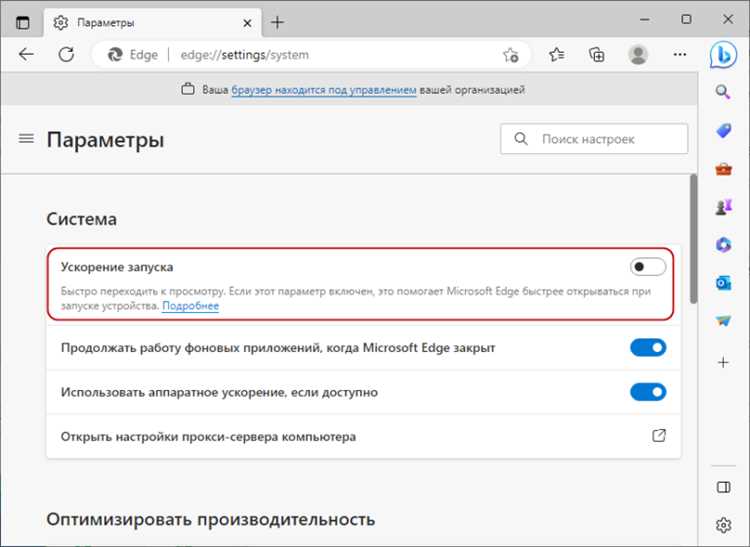
Расширения – один из самых частых источников всплывающей рекламы в Edge. Многие из них внедряют рекламные скрипты прямо в страницы, подменяют ссылки, открывают новые вкладки и запускают скрытые перенаправления. Особенно часто это происходит с дополнениями, установленными вне официального магазина Microsoft или добавленными вместе с бесплатными программами.
Чтобы открыть список установленных расширений, введите в адресной строке edge://extensions. Здесь отображаются все активные и отключённые модули. Обратите внимание на дополнения без понятного названия, с иконками-заглушками, а также на те, которые вы не устанавливали вручную. Если расширение запрашивает доступ к «чтению и изменению данных на всех сайтах», это потенциальный канал для внедрения рекламы.
Откройте страницу каждого подозрительного расширения и проверьте раздел разрешений. Если дополнение имеет доступ к истории браузера, вкладкам, загрузкам и всем сайтам одновременно, но при этом не выполняет очевидной полезной функции, его стоит удалить. Для этого нажмите «Удалить» и подтвердите действие.
После удаления расширения рекомендуется перезапустить браузер. Некоторые рекламные модули продолжают работать до полной перезагрузки Edge, так как используют фоновые процессы. Также полезно очистить кэш и данные сайтов, чтобы удалить внедрённые рекламные элементы, сохранённые в локальном хранилище.
Если вы сомневаетесь в назначении расширения, временно отключите его с помощью переключателя и понаблюдайте за поведением браузера. Прекращение всплывающих окон, автопереходов и навязчивых вкладок – прямой признак того, что именно это дополнение было источником рекламы.
В дальнейшем устанавливайте расширения только из официального магазина Microsoft Edge и избегайте дополнений с низким рейтингом, отсутствием отзывов и размытым описанием функций. Это снижает вероятность повторного появления навязчивых рекламных сценариев.
Сброс настроек браузера для устранения рекламных скриптов
Если всплывающая реклама продолжает появляться после очистки уведомлений и удаления расширений, вероятнее всего, в профиле Edge сохранены изменённые параметры или внедрённые сценарии. Сброс настроек возвращает браузер к состоянию, близкому к первоначальному, и удаляет большинство пользовательских модификаций, через которые чаще всего запускается реклама.
Для выполнения сброса откройте «Настройки» → «Сброс настроек» → «Восстановить значения по умолчанию». После подтверждения Edge отключит все расширения, сбросит стартовую страницу, поисковую систему, параметры вкладок и очистит временные данные. Закладки, пароли и история посещений при этом сохраняются.
Во время сброса браузер удаляет пользовательские правила для JavaScript, разрешения на автозапуск, настройки перенаправлений и параметры, связанные с внедрением стороннего контента. Это важно, так как многие рекламные скрипты работают именно через изменённые политики безопасности и сохранённые разрешения.
После восстановления стандартных параметров проверьте раздел «Файлы cookie и разрешения сайтов». Убедитесь, что блокировка всплывающих окон и перенаправлений активна, а запросы на уведомления отключены. Эти параметры могут быть сброшены, но не всегда включаются автоматически.
Если реклама исчезла после сброса, но появляется снова через несколько дней, это указывает на синхронизацию заражённых параметров с аккаунтом Microsoft. В таком случае временно отключите синхронизацию в настройках профиля, повторите сброс и проверьте, не возвращаются ли изменённые параметры.
Сброс не удаляет файлы браузера и не затрагивает систему, поэтому процедура безопасна. Однако если всплывающие окна продолжают появляться даже после этой операции, источник рекламы, скорее всего, находится за пределами Edge – в виде фонового рекламного ПО или заражённого приложения.
Очистка кэша и файлов cookie, связанных с рекламой
Всплывающая реклама часто сохраняет свои маркеры в кэше браузера и файлах cookie. Даже после удаления расширений или блокировки уведомлений эти данные могут позволять сайтам повторно показывать рекламу или автоматически открывать новые окна.
Для очистки откройте «Настройки» → «Конфиденциальность, поиск и службы» → «Очистить данные браузера». Выберите диапазон времени «Все время» и отметьте пункты «Файлы cookie и другие данные сайтов» и «Кэшированные изображения и файлы». Подтвердите удаление. Это удаляет все сохранённые сессии, данные автозаполнения и кэшированные скрипты, которые могли использоваться для внедрения рекламы.
После удаления cookie и кэша сайты, ранее отправлявшие всплывающие окна, будут воспринимать браузер как новый клиент. Любые автоматические перенаправления и рекламные скрипты перестанут работать до повторного посещения сайта, что позволяет отследить источники рекламы и при необходимости заблокировать их через настройки уведомлений или расширения.
Если вы хотите удалить данные только определённых сайтов, в разделе «Все файлы cookie и данные сайтов» можно найти домены, которые регулярно показывают рекламу, и удалить их выборочно. Это полезно, когда нужно сохранить данные авторизации на других ресурсах.
Регулярная очистка кэша и cookie помогает поддерживать контроль над всплывающей рекламой и предотвращает накопление рекламных маркеров, которые ускоряют повторное появление нежелательных сообщений.
Настройка защиты от вредоносных сайтов и трекеров
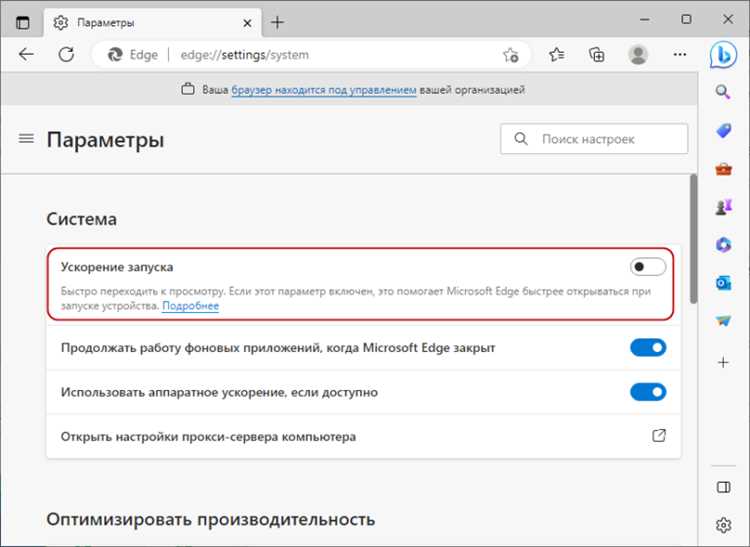
Всплывающая реклама часто распространяется через вредоносные сайты и трекеры, которые собирают данные о поведении пользователя для таргетинга. Microsoft Edge содержит встроенные механизмы защиты, которые помогают блокировать такие источники рекламы и минимизировать появление всплывающих окон.
Для настройки защиты выполните следующие шаги:
- Перейдите в «Настройки» → «Конфиденциальность, поиск и службы».
- В разделе «Защита от отслеживания» выберите уровень Строгий. Он блокирует большинство трекеров, включая рекламные сети третьих сторон.
- Активируйте «Предотвращение вредоносных сайтов» и «Защита от фишинга и вредоносного ПО». Эти функции проверяют сайты перед загрузкой и предупреждают о потенциально опасных ресурсах.
- Включите «Блокировку скриптов сторонних сайтов» для ограничения автоматического запуска рекламных сценариев на страницах без вашего согласия.
- Регулярно проверяйте раздел «Разрешения сайтов» и отключайте доступ к камере, микрофону и уведомлениям для сомнительных доменов.
Дополнительно рекомендуется:
- Использовать режим InPrivate для посещения непроверенных сайтов, чтобы не сохранялись cookie и кэшированные трекеры.
- Проверять отчёты браузера о заблокированных трекерах, чтобы выявить повторяющиеся источники рекламы.
- Обновлять Edge до последней версии, поскольку новые релизы содержат актуальные базы вредоносных сайтов и улучшенные алгоритмы блокировки.
Правильная настройка защиты снижает количество всплывающих окон, предотвращает скрытую загрузку рекламных скриптов и ограничивает сбор данных для таргетированной рекламы.
Установка стороннего блокировщика рекламы для Edge
Если встроенные средства блокировки в Microsoft Edge не справляются с навязчивой рекламой, можно установить сторонний блокировщик. Такие расширения фильтруют всплывающие окна, баннеры, перенаправления и скрытые рекламные скрипты.
Для установки блокировщика выполните следующие шаги:
- Откройте Microsoft Edge и перейдите в Microsoft Edge Add-ons или в Chrome Web Store (Edge поддерживает большинство расширений Chrome).
- В строке поиска введите названия популярных блокировщиков, например, uBlock Origin, AdGuard или AdBlock Plus.
- Выберите расширение с высоким рейтингом и большим количеством отзывов, чтобы минимизировать риск установки небезопасного ПО.
- Нажмите Добавить в Edge и подтвердите разрешения. Обратите внимание на доступ к «чтению и изменению данных на посещаемых сайтах» – это необходимо для фильтрации рекламы, но расширение не должно запрашивать лишние права.
- После установки активируйте расширение и проверьте его настройки. Включите фильтрацию всплывающих окон, блокировку рекламных сетей и защиту от трекеров.
Дополнительные рекомендации по использованию блокировщика:
- Регулярно обновляйте фильтры и базы данных расширения, чтобы блокировались новые рекламные сети.
- Если какой-либо сайт некорректно отображается, временно добавьте его в список разрешённых, а после выхода с ресурса – снова включите фильтрацию.
- Не устанавливайте несколько блокировщиков одновременно, это может замедлять работу браузера и создавать конфликты фильтров.
Сторонний блокировщик вместе с встроенными настройками Edge обеспечивает практически полное устранение всплывающей рекламы и скрытых рекламных скриптов.
Вопрос-ответ:
Почему в Edge продолжают появляться всплывающие окна после удаления расширений?
Даже после удаления расширений реклама может появляться из-за сохранённых cookie, кэша или разрешений на уведомления, выданных сайтам. Чтобы полностью устранить всплывающие окна, нужно очистить кэш и файлы cookie через настройки Edge, а также проверить список разрешённых сайтов в разделе уведомлений и удалить или заблокировать все сомнительные домены. После этого рекомендуется перезапустить браузер, чтобы завершились фоновые сессии скриптов.
Как определить, какое расширение отвечает за появление рекламы?
Для выявления источника рекламы откройте страницу с установленными расширениями в Edge (edge://extensions). Обратите внимание на дополнения без понятного названия, с неизвестными иконками или с доступом к данным на всех сайтах. Отключайте расширения по одному и проверяйте, исчезают ли всплывающие окна. Расширение, отключение которого прекращает рекламу, является источником. После обнаружения его лучше удалить.
Можно ли заблокировать рекламные уведомления без удаления сайтов из списка разрешённых?
Да, это возможно через настройки уведомлений. В разделе «Файлы cookie и разрешения сайтов» → «Уведомления» можно перевести каждый сайт из «Разрешено» в статус «Запрещено». После этого push-сообщения от домена будут блокироваться, но запись о сайте останется в списке. Такой метод полезен, если нужно сохранить настройки доступа к другим функциям сайта, например, к авторизации или контенту.
Стоит ли использовать сторонний блокировщик рекламы вместе с встроенными средствами Edge?
Да, использование стороннего блокировщика усиливает защиту. Встроенная блокировка справляется с базовыми всплывающими окнами, но расширения типа uBlock Origin или AdGuard дополнительно фильтруют скрытые рекламные скрипты, перенаправления и баннеры. После установки расширения важно проверить настройки фильтров, включить блокировку рекламы и трекеров и обновлять базы данных фильтров, чтобы новые рекламные сети не запускались на страницах.

 Загрузка...