Содержание статьи

Изменение цвета экрана на мобильном устройстве – это не просто способ улучшить визуальное восприятие, но и важный элемент настройки под личные предпочтения. На большинстве смартфонов существуют функции, позволяющие адаптировать экран под разные условия: от светлого и тёмного режимов до различных цветовых фильтров, которые помогают уменьшить нагрузку на глаза или делают интерфейс более удобным в ночное время.
Для владельцев Android-смартфонов доступна возможность выбора между несколькими цветовыми схемами и дополнительными настройками, такими как увеличение контрастности или включение ночного режима. В iPhone также предусмотрены аналогичные функции, но с акцентом на гибкость между тёмной и светлой темой, а также режимами для защиты зрения.
Важно помнить, что изменение цвета экрана может повлиять на восприятие контента, особенно в приложениях и веб-сайтах, поэтому важно находить баланс между эстетикой и комфортом. В данной статье мы рассмотрим все основные способы настройки экрана, которые помогут настроить телефон под ваши нужды, будь то уменьшение яркости, изменение цветовой схемы или адаптация экрана для работы в условиях низкой освещенности.
Настройка цветовой схемы на Android
Android предлагает несколько встроенных инструментов для изменения цветопередачи экрана – от глобальной темы до точечной коррекции оттенков. Набор опций зависит от версии системы и оболочки производителя.
Изменение темы и акцентных цветов (Android 12 и выше)
- Откройте «Настройки» → «Обои и стиль».
- Выберите цветовую палитру, автоматически сформированную на основе обоев (Material You).
- При необходимости задайте фиксированную палитру из доступных вариантов.
- Акцентные цвета применяются к меню, кнопкам, уведомлениям и системным приложениям.
Включение тёмной темы
- Перейдите в «Настройки» → «Экран».
- Активируйте «Тёмная тема» или настройте расписание (по времени или закату).
- На OLED-экранах тёмная тема снижает энергопотребление и уменьшает яркость белых областей.
Коррекция цветов для экрана
- Откройте «Настройки» → «Специальные возможности» → «Коррекция цвета».
- Выберите режим: деутераномалия, протаномалия или тританомалия.
- Настройка полезна при нарушениях цветовосприятия и для точной подстройки контраста.
Инверсия цветов
- «Настройки» → «Специальные возможности» → «Инверсия цветов».
- Функция меняет светлые и тёмные области местами, повышая читаемость текста.
- Можно назначить быстрый доступ через кнопки навигации или жест.
Ночной режим (Night Light)
- Перейдите в «Настройки» → «Экран» → «Ночной режим».
- Отрегулируйте интенсивность тёплого оттенка вручную.
- Режим уменьшает синий спектр и снижает нагрузку на глаза в вечернее время.
Дополнительные параметры в оболочках производителей
- Samsung (One UI): «Экран» → «Режим экрана» – настройка насыщенности и баланса белого.
- Xiaomi (MIUI/HyperOS): «Экран» → «Цветовая схема» – выбор между стандартной, насыщенной и пользовательской.
- Realme, Oppo: расширенные профили цветового пространства (sRGB, DCI-P3).
Комбинация системной темы, акцентных цветов и точной цветокоррекции позволяет адаптировать экран Android под задачи чтения, работы и мультимедиа без сторонних приложений.
Как изменить цвет экрана на iPhone
В iOS управление цветами экрана сосредоточено в разделе специальных возможностей и настройках дисплея. Apple не предлагает свободную ручную калибровку, но доступные параметры позволяют заметно изменить восприятие изображения.
Включение тёмного режима
Откройте «Настройки» → «Экран и яркость» и активируйте Тёмный режим. Интерфейс системы и поддерживаемые приложения переключатся на тёмную цветовую схему. На моделях с OLED-экраном (iPhone X и новее) это снижает энергопотребление и уменьшает яркость светлых областей.
Настройка цветовых фильтров
Перейдите в «Настройки» → «Универсальный доступ» → «Светофильтры». Включите параметр и выберите один из режимов: оттенки серого, красно-зелёный, зелёно-красный или сине-жёлтый фильтр. Для каждого режима доступна регулировка интенсивности, что позволяет подстроить контраст под зрение.
Использование цветового оттенка
В разделе «Светофильтры» активируйте пункт Цветовой оттенок. Ползунки «Интенсивность» и «Оттенок» позволяют задать общий цвет экрана – от тёплого жёлтого до холодного синего. Этот способ подходит для уменьшения визуальной нагрузки или чтения при слабом освещении.
Night Shift для изменения цветовой температуры
Откройте «Настройки» → «Экран и яркость» → Night Shift. Сдвиг ползунка в сторону «Теплее» уменьшает количество синего света. Функцию можно включать по расписанию или вручную, что удобно для вечернего использования.
Инверсия цветов
В «Универсальный доступ» → «Инверсия цвета» доступны два режима: Умная инверсия и Классическая инверсия. Умная инверсия не затрагивает изображения и видео, а классическая меняет все цвета, включая медиа-контент.
Быстрый доступ к настройкам цвета
Для оперативного переключения цветовых режимов настройте Команду универсального доступа или функцию «Тройное нажатие боковой кнопки». Это позволяет менять цвет экрана без постоянного перехода в меню настроек.
Переключение между светлой и тёмной темой

Светлая и тёмная темы меняют фон интерфейса, цвет текста и системных элементов. Переключение выполняется средствами операционной системы и не требует установки приложений.
Android
Откройте «Настройки» → «Экран» и выберите Светлая или Тёмная тема. В Android 10 и выше доступно расписание: автоматическое включение тёмной темы по времени или на закате. На OLED-дисплеях тёмная тема снижает энергопотребление, так как чёрные пиксели не подсвечиваются.
iPhone (iOS)
Перейдите в «Настройки» → «Экран и яркость» и выберите нужный режим. Включите пункт Автоматически, чтобы система переключала тему по времени суток или по заданному расписанию. В iOS тёмная тема не влияет на цвет фотографий и видео.
Быстрое переключение
На Android используйте шторку быстрых настроек, добавив переключатель темы в список плиток. На iPhone откройте «Пункт управления» и удерживайте ползунок яркости, затем нажмите значок тёмной темы.
Влияние на читаемость и зрение
Светлая тема обеспечивает лучшую читаемость при ярком освещении. Тёмная тема уменьшает ослепляющий эффект в темноте и снижает нагрузку на глаза при длительном использовании экрана вечером.
Совместимость с приложениями
Большинство современных приложений автоматически подстраиваются под системную тему. Если приложение игнорирует выбор, проверьте его собственные настройки отображения.
Использование режима ночного зрения для изменения цвета
Режим ночного зрения изменяет цветовую температуру экрана, уменьшая долю синего спектра и смещая изображение в тёплые оттенки. Это снижает зрительное напряжение и делает экран менее контрастным в тёмное время суток.
Как включить ночной режим на Android
Откройте «Настройки» → «Экран» → «Ночной режим» или «Защита зрения» (название зависит от оболочки). Доступна ручная регулировка интенсивности и автоматическое включение по времени или на закате.
Как включить Night Shift на iPhone
Перейдите в «Настройки» → «Экран и яркость» → «Night Shift». Сдвиг ползунка «Теплее» усиливает жёлто-оранжевый оттенок. Функцию можно запускать по расписанию или вручную через «Пункт управления».
Влияние на цветопередачу
Ночной режим не изменяет интерфейс, а накладывает фильтр поверх изображения. Цвета фотографий и видео становятся менее холодными, белый цвет приобретает кремовый оттенок.
| Параметр | Android | iPhone |
|---|---|---|
| Название функции | Ночной режим / Защита зрения | Night Shift |
| Регулировка интенсивности | Да, в процентах или шкале | Да, ползунок «Теплее–Холоднее» |
| Автоматическое включение | По времени или закату | По расписанию или закату |
| Влияние на скриншоты | Не применяется | Не применяется |
Практические рекомендации
Для чтения в темноте устанавливайте максимальную тёплую температуру в сочетании с пониженной яркостью. Для работы с графикой временно отключайте ночной режим, чтобы избежать искажения цветов.
Как изменить контрастность и яркость экрана
Яркость и контрастность напрямую влияют на читаемость текста, различимость элементов интерфейса и общее восприятие цвета. Эти параметры настраиваются средствами операционной системы и частично зависят от типа дисплея.
Регулировка яркости на Android
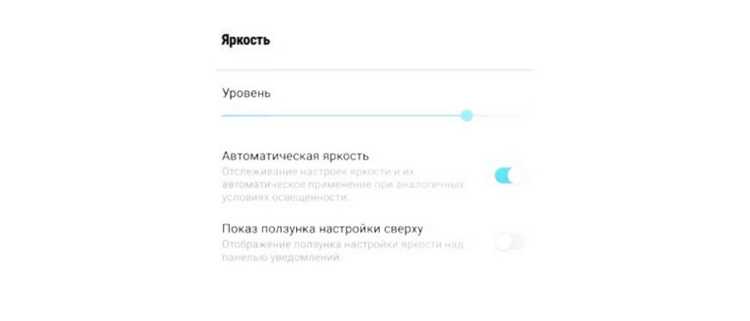
Откройте «Настройки» → «Экран» и переместите ползунок яркости. Для автоматической подстройки активируйте «Адаптивную яркость», которая использует датчик освещённости. На AMOLED-экранах высокая яркость увеличивает насыщенность цветов, но ускоряет разряд аккумулятора.
Регулировка яркости на iPhone
Перейдите в «Настройки» → «Экран и яркость» и установите нужный уровень. Включите «Автояркость» в разделе «Универсальный доступ» → «Дисплей и размер текста». При низкой яркости белые оттенки становятся теплее, что влияет на визуальный контраст.
Изменение контрастности в Android
В «Настройки» → «Специальные возможности» доступны параметры «Повышенный контраст» или «Улучшение видимости». Они усиливают различие между текстом и фоном, делая интерфейс более чётким при ярком освещении.
Изменение контрастности в iOS
Откройте «Универсальный доступ» → «Дисплей и размер текста» и активируйте «Повышение контраста» или «Уменьшение прозрачности». Эти опции затемняют фоновые элементы и подчёркивают контуры интерфейса.
Дополнительные рекомендации
Для чтения уменьшайте яркость до минимально комфортного уровня и повышайте контрастность. Для просмотра видео используйте среднюю яркость без усиления контраста, чтобы избежать искажения оттенков и потери деталей в светлых областях.
Настройка цветового фильтра для слабовидящих

Цветовые фильтры позволяют изменить отображение оттенков экрана для повышения различимости текста и элементов интерфейса при сниженной остроте зрения или нарушениях цветовосприятия.
Включение цветовых фильтров на Android
Откройте «Настройки» → «Специальные возможности» → Коррекция цвета. Активируйте функцию и выберите подходящий режим: протаномалия (красный ослаблен), деутераномалия (зелёный ослаблен) или тританомалия (синий ослаблен). Для каждого режима применяется системный алгоритм перераспределения оттенков.
Настройка цветовых фильтров на iPhone
Перейдите в «Настройки» → «Универсальный доступ» → Светофильтры. Включите фильтр и задайте тип нарушения цветовосприятия либо используйте режим «Оттенки серого». Ползунок интенсивности позволяет точно настроить контраст между объектами.
Использование пользовательского цветового оттенка
На iOS в разделе «Светофильтры» доступен режим Цветовой оттенок. Он накладывает равномерный цветовой фильтр на весь экран, что полезно при светочувствительности или трудностях восприятия белого фона.
Быстрый доступ к фильтрам
Для оперативного включения назначьте цветовые фильтры на тройное нажатие боковой кнопки (iPhone) или добавьте переключатель в меню специальных возможностей Android. Это позволяет менять цвет экрана без перехода в настройки.
Практические рекомендации
Для чтения используйте сочетание цветового фильтра и повышенного контраста. При работе с изображениями временно отключайте фильтры, так как они искажают оригинальные цвета и могут скрывать мелкие детали.
Изменение темы в сторонних приложениях

Сторонние приложения используют собственные механизмы оформления и могут не полностью зависеть от системной темы. Для изменения цвета интерфейса требуется настройка внутри каждого приложения.
Откройте меню настроек приложения и найдите раздел «Тема», «Оформление» или «Внешний вид». В большинстве мессенджеров, браузеров и почтовых клиентов доступны светлая, тёмная и системная темы, синхронизированные с настройками Android или iOS.
В приложениях с расширенными параметрами отображения можно вручную задать цвет фона, акцентных элементов и текста. Такие возможности часто встречаются в читалках, заметках и лаунчерах Android.
Некоторые приложения поддерживают автоматическое переключение темы по времени суток. Эта опция снижает контраст в вечернее время и предотвращает резкую смену цветовой схемы при изменении системных настроек.
Если приложение игнорирует системную тёмную тему, проверьте наличие обновлений. Старые версии могут не поддерживать современные механизмы оформления и использовать фиксированную цветовую схему.
Для корректного отображения цветов избегайте одновременного применения системных цветовых фильтров и пользовательских тем внутри приложений, так как это может привести к искажению оттенков и ухудшению читаемости.
Как сбросить настройки цветов на телефоне
Сброс цветовых параметров требуется при искажённой цветопередаче, случайно включённых фильтрах или конфликте системных и пользовательских настроек. Восстановление выполняется стандартными средствами операционной системы.
Сброс цветовых настроек на Android
- Откройте «Настройки» → «Специальные возможности».
- Отключите «Коррекцию цвета», «Инверсию цветов» и «Улучшение видимости».
- Перейдите в «Экран» и деактивируйте «Ночной режим» или «Защиту зрения».
- В разделе «Режим экрана» или «Цветовая схема» выберите стандартный профиль (обычно «Естественный» или «Стандартный»).
Сброс цветовых настроек на iPhone
- Перейдите в «Настройки» → «Универсальный доступ».
- Отключите «Светофильтры», «Инверсию цвета» и «Уменьшение белой точки».
- Откройте «Экран и яркость» и выключите Night Shift.
- Установите светлый или тёмный режим без автоматических фильтров.
Проверка сторонних приложений
- Откройте настройки приложений с собственными темами оформления.
- Выберите системную или стандартную тему.
- Отключите встроенные фильтры и пользовательские цветовые профили.
Полный сброс параметров отображения
Если цвета остаются искажёнными, выполните сброс настроек дисплея. На Android это «Сброс настроек» без удаления данных, на iPhone – «Сбросить все настройки». Личные файлы не удаляются, но параметры экрана возвращаются к заводским значениям.
Контроль результата
После сброса проверьте отображение белого фона, серых оттенков и цветных иконок. Равномерность и отсутствие оттенков у белого цвета указывают на корректное восстановление цветовой схемы.
Вопрос-ответ:
Почему экран телефона стал жёлтым или слишком тёплым, и как вернуть обычные цвета?
Чаще всего причина — включённый ночной режим или фильтр синего света. На Android это «Ночной режим» или «Защита зрения» в разделе «Экран». На iPhone — Night Shift в «Экран и яркость». Отключите функцию и проверьте, не активированы ли цветовые фильтры или пользовательский оттенок в специальных возможностях.
Можно ли изменить цвет экрана, не устанавливая сторонние приложения?
Да. И Android, и iOS позволяют менять цветовую схему штатными средствами. Доступны тёмная и светлая темы, ночной режим, инверсия цветов, цветовые фильтры и параметры контрастности. Эти настройки находятся в разделах «Экран» и «Специальные возможности».
Почему цвета на скриншотах выглядят нормально, а на экране — искажёнными?
Системные фильтры, такие как Night Shift, ночной режим или коррекция цвета, не применяются к скриншотам. Они накладываются поверх изображения только при отображении на экране. Если расхождение заметно, проверьте активные фильтры и режимы отображения.
Как сделать экран более контрастным для чтения мелкого текста?
На Android включите «Повышенный контраст» или «Улучшение видимости» в специальных возможностях. На iPhone используйте «Повышение контраста» и «Уменьшение прозрачности» в разделе «Дисплей и размер текста». Дополнительно уменьшите яркость и отключите ночные цветовые фильтры.

 Загрузка...