Содержание статьи

На устройствах с Android 12 и выше в левом верхнем углу экрана появляется маленькая точка, которая сигнализирует о работе камеры или микрофона. Зеленая точка означает, что приложение использует камеру, оранжевая – что активно работает микрофон. Это встроенная функция системы для контроля доступа к сенсорам и защиты личных данных.
Если точка появляется неожиданно, рекомендуется открыть панель быстрого доступа или настройки приватности, чтобы определить, какое приложение использует сенсор. В Android можно сразу просмотреть список последних приложений, которые обращались к камере или микрофону, и при необходимости ограничить доступ через Настройки → Приватность → Индикаторы сенсоров.
Точка также полезна для профессионалов, работающих с конфиденциальной информацией. Например, при записи звонков или видеоконференций можно убедиться, что другие приложения не ведут скрытую запись. Регулярная проверка этих индикаторов помогает снизить риски утечки данных и контролировать работу фоновых сервисов.
Что обозначает цвет точки в левом верхнем углу
Оранжевая точка указывает на использование микрофона. Если индикатор появляется во время звонка или записи аудио, это нормальное поведение системы. Появление оранжевой точки при отсутствии явного действия пользователя может указывать на работу фонового приложения, которое записывает звук.
Для точной идентификации приложения достаточно свайпнуть вниз панель уведомлений и выбрать пункт «Индикатор сенсоров». В списке отображается конкретное приложение с активным доступом. Рекомендуется проверять этот список ежедневно, если устройство используется для работы с конфиденциальной информацией.
Цвет индикатора нельзя настроить вручную – он определяется системой автоматически и всегда соответствует конкретному сенсору. Знание значения точки позволяет быстро реагировать на возможные нарушения приватности и отключать ненужные разрешения.
Как проверить, какие приложения используют камеру или микрофон

Сделайте свайп вниз от верхнего края экрана, чтобы открыть панель уведомлений. Там появится уведомление «Индикатор сенсоров» с информацией о приложении, которое использует камеру или микрофон. Тап по уведомлению откроет точный список активных приложений.
Для более детальной проверки можно использовать настройки системы:
| Путь в настройках | Что проверяется |
| Настройки → Приватность → Индикатор сенсоров | Все приложения, которые недавно использовали камеру или микрофон |
| Настройки → Приложения → Доступ к камере | Разрешения по каждому приложению на использование камеры |
| Настройки → Приложения → Доступ к микрофону | Разрешения по каждому приложению на использование микрофона |
Рекомендуется регулярно проверять этот список и отключать доступ к сенсорам для приложений, которые не требуют постоянного использования камеры или микрофона, чтобы минимизировать риски утечки данных.
Настройка уведомлений о доступе к сенсорам
На Android 12 и выше уведомления о доступе к камере и микрофону включены по умолчанию. Для точной настройки откройте Настройки → Приватность → Индикатор сенсоров. Здесь можно включить или отключить отображение точек для камеры и микрофона, а также активировать уведомления о каждом доступе в фоновом режиме.
Если вы хотите видеть детальную информацию о приложениях, которые используют сенсоры, активируйте опцию «Показывать последние действия приложений». После этого при появлении зеленой или оранжевой точки вы сможете мгновенно определить источник и время использования сенсора.
Для ограничения доступа к сенсорам приложений используйте Настройки → Приложения → Разрешения. Там можно запретить постоянный доступ к камере и микрофону для выбранных приложений, сохранив уведомления о попытках доступа, что повышает контроль над приватностью без полной блокировки функций.
Регулярная проверка и корректировка этих настроек помогает оперативно выявлять приложения с необычной активностью и предотвращать скрытое использование камеры или микрофона.
Различие между оранжевой и зеленой точкой
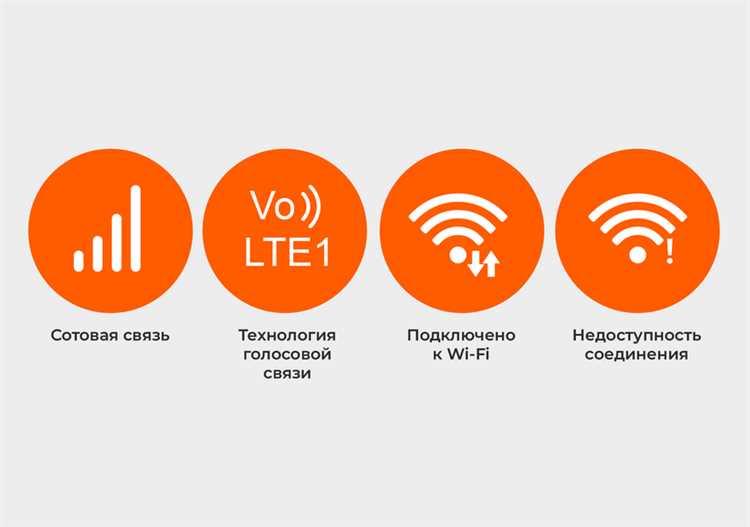
Оранжевая точка обозначает активный микрофон. Она появляется при звонках, записи голосовых заметок или работе голосовых ассистентов. Если точка проявляется без явной активности пользователя, это может указывать на фоновые приложения, получившие доступ к микрофону.
Различие в цвете важно для контроля приватности. Зеленая указывает на визуальное наблюдение, оранжевая – на аудиозапись. При постоянном появлении точек рекомендуется проверить разрешения через Настройки → Приложения → Разрешения и ограничить доступ к сенсорам для подозрительных приложений.
Как быстро определить активное приложение по точке

На устройствах с Android 12+ можно также зажать значок точки в верхнем углу. Система сразу покажет, какой сенсор активен и какое приложение его использует, без необходимости открывать настройки. Это удобно при работе с несколькими приложениями одновременно.
Для постоянного контроля используйте Настройки → Приватность → Индикатор сенсоров. Там отображается список приложений, которые недавно обращались к камере или микрофону, что позволяет быстро обнаруживать подозрительную активность и при необходимости ограничивать доступ.
Влияние точки на конфиденциальность пользователя

Индикатор в левом верхнем углу экрана Android напрямую влияет на защиту личных данных. Он позволяет визуально отслеживать доступ к камере и микрофону и предотвращает скрытую запись без уведомления пользователя. Основные аспекты влияния на конфиденциальность:
- Своевременное обнаружение активных сенсоров: зеленая точка указывает на камеру, оранжевая – на микрофон.
- Контроль фоновой активности приложений: точка сохраняется, даже если приложение свернуто, что позволяет выявить скрытые действия.
- Минимизация рисков утечки данных: регулярная проверка уведомлений и истории сенсоров снижает вероятность записи видео или аудио без согласия.
- Ограничение разрешений: используя Настройки → Приложения → Разрешения, можно запретить доступ к сенсорам для ненадежных приложений, сохранив контроль через точку.
- Отслеживание истории доступа: просмотр списка последних использований камеры и микрофона помогает выявлять необычную активность и корректировать настройки приватности.
Регулярное внимание к индикатору позволяет не только обнаруживать нежелательные действия приложений, но и формировать привычку контроля доступа к сенсорам, повышая общую защиту данных.
Способы отключения или скрытия точки

Индикатор сенсоров в Android предназначен для защиты приватности, но его можно отключить или скрыть, если пользователь хочет минимизировать визуальные элементы на экране. Доступные методы:
- Отключение через настройки: откройте Настройки → Приватность → Индикатор сенсоров и выключите отображение точек для камеры и микрофона.
- Использование ограниченных разрешений: запретите доступ к камере и микрофону для приложений, которые не требуют их постоянного использования. Без активного сенсора точка не появится.
- Системные функции для разработчиков: в меню Настройки → Для разработчиков → Индикатор сенсоров можно временно скрыть точку при тестировании приложений.
- Сторонние лаунчеры и темы: некоторые оболочки Android позволяют визуально маскировать верхний статус-бар, скрывая индикатор сенсоров, но при этом система продолжает фиксировать активность сенсоров.
Важно помнить, что полное отключение точки снижает визуальный контроль за доступом к камере и микрофону. Рекомендуется сочетать скрытие индикатора с регулярной проверкой разрешений в Настройки → Приложения → Разрешения для поддержания конфиденциальности.
Проверка истории доступа к камере и микрофону

На Android 12 и выше можно отслеживать, какие приложения недавно использовали камеру или микрофон. Для этого откройте Настройки → Приватность → Индикатор сенсоров. В разделе отображается список приложений с точным временем последнего обращения к сенсорам.
С помощью этой информации можно быстро выявить необычную активность: например, приложения, которые работают с микрофоном в фоновом режиме без явного действия пользователя. Зеленая точка фиксирует использование камеры, оранжевая – микрофона, а история позволяет увидеть повторяющиеся обращения.
Для дополнительного контроля рекомендуются следующие действия:
- Регулярно проверять историю использования сенсоров хотя бы раз в неделю.
- Ограничивать доступ приложений к камере и микрофону через Настройки → Приложения → Разрешения для приложений с подозрительной активностью.
- Удалять или заменять приложения, которые систематически обращаются к сенсорам без необходимости.
Использование истории доступа позволяет не только фиксировать текущие действия приложений, но и предотвращать потенциальные угрозы конфиденциальности до того, как данные будут скомпрометированы.
Вопрос-ответ:
Почему в левом верхнем углу экрана моего Android появляется зеленая точка?
Зеленая точка сообщает, что камера активна. Она возникает при использовании видеозвонков, записи видео или других приложений, которые обращаются к камере. Даже если приложение свернуто, точка остается видимой, что позволяет контролировать доступ к сенсору и предотвращать скрытую съемку.
Что означает оранжевая точка на экране и как узнать, какое приложение её вызвало?
Оранжевая точка сигнализирует о том, что микрофон работает. Чтобы определить, какое приложение использует микрофон, нужно открыть панель уведомлений и выбрать «Индикатор сенсоров». Система покажет приложение, которое активно записывает звук, и время последнего обращения к сенсору.
Можно ли отключить отображение точки, чтобы она не мешала?
Да, индикатор можно отключить через настройки: Настройки → Приватность → Индикатор сенсоров. Там есть опции для скрытия точек для камеры и микрофона. При этом стоит учитывать, что отключение индикатора снижает визуальный контроль над доступом приложений к сенсорам, поэтому рекомендуется сочетать это с проверкой разрешений.
Как проверить историю использования камеры и микрофона на Android?
Историю доступа к сенсорам можно посмотреть в разделе Настройки → Приватность → Индикатор сенсоров. Там отображаются приложения, которые недавно использовали камеру или микрофон, с указанием времени последнего обращения. Это помогает выявлять фоновые активности и при необходимости ограничивать доступ.
Почему точка появляется, когда я не использую камеру или микрофон?
Иногда приложения работают в фоновом режиме и обращаются к сенсорам без прямого действия пользователя. Например, мессенджеры или голосовые ассистенты могут получать доступ к микрофону для обработки команд или уведомлений. Чтобы контролировать это, проверьте историю доступа через индикатор сенсоров и ограничьте разрешения для ненужных приложений.
Как определить, какое приложение использует камеру или микрофон через точку на экране?
Если в левом верхнем углу появляется зеленая или оранжевая точка, это сигнал о том, что камера или микрофон активны. Чтобы узнать, какое приложение использует сенсор, смахните вниз панель уведомлений и откройте уведомление «Индикатор сенсоров». Там будет указано название приложения и время последнего обращения к камере или микрофону. На некоторых устройствах можно нажать на точку в верхнем углу, и система сразу покажет активный сенсор и источник его использования. Такой способ позволяет быстро выявлять приложения с фоновой активностью и контролировать доступ к сенсорам.
Можно ли полностью отключить индикатор точки и как это повлияет на безопасность данных?
Индикатор точки можно отключить в настройках: Настройки → Приватность → Индикатор сенсоров. Вы можете выключить отображение точек для камеры и микрофона, чтобы они не показывались на экране. При этом визуальный контроль за активностью сенсоров исчезает, и приложения могут использовать камеру или микрофон без мгновенного уведомления. Поэтому рекомендуется сочетать отключение точки с проверкой разрешений через Настройки → Приложения → Разрешения и ограничивать доступ к сенсорам для приложений, которые не требуют постоянного использования камеры или микрофона.

 Загрузка...