Содержание статьи

WhatsApp предоставляет ограниченные возможности для настройки шрифта, но эти опции могут существенно изменить восприятие сообщений. В отличие от других мессенджеров, WhatsApp не поддерживает установку сторонних шрифтов через свои настройки, однако пользователи могут применять некоторые базовые стили для выделения текста. В этой статье мы подробно рассмотрим, как изменить шрифт в WhatsApp на устройствах Android и iOS, а также какие способы доступны для создания уникальных текстов.
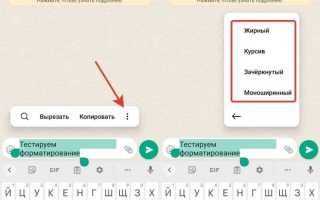
На Android можно менять шрифт косвенно, изменяя настройки системы, что затронет все приложения, включая WhatsApp. Для iOS такой возможности нет, но можно использовать встроенные инструменты WhatsApp для выделения текста. Например, жирный шрифт, курсив и перечеркивание текста – это простые способы, которые можно использовать в переписке. В случае с Android вы также можете изменить размер шрифта через настройки WhatsApp, что позволит улучшить читаемость сообщений.
Не все пользователи знают о скрытых функциях WhatsApp, которые могут помочь сделать переписку более выразительной. Некоторые изменения, такие как использование нестандартных символов или букв, можно сделать через сторонние клавиатуры или специальные генераторы шрифтов, доступные в интернете. Все эти возможности дают возможность адаптировать WhatsApp под свои предпочтения, делая общение более персонализированным.
Изменение шрифта на Android без сторонних приложений
На Android нет встроенной функции для изменения шрифта непосредственно в WhatsApp, однако можно воспользоваться настройками системы для изменения размера и стиля шрифта во всех приложениях, включая WhatsApp.
Для изменения шрифта в WhatsApp на Android без сторонних приложений, следуйте этим шагам:
- Изменение размера шрифта:
- Перейдите в настройки устройства.
- Откройте раздел «Экран» или «Дисплей».
- Выберите «Размер шрифта» и отрегулируйте его в пределах доступных значений.
- Эти изменения коснутся всех приложений, в том числе WhatsApp.
- Использование доступных стилей в WhatsApp:
- В WhatsApp можно применять жирный шрифт, курсив и
перечеркнутый текст. - Для жирного шрифта используйте звездочки, например, *текст*.
- Для курсива – подчеркнутые символы, например, _текст_.
- Для перечеркивания используйте тильду, например, ~текст~.
- В WhatsApp можно применять жирный шрифт, курсив и
- Шрифты через настройки устройства:
- На некоторых устройствах Android можно изменить системный шрифт через настройки. Для этого нужно найти в разделе «Тема» или «Шрифт» вариант изменения стиля шрифта. Однако это повлияет на все текстовые элементы в интерфейсе устройства, а не только на WhatsApp.
Таким образом, без использования сторонних приложений можно лишь изменить размер шрифта и воспользоваться встроенными функциями WhatsApp для форматирования текста. Чтобы применить более сложные стили шрифта или установить уникальные шрифты, нужно использовать сторонние решения.
Использование стилей шрифта в WhatsApp на iOS
На iOS возможности для изменения шрифта в WhatsApp ограничены, но доступны несколько способов для стилизации текста. WhatsApp поддерживает базовые текстовые стили, такие как жирный шрифт, курсив и перечеркивание, которые можно использовать прямо в сообщениях.
Чтобы применить стили к тексту в WhatsApp на iOS, выполните следующие действия:
- Жирный шрифт:
- Для применения жирного шрифта обрамите текст звездочками, например, *жирный текст*.
- После отправки сообщение отобразится жирным.
- Курсив:
- Для курсивного текста используйте нижнее подчеркивание до и после текста, например, _курсивный текст_.
- Курсив также работает в чатах и группах.
- Перечеркивание текста:
- Для перечеркнутого текста используйте тильду, например, ~перечеркнутый текст~.
- Текст будет отображаться с чертой посередине.
- Моноширинный шрифт:
- Для моноширинного шрифта обрамите текст обратными кавычками («), например, `моноширинный текст`.
- Этот стиль используется для выделения кода или команд.
Эти простые способы позволяют выделить текст в чатах и группах, при этом не требуя сторонних приложений или расширений. На iOS также нет встроенных опций для изменения шрифта в WhatsApp на системном уровне, и все изменения ограничиваются только стилями текста.
Как включить жирный шрифт в WhatsApp
В WhatsApp включить жирный шрифт можно с помощью простого синтаксиса. Это можно сделать без использования сторонних приложений или настройки системы. Для этого достаточно обрамить текст звездочками.
Чтобы выделить текст жирным шрифтом, выполните следующие шаги:
- Откройте чат в WhatsApp.
- Введите сообщение, которое хотите отправить.
- Для жирного шрифта обрамите текст звездочками. Например, напишите *жирный текст*.
- После того как вы отправите сообщение, оно отобразится жирным.
Этот метод работает как на Android, так и на iOS, и является стандартным способом выделения текста в WhatsApp. Жирный шрифт идеально подходит для акцентов, важной информации или названий, требующих выделения.
Если вам нужно применить жирный шрифт к нескольким словам или фразам в одном сообщении, просто обрамите каждое слово или фразу в отдельные звездочки. Например: *первая часть* и *вторая часть*.
Использование курсива и перечеркивания текста в WhatsApp
В WhatsApp можно использовать два дополнительных стиля для форматирования текста: курсив и перечеркивание. Эти функции помогают выделить важные части сообщения и придать тексту нужный акцент.
Чтобы применить курсивный шрифт, выполните следующие шаги:
- Откройте чат в WhatsApp.
- Введите текст сообщения.
- Для курсивного текста обрамите его подчеркиваниями. Например: _курсивный текст_.
- После отправки сообщение будет отображаться курсивом.
Курсив идеально подходит для выделения цитат, эмоций или мягкого акцента в тексте. Этот метод работает одинаково как на Android, так и на iOS.
Для применения перечеркивания используйте следующий синтаксис:
- Введите сообщение в WhatsApp.
- Чтобы сделать текст перечеркнутым, обрамите его тильдами (~). Например: ~перечеркнутый текст~.
- Отправив сообщение, вы увидите, что текст будет отображаться с линией посередине.
Перечеркивание идеально подходит для обозначения исправлений или текста, который больше не актуален, но все еще нужен для контекста.
Оба этих метода можно комбинировать с жирным шрифтом и моноширинным стилем для создания разнообразных вариантов форматирования текста. Например, *жирный_и_курсивный_текст* или ~перечеркнутый_и_жирный_текст~.
Как настроить размер шрифта в WhatsApp на Android
В WhatsApp на Android можно изменить размер шрифта, чтобы текст был более читаемым или наоборот – более компактным. Это изменение затронет только шрифты в самом WhatsApp и не повлияет на другие приложения.
Чтобы настроить размер шрифта в WhatsApp на Android, выполните следующие шаги:
- Откройте WhatsApp на своем устройстве.
- Перейдите в «Настройки», нажав на три точки в правом верхнем углу экрана.
- Выберите раздел «Чаты».
- Пролистайте вниз до опции «Размер шрифта».
- Выберите один из предложенных вариантов: «Маленький», «Средний» (по умолчанию) или «Большой».
Размер шрифта можно настроить для удобства чтения в зависимости от ваших предпочтений. Например, для пользователей с ухудшением зрения рекомендуется выбрать «Большой» размер шрифта. Для людей, предпочитающих компактность и большее количество текста на экране, подойдет «Маленький» размер.
Важно, что изменение размера шрифта будет применяться ко всему тексту в WhatsApp, включая чаты, меню и уведомления, что позволяет значительно улучшить удобство использования мессенджера в зависимости от ваших нужд.
Изменение шрифта через системные настройки на iOS
На iOS нет прямой функции для изменения шрифта только в WhatsApp, однако можно изменить системный шрифт через настройки устройства. Это повлияет на отображение текста во всех приложениях, включая WhatsApp.
Для изменения шрифта на iOS, выполните следующие шаги:
- Откройте «Настройки» на вашем устройстве.
- Перейдите в раздел «Экран и яркость».
- Выберите опцию «Размер текста».
- Используйте ползунок для изменения размера шрифта, чтобы сделать его больше или меньше в зависимости от ваших предпочтений.
Кроме того, в iOS есть опция изменения жирности шрифта через функцию «Жирный текст». Для этого выполните следующие шаги:
- В настройках устройства перейдите в раздел «Универсальный доступ».
- Выберите «Жирный текст» и включите этот режим.
Эти настройки изменят шрифт в большинстве системных приложений, включая WhatsApp, и помогут улучшить читаемость текста.
Стоит отметить, что iOS не позволяет устанавливать сторонние шрифты для приложений, поэтому шрифты останутся стандартными, но с возможностью их увеличения и изменения жирности. Если вы хотите больше настроек шрифтов, вам потребуется использовать сторонние решения или приложения для изменения стилей текста в WhatsApp.
| Настройка | Описание |
|---|---|
| Размер текста | Изменяет общий размер шрифта во всех приложениях, включая WhatsApp. |
| Жирный текст | Включает жирный шрифт для текста в приложениях, в том числе WhatsApp. |
Как применить необычные шрифты с помощью сторонних приложений

Для тех, кто хочет использовать уникальные или необычные шрифты в WhatsApp, можно воспользоваться сторонними приложениями, которые позволяют генерировать текст с различными стилями и шрифтами. Эти приложения не изменяют сам шрифт системы, но позволяют создавать текст в нестандартных стилях и вставлять его в сообщения.
Для применения необычных шрифтов с помощью сторонних приложений следуйте этим шагам:
- Выбор приложения для шрифтов:
- Скачайте одно из популярных приложений для генерации шрифтов, таких как «Fonts» или «Cool Fonts» (доступны в App Store и Google Play).
- Эти приложения предоставляют широкий выбор шрифтов, символов и стилевых вариантов, которые можно использовать в WhatsApp.
- Создание текста с новым шрифтом:
- Откройте выбранное приложение и выберите нужный шрифт из предложенных вариантов.
- Введите текст в приложение, и он автоматически преобразуется в новый стиль.
- Копирование и вставка в WhatsApp:
- Скопируйте полученный текст из стороннего приложения.
- Перейдите в WhatsApp, откройте чат и вставьте скопированный текст в поле ввода сообщения.
Некоторые сторонние приложения также позволяют создавать текст с символами, которые невозможно набрать стандартной клавиатурой, добавляя к сообщениям дополнительные декоративные элементы.
Важно помнить, что сторонние шрифты, применяемые таким образом, могут не поддерживаться на всех устройствах. Например, если получатель вашего сообщения не использует аналогичное приложение или шрифт, текст может отображаться некорректно или вовсе не отобразиться.
Проблемы и ошибки при изменении шрифта в WhatsApp на Android и iOS

При попытке изменить шрифт в WhatsApp на Android и iOS пользователи могут столкнуться с несколькими проблемами и ограничениями. Эти сложности могут быть связаны как с ограничениями самого приложения, так и с особенностями операционных систем.
1. Невозможность изменить шрифт напрямую: WhatsApp не предоставляет встроенной функции для полного изменения шрифта в приложении. На Android можно изменять только размер шрифта, а на iOS – через системные настройки для всей операционной системы. Это ограничивает возможности для персонализации шрифта внутри самого приложения.
2. Некорректное отображение шрифтов: При использовании сторонних приложений для генерации необычных шрифтов могут возникнуть проблемы с отображением текста у получателя. Если он использует устройство с другой операционной системой или не установил аналогичное приложение для шрифтов, текст может быть искажен или вообще не отображаться.
3. Изменение только размера, а не стиля шрифта: На Android можно изменять только размер шрифта через настройки WhatsApp. Однако стили (жирный, курсив и перечеркнутый текст) остаются единственными способами форматирования, доступными в приложении. Полноценное изменение шрифта невозможно без сторонних решений.
4. Проблемы с доступностью: Включение жирного текста или других стилей может вызвать трудности у пользователей с ограниченными возможностями. Например, слишком мелкий шрифт может сделать текст нечитаемым для людей с проблемами зрения, а изменения шрифта через сторонние приложения могут не быть совместимы с экранными читалками и другими вспомогательными технологиями.
5. Сложности с настройкой на iOS: На iOS нет функции изменения шрифта внутри WhatsApp, и все изменения затрагивают систему в целом. Это может повлиять на шрифты в других приложениях, что не всегда удобно для пользователей, которым нужно изменить шрифт только в WhatsApp.
6. Несовместимость шрифтов: Не все шрифты, созданные сторонними приложениями, могут корректно отображаться на всех устройствах. Например, шрифты, доступные в одном приложении для Android, могут не поддерживаться на устройствах с iOS, что также может привести к проблемам при обмене сообщениями с пользователями разных платформ.
Вопрос-ответ:
Можно ли изменить шрифт в WhatsApp на Android?
На Android можно изменить только размер шрифта, используя настройки самого устройства. Для этого нужно перейти в «Настройки», затем в «Чаты» в WhatsApp и выбрать один из трех вариантов размера шрифта: маленький, средний или большой. Однако сам шрифт не изменится, а только его размер. Для изменения стилей шрифта, таких как жирный, курсив или перечеркнутый, можно использовать встроенные функции WhatsApp, но установить новый шрифт невозможно без сторонних приложений.
Как использовать жирный шрифт в WhatsApp на iOS?
Для использования жирного шрифта в WhatsApp на iOS необходимо просто обрамить нужный текст звездочками. Например, если вы хотите отправить слово «важно» жирным, напишите *важно*. После отправки это слово отобразится жирным шрифтом. Аналогично можно использовать курсив и перечеркивание, обрамляя текст символами подчеркивания (_) или тильдами (~), соответственно.
Можно ли изменить шрифт в WhatsApp через сторонние приложения на iOS?
Да, для создания необычных шрифтов можно использовать сторонние приложения, такие как «Fonts» или «Cool Fonts». Эти приложения позволяют генерировать текст в различных стилях, которые затем можно скопировать и вставить в WhatsApp. Однако следует помнить, что такие шрифты могут не поддерживаться на устройствах получателей, что может привести к некорректному отображению текста. Также важно учитывать, что сторонние шрифты не меняют шрифт системы, а лишь форматируют текст для отправки в сообщениях.
Почему текст с изменённым шрифтом может не отображаться корректно у других пользователей?
Это может происходить по нескольким причинам. Во-первых, если вы используете сторонние приложения для создания шрифтов, получатель может не иметь того же приложения, и в этом случае текст может отображаться некорректно или вовсе не отобразиться. Во-вторых, если шрифт был изменён через системные настройки, например, на Android или iOS, то шрифт изменится только на вашем устройстве, и другие пользователи, использующие стандартный шрифт, увидят обычное сообщение без изменений.

 Загрузка...