Содержание статьи
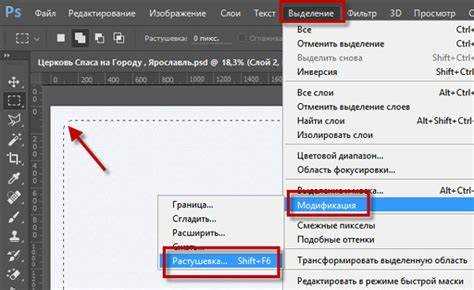
Проблема пустого выделения в Photoshop возникает чаще всего при попытке использовать инструменты Лассо, Волшебная палочка или Выделение → Цветовой диапазон на слоях с полной прозрачностью или на смарт-объектах. Даже если видима картинка, активный слой может содержать прозрачные пиксели, что делает выделение нерабочим. Проверка панели слоев на наличие прозрачности и режима наложения – первый шаг к устранению ошибки.
Некорректные настройки инструментов также вызывают пустое выделение. Например, параметр Допуск для «Волшебной палочки» слишком низкий или слишком высокий может игнорировать нужные пиксели. Использование неправильного режима выделения – «Добавить» вместо «Новый слой выделения» – приводит к тому, что выделение формируется, но визуально не отображается.
Другой частой причиной является активная маска или заблокированный слой. Если слой заблокирован или применена маска слоя, инструмент выделения может оставаться пустым, даже при видимой картинке. Сброс настроек инструмента и проверка состояния масок решают большинство таких случаев.
Понимание этих нюансов позволяет быстро определить источник проблемы и выбрать подходящее исправление: корректировка прозрачности, смена режима выделения, работа с масками или использование альтернативных методов выделения. В следующих разделах будут подробно рассмотрены конкретные шаги для устранения пустого выделения на разных типах слоев и объектов.
Фотошоп выделение пустое: причины и способы исправления
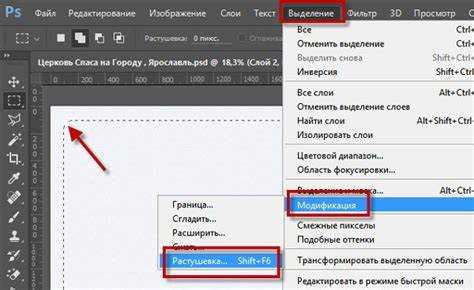
Другой частой проблемой является неправильная настройка параметров инструментов. Например, низкий или высокий Допуск для «Волшебной палочки» приведет к игнорированию нужных пикселей. Оптимальный диапазон зависит от контраста между объектом и фоном: для резких границ достаточно 20–30, для мягких переходов – 50–60.
Маски и блокировки слоя также вызывают пустое выделение. Если слой заблокирован или применена маска слоя, инструмент выделения не сможет захватить пиксели. В этом случае нужно разблокировать слой и временно отключить маску.
Работа с смарт-объектами требует отдельного подхода. Поскольку смарт-объект сохраняет исходное изображение как отдельный файл, прямое выделение на слое может не срабатывать. Необходимо либо растрировать смарт-объект, либо войти в его редактирование, чтобы выполнить выделение внутри объекта.
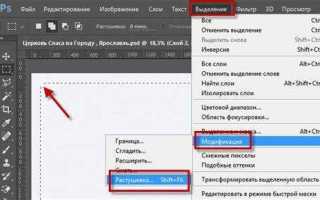
Сброс инструментов через меню Редактирование → Сбросить инструмент помогает устранить ошибки, связанные с неправильными настройками. В случаях, когда стандартные методы не работают, рекомендуется использовать альтернативные техники: выделение с помощью Цветового диапазона, каналов или инструмента Перо, чтобы вручную создать контур.
Почему инструмент выделения не реагирует на область изображения
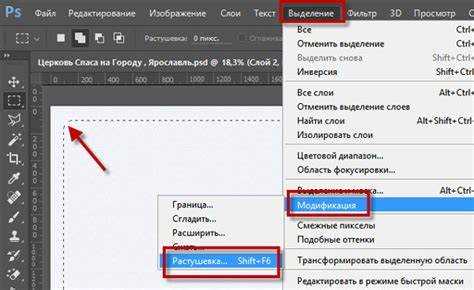
Если инструмент выделения не реагирует, первая причина – активный слой полностью прозрачный. Даже видимые элементы на других слоях не учитываются, если выбран пустой слой. Решение – переключиться на слой с пикселями или объединить видимые слои через Ctrl+Alt+Shift+E для создания копии с видимым содержимым.
Неправильные настройки инструмента также блокируют выделение. Для Волшебной палочки значение Допуск ниже 10 игнорирует большинство оттенков, а выше 100 захватывает весь фон. Для Лассо и Прямоугольного выделения активирован режим «Добавить к выделению» без существующего контура выделения результат будет пустым. Настройка параметров под контраст и контур объекта устраняет проблему.
Маски слоя или заблокированные элементы мешают инструменту распознавать пиксели. Если слой заблокирован, активна маска слоя или включена защита прозрачности, выделение не срабатывает. Необходимо временно отключить маску или разблокировать слой на панели слоев.
Режимы наложения и смарт-объекты влияют на видимость выделения. Инструменты не захватывают содержимое смарт-объекта напрямую – нужно войти в редактирование объекта или растрировать его. Также некоторые режимы наложения могут визуально скрывать выделение, хотя оно технически создается.
Проверка активного слоя и прозрачности при пустом выделении
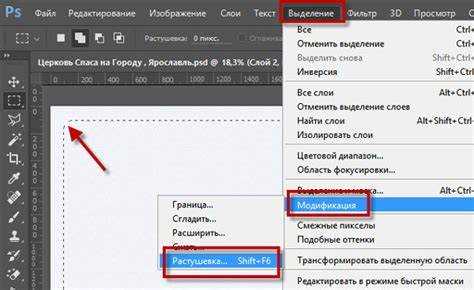
Пустое выделение часто связано с выбором неправильного слоя или наличием прозрачных пикселей. Для устранения проблемы важно последовательно проверить следующие параметры:
- Убедиться, что выбран видимый слой с пикселями, а не фоновый или пустой слой.
- Проверить значок глаза на панели слоев – слой должен быть видимым.
- Обратить внимание на значок блокировки – заблокированные слои не позволяют инструментам выделения работать с пикселями.
- Проверить защиту прозрачности – если она активна, любые попытки выделить или изменить пиксели будут игнорироваться.
- Если слой состоит из смарт-объекта, войти в его редактирование или растрировать, чтобы получить доступ к пикселям для выделения.
После проверки слоя и прозрачности следует протестировать выделение на небольшом участке. Если выделение теперь работает, проблема была именно в активном слое или его прозрачности. Для сложных проектов рекомендуется объединить видимые слои через Ctrl+Alt+Shift+E, чтобы создать слой с полностью видимым содержимым для надежного выделения.
Влияние режимов выделения и масок на пустой результат
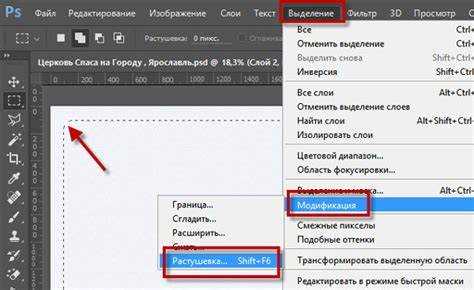
Пустое выделение может возникать из-за неправильного режима инструмента или активной маски. Каждый режим выделения определяет, как новый контур взаимодействует с существующим. Если выбран режим «Добавить к выделению» без активного контура, инструмент не создаст видимого выделения. Режим «Пересечение с выделением» может полностью игнорировать область, если новый контур не пересекается с предыдущим. Режим «Вычесть из выделения» удаляет пиксели, что также может дать пустой результат.
Маски слоя блокируют прямое выделение пикселей. Инструменты выделения игнорируют заблокированные или скрытые области маски, даже если слой видим. Для проверки и устранения проблемы рекомендуется временно отключить маску или применить команду Снять маску, чтобы инструмент мог работать с исходными пикселями.
Ниже приведена таблица с рекомендациями по режимам выделения и маскам для устранения пустого результата:
| Проблема | Причина | Решение |
|---|---|---|
| Выделение не создается | Режим «Добавить к выделению» без активного контура | Выбрать режим «Новый выделенный контур» или создать новый контур вручную |
| Выделение исчезает | Режим «Пересечение с выделением» не совпадает с существующим контуром | Переключить на режим «Новый выделенный контур» или изменить форму контура |
| Пустой контур при видимом слое | Активная маска слоя блокирует пиксели | Временно отключить маску или применить её к слою |
| Инструмент игнорирует пиксели | Защита прозрачности активирована | Отключить защиту прозрачности на панели слоев |
Ошибки при работе с выделением на смарт-объектах
Смарт-объекты сохраняют изображение как отдельный файл внутри документа Photoshop. Прямое использование инструментов выделения на слое смарт-объекта может давать пустой результат, потому что пиксели на этом уровне не редактируются напрямую.
Частые ошибки при работе с выделением на смарт-объектах:
- Попытка выделить часть изображения без входа в режим редактирования смарт-объекта. Инструменты не воспринимают содержимое объекта, пока не открыт его исходный файл.
- Применение масок или корректирующих слоев на смарт-объекте, которые блокируют видимые пиксели для выделения.
- Использование режимов выделения, зависящих от прозрачности, когда смарт-объект содержит прозрачные области. Это приводит к тому, что инструмент игнорирует пиксели внутри объекта.
Рекомендации для корректного выделения на смарт-объектах:
- Дважды щелкнуть на смарт-объекте, чтобы открыть исходное изображение, и выполнить выделение внутри него.
- Если необходимо работать напрямую на слое документа, растрировать смарт-объект через правый клик на слое – это преобразует объект в обычный слой с пикселями.
- Проверять прозрачные области внутри смарт-объекта и при необходимости заполнить их перед выделением.
Сброс параметров инструментов и Photoshop для восстановления выделения
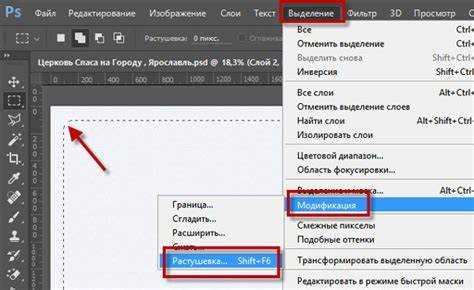
Инструменты выделения могут работать некорректно из-за накопленных индивидуальных настроек или поврежденных параметров Photoshop. Сброс позволяет вернуть стандартные значения и устранить пустое выделение.
Для сброса конкретного инструмента:
- Выберите инструмент выделения, например Волшебную палочку или Лассо.
- На верхней панели нажмите и удерживайте иконку инструмента и выберите Сбросить инструмент или Сбросить все инструменты.
- Это восстановит стандартные параметры, включая Допуск, режим выделения и сглаживание контура.
Если проблема сохраняется после сброса инструментов, рекомендуется сбросить настройки всего Photoshop. Для этого удерживайте Alt+Ctrl+Shift при запуске программы и подтвердите удаление файла параметров. Этот метод возвращает все настройки к заводским, включая панели, пресеты и рабочие области, что часто решает ошибки выделения, связанные с конфликтами конфигураций.
После сброса стоит повторно проверить слой и прозрачность, а также отключить маски и заблокированные слои, чтобы убедиться, что инструменты выделения работают корректно.
Использование альтернативных методов выделения при стандартном сбое
Если стандартные инструменты выделения не работают, можно применять альтернативные методы, которые обходят ограничения слоев, масок и смарт-объектов.
Один из вариантов – использование Цветового диапазона. Этот инструмент позволяет выбрать пиксели по оттенку и насыщенности, игнорируя прозрачные участки и блокировки слоя. Для точного результата рекомендуется установить Допуск 30–60 и включить предварительный просмотр, чтобы видеть, какие области будут выделены.
Работа с каналами также эффективна. Выберите канал с максимальным контрастом между объектом и фоном, создайте на его основе выделение через Ctrl+клик по миниатюре канала, а затем вернитесь на основной слой. Этот способ помогает обойти проблемы с прозрачностью и масками.
Инструмент Перо подходит для точного выделения контуров объектов. Создайте путь вокруг нужной области, затем преобразуйте путь в выделение через Панель путей → Сделать выделение. Метод полезен при сложных формах и при отсутствии контраста с фоном.
В ситуациях, когда смарт-объект блокирует выделение, альтернативой является растрирование объекта или выделение внутри редактируемого содержимого смарт-объекта. После применения одного из методов можно сохранить результат как новый слой или маску для дальнейшей работы.
Вопрос-ответ:
Почему при попытке выделить объект инструмент «Волшебная палочка» не выделяет видимую область?
Наиболее частая причина — выбран слой с прозрачными пикселями или полностью пустой. Даже если объект видим на других слоях, инструмент работает только с активным. Проверьте панель слоев: слой должен быть видимым, разблокированным и содержать пиксели. Если слой — смарт-объект, нужно либо растрировать его, либо войти в редактирование объекта для выполнения выделения.
Как проверить, мешает ли маска слоя созданию выделения?
Маска может скрывать пиксели, из-за чего инструмент выделения не распознает область. Чтобы проверить это, временно отключите маску на панели слоев. Если выделение начинает работать, значит маска блокировала доступ к пикселям. После этого можно либо использовать маску как есть, либо применить её к слою, чтобы получить прямой доступ к содержимому.
Почему выделение не работает на смарт-объектах?
Смарт-объект хранит изображение как отдельный файл внутри документа. Инструменты выделения не могут напрямую работать с его пикселями. Решение — дважды щелкнуть на смарт-объекте и открыть его для редактирования, выполнить выделение внутри объекта, либо растрировать смарт-объект, чтобы превратить его в обычный слой с доступными пикселями.
Какие методы помогают выделить область, если стандартные инструменты не срабатывают?
Можно использовать альтернативные техники: инструмент «Цветовой диапазон» для выделения по оттенку и насыщенности, работу с каналами для создания выделения на основе контраста, или инструмент «Перо» для точного построения контура. Если слой является смарт-объектом, можно растрировать его или открыть для редактирования. Эти подходы позволяют обойти ограничения стандартных инструментов.

 Загрузка...