Содержание статьи

Файл oinstall.exe является ключевым компонентом инсталлятора Oracle и отвечает за создание структуры каталогов и настройку прав доступа для последующей установки базы данных. Он входит в состав пакета Oracle Universal Installer (OUI) и должен запускаться с правами администратора на Windows-системах. Неправильное использование файла может привести к некорректной установке или повреждению существующих конфигураций Oracle.
Перед запуском oinstall.exe необходимо убедиться в подлинности файла: он должен быть загружен с официального сайта Oracle и проверен по контрольной сумме MD5 или SHA256. Рекомендуется хранить исполняемый файл в отдельной папке, не содержащей сторонних программ, чтобы исключить влияние вирусов или конфликтов с другими приложениями.
Запуск oinstall.exe требует точного соблюдения последовательности действий: сначала создается инвентарный каталог Oracle, затем файл инициализирует запись установленных компонентов и распределяет права для последующих модулей базы данных. Любые изменения этих параметров вручную без понимания внутренней логики OUI могут привести к ошибкам в работе базы данных.
Для безопасного использования важно также контролировать права доступа к каталогу, где размещен oinstall.exe. Только учетные записи с правами администратора должны иметь возможность запуска файла, а обычные пользователи должны быть ограничены от внесения изменений. После завершения установки рекомендуется удалить или архивировать oinstall.exe, чтобы снизить риск случайного запуска или заражения вредоносным ПО.
Файл oinstall.exe: назначение и безопасное использование

Файл oinstall.exe отвечает за создание и настройку инвентарного каталога Oracle, распределение прав пользователей и подготовку системы к установке компонентов базы данных. Он проверяет доступные диски, создает структуру каталогов Oracle и регистрирует установленные модули в системном реестре. Запуск файла вне последовательности установки может привести к конфликтам с уже установленными компонентами.
Перед запуском необходимо убедиться в подлинности файла. Используйте официальные дистрибутивы Oracle и проверяйте контрольные суммы MD5 или SHA256. Файл должен храниться в отдельной папке, недоступной для обычных пользователей, чтобы исключить влияние вредоносного ПО или случайное удаление.
Для правильного использования oinstall.exe рекомендуется соблюдать следующую таблицу действий:
| Действие | Описание | Рекомендации |
|---|---|---|
| Создание инвентарного каталога | Файл инициализирует каталог, где будут храниться записи обо всех установленных компонентах Oracle. | Использовать отдельный диск или защищенную папку, права администратора обязательны. |
| Проверка системных прав | Файл оценивает права текущего пользователя для записи и изменения системных файлов. | Запуск только с учетной записи администратора, отключить антивирусы, блокирующие доступ. |
| Регистрация компонентов | Создает записи в системном реестре о будущих установках Oracle. | Не изменять путь к каталогу вручную, использовать только стандартные параметры инсталлятора. |
| Закрытие процесса | После выполнения всех проверок и создания каталогов файл завершает работу и освобождает ресурсы. | Удалить или переместить oinstall.exe в архив для предотвращения повторного запуска. |
Контроль доступа к каталогу, где хранится oinstall.exe, и проверка целостности файла после загрузки минимизируют риски ошибок и заражения системы. Любые отклонения от стандартной последовательности действий могут вызвать проблемы с установкой или функционированием базы данных Oracle.
Для чего нужен файл oinstall.exe в установке Oracle
Файл oinstall.exe выполняет ключевую функцию в подготовке системы к установке Oracle Database. Его основная задача – создание инвентарного каталога и настройка прав доступа для всех будущих компонентов базы данных. Без корректной работы этого файла последующая установка может завершиться ошибкой или нарушением структуры каталогов.
Основные функции oinstall.exe включают:
- Создание инвентарного каталога Oracle, где фиксируются все установленные модули и версии компонентов.
- Настройка прав пользователей и групп для корректного доступа к каталогу и установочным файлам.
- Проверка системных параметров, таких как доступное место на диске, права администратора и совместимость с операционной системой.
- Регистрация информации о будущих установках в системном реестре Windows, что обеспечивает корректное удаление и обновление компонентов.
- Инициализация вспомогательных файлов и структур, необходимых для Oracle Universal Installer.
Для безопасного использования oinstall.exe рекомендуется:
- Запускать файл исключительно с учетной записи администратора.
- Хранить oinstall.exe в отдельной защищенной папке, недоступной для обычных пользователей и стороннего ПО.
- Проверять контрольную сумму файла после загрузки с официального сайта Oracle для подтверждения подлинности.
- Следовать стандартной последовательности действий инсталлятора, не изменяя пути к каталогу вручную.
- Удалять или архивировать oinstall.exe после завершения установки, чтобы исключить случайный повторный запуск.
Как проверить подлинность oinstall.exe перед запуском
Перед запуском oinstall.exe важно убедиться, что файл не модифицирован и загружен с официального источника Oracle. Использование поддельного или зараженного файла может привести к повреждению системы и нарушению работы базы данных.
Для проверки подлинности рекомендуется выполнять следующие действия:
1. Скачивание только с официального сайта Oracle. Никогда не используйте файлы, полученные через сторонние ресурсы или торрент-платформы.
2. Проверка контрольной суммы файла. Сравните MD5 или SHA256, указанные на странице загрузки Oracle, с вычисленными на вашей системе. Для этого можно использовать встроенные утилиты Windows (certutil -hashfile) или сторонние инструменты для вычисления хеш-сумм.
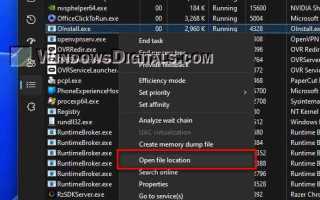
3. Проверка цифровой подписи. Откройте свойства файла через контекстное меню и убедитесь, что подпись принадлежит Oracle Corporation. Отсутствие подписи или несоответствие издателя – признак ненадежного файла.
4. Использование изолированной среды для первичной проверки. Запускайте oinstall.exe сначала на тестовой машине или виртуальной среде, чтобы убедиться, что он не вызывает неожиданных изменений системы.
Регулярное выполнение этих шагов гарантирует, что oinstall.exe безопасен для использования и не приведет к проблемам с установкой или эксплуатацией Oracle Database.
Правильное расположение файла oinstall.exe на компьютере

Файл oinstall.exe необходимо размещать в отдельной папке, специально предназначенной для установки Oracle. Каталог не должен содержать сторонние программы, временные файлы или документы пользователей, чтобы исключить конфликты и влияние вредоносного ПО.
Рекомендуется создавать папку на диске с достаточным свободным пространством для инсталляции всех компонентов Oracle. Желательно использовать диски с файловой системой NTFS, так как она обеспечивает точную настройку прав доступа и ведение журнала изменений.
Права на каталог должны быть ограничены: только учетные записи с правами администратора должны иметь полный доступ, а обычные пользователи – только права на чтение, если это необходимо. Это снижает риск случайного удаления или изменения файлов oinstall.exe и связанных компонентов.
Не рекомендуется размещать oinstall.exe в папках с системными файлами Windows или в общих сетевых каталогах. Любые операции с файлом должны выполняться непосредственно в его рабочей папке, без перемещения во время установки, чтобы избежать ошибок регистрации компонентов и конфликтов с реестром.
После завершения установки файл можно переместить в архивную папку или удалить, сохранив при этом структуру инвентарного каталога Oracle для дальнейшего обновления или удаления компонентов базы данных.
Пошаговая инструкция запуска oinstall.exe для установки Oracle
Запуск oinstall.exe требует точного соблюдения последовательности действий, чтобы инсталляция Oracle прошла корректно и не нарушила существующие настройки системы. Ниже приведена пошаговая инструкция с конкретными рекомендациями.
| Шаг | Действие | Рекомендации |
|---|---|---|
| 1 | Подготовка системы | Создайте отдельный каталог для установки Oracle на диске с файловой системой NTFS. Убедитесь, что есть права администратора и достаточное свободное место. |
| 2 | Проверка подлинности файла | Сравните MD5 или SHA256 загруженного oinstall.exe с контрольной суммой на официальном сайте Oracle. Убедитесь, что цифровая подпись принадлежит Oracle Corporation. |
| 3 | Запуск файла | Щелкните правой кнопкой мыши и выберите «Запуск от имени администратора». |
| 4 | Создание инвентарного каталога | Укажите путь для инвентарного каталога Oracle. Используйте отдельный каталог, не пересекающийся с системными или пользовательскими папками. |
| 5 | Проверка системных параметров | Следуйте инструкциям инсталлятора, убедитесь, что достаточное место на диске, разрешения установлены верно, и нет конфликтов с другими приложениями Oracle. |
| 6 | Регистрация компонентов | Дождитесь завершения процесса регистрации в системном реестре и создания записей об установленных модулях. |
| 7 | Завершение работы | После завершения установки закройте oinstall.exe. Архивируйте или удалите файл, чтобы исключить случайный повторный запуск. |
Строгое соблюдение этих шагов минимизирует риск ошибок и гарантирует, что установка Oracle пройдет без сбоев и повреждений существующих конфигураций.
Основные ошибки при работе с oinstall.exe и способы их устранения
При использовании oinstall.exe часто возникают ошибки, которые могут остановить установку Oracle или повлиять на корректность инвентарного каталога. Знание распространенных проблем и методов их устранения позволяет предотвратить сбои и сохранить стабильность системы.
Наиболее частые ошибки включают:
- Запуск без прав администратора: файл не может создать инвентарный каталог или записать данные в реестр. Решение: запускать oinstall.exe только с учетной записи администратора.
- Неправильное расположение файла: размещение в папках с ограниченными правами или в системных каталогах приводит к ошибкам доступа. Решение: использовать отдельную папку на NTFS-диске с полными правами администратора.
- Использование поврежденного или поддельного файла: может вызвать сбои в установке или заражение системы. Решение: проверять MD5/SHA256 и цифровую подпись файла перед запуском.
- Конфликты с ранее установленными компонентами Oracle: инсталлятор может не зарегистрировать новые модули. Решение: убедиться, что предыдущие установки корректно завершены и инвентарный каталог доступен.
- Недостаток места на диске: процесс создания каталогов и записи файлов прерывается. Решение: выделить минимум 2–3 ГБ свободного пространства на диске для инсталляции.
Для устранения ошибок рекомендуется:
- Перепроверять права доступа к папкам и файлам перед запуском.
- Использовать официальные дистрибутивы Oracle и проверять их целостность.
- Закрывать все другие инсталляторы и приложения Oracle во время работы oinstall.exe.
- Архивировать или удалять oinstall.exe после завершения установки, чтобы исключить повторный запуск.
- При обнаружении ошибок в логах инсталлятора анализировать их по коду и применять официальные рекомендации Oracle для устранения проблем.
Как защитить систему от вредоносных версий oinstall.exe
Вредоносные версии oinstall.exe могут содержать вирусы, трояны или скрипты, способные повредить систему и нарушить работу Oracle Database. Для защиты важно строго контролировать источник и целостность файла.
Основные меры защиты включают:
- Скачивание только с официального сайта Oracle: избегайте сторонних ресурсов, торрент-сетей и непроверенных файловых архивов.
- Проверка контрольных сумм: сравнивайте MD5 или SHA256 загруженного файла с данными на официальной странице загрузки.
- Проверка цифровой подписи: убедитесь, что издателем является Oracle Corporation. Отсутствие подписи или несоответствие – признак поддельного файла.
- Изоляция файла перед запуском: используйте виртуальную машину или тестовую среду для первичной проверки, чтобы исключить влияние на основную систему.
- Контроль прав доступа: храните oinstall.exe в папке, доступ к которой имеют только администраторы, и ограничьте права обычных пользователей.
- Антивирусная проверка: сканируйте файл современным антивирусным ПО перед запуском и добавляйте его в исключения только после подтверждения подлинности.
- Удаление после установки: по завершении работы с Oracle переместите oinstall.exe в архив или удалите, чтобы исключить повторный запуск зараженной версии.
Удаление и очистка oinstall.exe после завершения установки
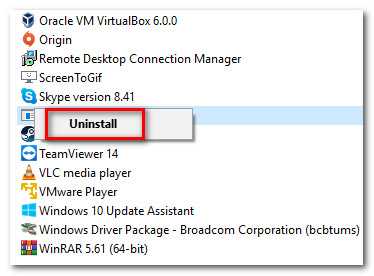
После успешного завершения установки Oracle файл oinstall.exe больше не требуется для работы базы данных, поэтому его хранение в рабочей системе увеличивает риск случайного запуска или заражения вредоносными модификациями.
Для безопасного удаления и очистки рекомендуется:
- Закрыть все процессы Oracle: убедитесь, что установка полностью завершена, и никакие компоненты базы данных не используют каталоги, созданные oinstall.exe.
- Создать резервную копию инвентарного каталога: переместите каталог Oracle Inventory в отдельное безопасное место, чтобы сохранить записи об установленных компонентах для будущих обновлений или удаления.
- Удалить или переместить oinstall.exe: удалите файл из рабочей папки или переместите в архивный каталог, недоступный для обычных пользователей.
- Очистить временные файлы: удалите любые временные файлы, созданные во время запуска oinstall.exe, чтобы избежать конфликтов при последующих инсталляциях.
- Проверка системного реестра: убедитесь, что записи, созданные файлом, корректно сохранены в инвентарном каталоге и не содержат ошибок, перед удалением.
Эти действия позволяют минимизировать риски для системы и обеспечивают сохранность всех данных, связанных с установленными компонентами Oracle.
Вопрос-ответ:
Для чего используется файл oinstall.exe при установке Oracle?
Файл oinstall.exe создаёт инвентарный каталог Oracle, настраивает права пользователей и групп, а также проверяет системные параметры перед установкой компонентов базы данных. Он фиксирует все установленные модули и регистрирует их в реестре, что позволяет корректно обновлять или удалять Oracle в будущем. Без этого файла установка может завершиться с ошибками, а структура каталогов будет нарушена.
Как проверить, что oinstall.exe не заражён и является подлинным?
Для проверки используйте несколько шагов: скачивайте файл только с официального сайта Oracle, затем сравните контрольные суммы MD5 или SHA256 с указанными на странице загрузки. Также проверьте цифровую подпись файла в свойствах: издателем должен быть Oracle Corporation. Дополнительно можно запустить файл в виртуальной машине, чтобы убедиться, что он не вносит неожиданных изменений в систему.
Можно ли хранить oinstall.exe в системной папке Windows?
Хранение oinstall.exe в системной папке или в каталоге с другими программами может вызвать ошибки доступа и конфликты с установленными компонентами Oracle. Рекомендуется создавать отдельный каталог на диске с файловой системой NTFS, ограничив доступ к нему только для учетных записей с правами администратора. После завершения установки файл можно удалить или переместить в архив.
Что делать, если при запуске oinstall.exe появляется ошибка доступа к каталогу?
Ошибка доступа обычно возникает из-за недостатка прав пользователя или неправильного расположения файла. Проверьте, что запускаете oinstall.exe с правами администратора, и что каталог для установки и инвентарного файла доступен для записи. Если проблема сохраняется, создайте новый каталог на другом диске с NTFS и повторите запуск. Также убедитесь, что антивирусное ПО не блокирует изменения в папках и реестре.

 Загрузка...