Содержание статьи
Правильная настройка масштаба листа в Excel позволяет видеть больше данных на экране без необходимости постоянного прокручивания. Например, уменьшение масштаба до 75% позволяет одновременно отображать 50–60 строк и 10–15 столбцов на стандартном экране 1920×1080, что ускоряет анализ больших таблиц.
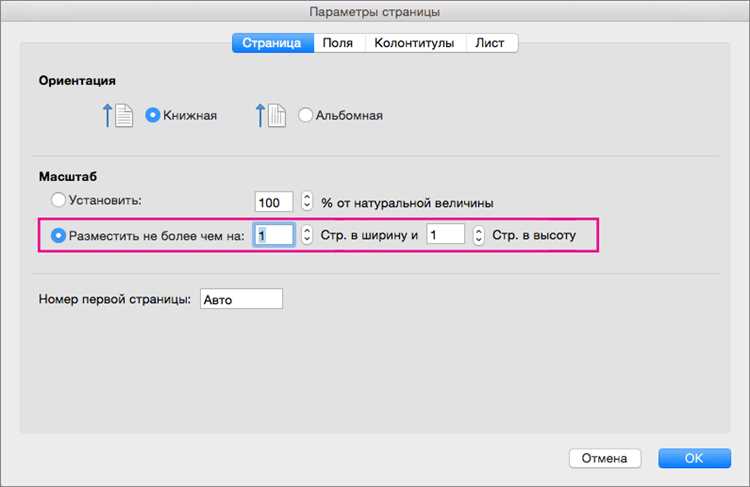
Для печати таблиц важно подобрать масштаб, который сохраняет читаемость данных. Использование параметра «Подогнать на страницу» позволяет уменьшить таблицу под ширину или высоту листа, избегая обрезки информации и лишних пустых страниц. Рекомендуется проверять результат через предварительный просмотр перед отправкой на принтер.
Отображение сетки и заголовков строк и столбцов помогает ориентироваться в больших таблицах. Включение этих элементов особенно полезно при работе с формулами и фильтрацией данных, так как визуально сохраняется структура таблицы, даже при масштабировании или печати.
Фиксация панелей упрощает работу с длинными или широкими таблицами. Закрепление первой строки или столбца позволяет удерживать ключевую информацию на виду, что ускоряет сравнение данных и сокращает ошибки при вводе информации в нижние или правые части листа.
Изменение размера шрифта и вида отображения листа напрямую влияет на удобство работы. Для экранного просмотра оптимальны шрифты размером 10–12 пунктов, а для печати – 11–14 пунктов. Переключение между обычным режимом, разметкой страницы и предварительным просмотром помогает корректно оценивать вид таблицы до окончательной печати.
Изменение масштаба листа для удобного просмотра данных

Масштаб листа в Excel регулируется для оптимального отображения данных без необходимости постоянной прокрутки. Он влияет на количество видимых строк и столбцов и на восприятие структуры таблицы.
Основные способы изменения масштаба:
- Использование ползунка в правом нижнем углу окна Excel. Сдвиг влево уменьшает масштаб, вправо – увеличивает. Например, масштаб 80% позволяет видеть примерно на 20% больше данных на экране по сравнению со стандартным 100%.
- Вкладка Вид → Масштаб с вводом конкретного процента. Это удобно при работе с таблицами, где важно точное соотношение видимой информации.
- Горячие клавиши Ctrl + колесо мыши для быстрого увеличения или уменьшения масштаба без перехода в меню.
Рекомендации по выбору масштаба:
- Для анализа больших таблиц на экране 1920×1080 оптимально устанавливать масштаб в диапазоне 75–85%, чтобы одновременно видеть 50–60 строк и 10–15 столбцов.
- Для презентаций или совместной работы на проекторе целесообразно увеличивать масштаб до 120–150% для удобства чтения с расстояния 2–3 метров.
- Если в таблице много мелких данных, используйте комбинацию уменьшенного масштаба и закрепленных строк/столбцов, чтобы не терять ключевую информацию при прокрутке.
Изменение масштаба не влияет на фактический размер данных при печати, но позволяет быстрее ориентироваться и сокращает ошибки при редактировании сложных таблиц.
Использование масштабирования при печати таблиц
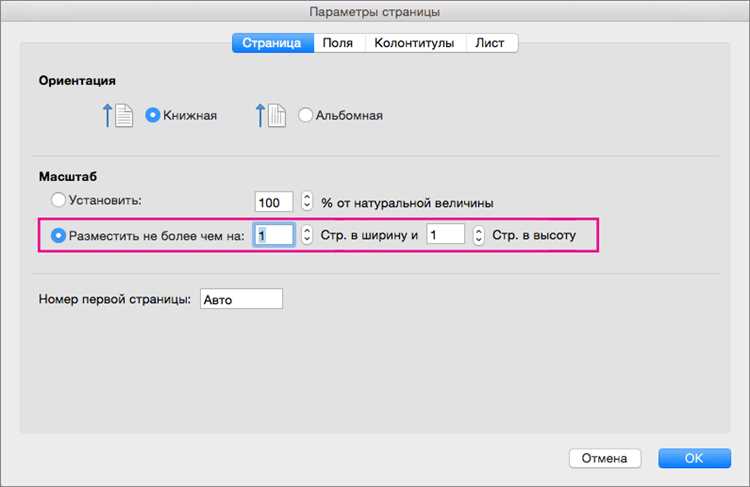
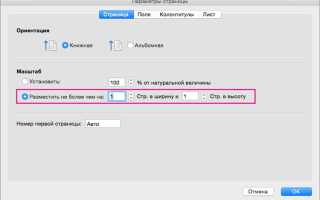
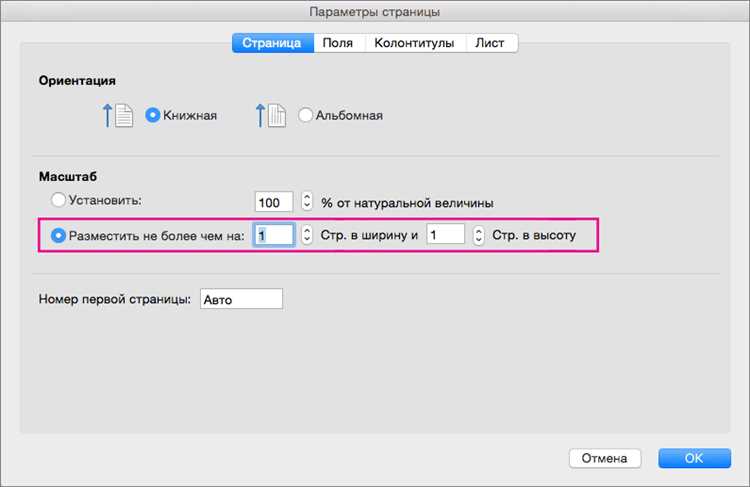
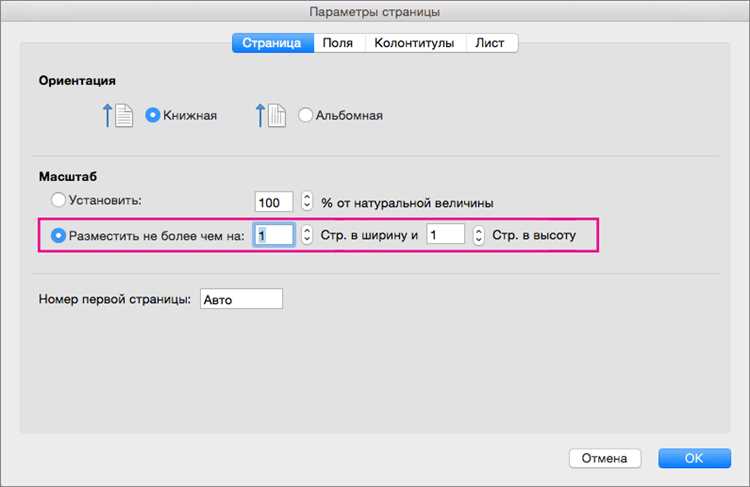
Масштабирование при печати в Excel позволяет разместить всю таблицу на нужном количестве страниц без обрезки данных. Оно регулируется через вкладку Файл → Печать → Масштаб, где можно выбрать подгонку по ширине, высоте или количеству страниц.
Основные методы масштабирования:
- Подогнать по ширине – уменьшает таблицу так, чтобы все столбцы уместились на одной странице по горизонтали. Подходит для длинных таблиц с большим количеством столбцов.
- Подогнать по высоте – размещает все строки на одной странице по вертикали, сохраняя ширину листа. Удобно для коротких таблиц с большим количеством строк.
- Подогнать на одну страницу – уменьшает таблицу одновременно по ширине и высоте, чтобы она помещалась на одной странице. Рекомендуется проверять читаемость текста при таком масштабировании.
- Настройка конкретного процента – позволяет вручную задать масштаб, например 90–95%, чтобы сохранить баланс между размером шрифта и количеством страниц.
Рекомендации:
- При печати таблиц с более чем 10 столбцами лучше использовать подгонку по ширине и несколько страниц по высоте, чтобы текст оставался читаемым.
- Для таблиц с мелким шрифтом увеличьте масштаб до 100% или выше и используйте разметку страницы, чтобы избежать сжатия текста ниже 8 пунктов.
- Всегда проверяйте результат через Предварительный просмотр, чтобы убедиться, что формулы, заголовки и ключевые данные не обрезаются.
Настройка отображения сетки и заголовков строк и столбцов
Сетка и заголовки строк и столбцов в Excel помогают ориентироваться в таблице и ускоряют анализ данных. Включение этих элементов особенно важно при работе с большими диапазонами или сложными формулами.
Настройка отображения выполняется через вкладку Вид → Показать. Здесь можно включить или отключить:
- Сетки – линии между ячейками, которые можно настроить по цвету и стилю. Например, серые линии 50% прозрачности подходят для экранного просмотра, а темно-серые линии лучше выделяются при печати.
- Заголовки строк и столбцов – буквы и цифры на границах таблицы. Их отображение помогает быстро идентифицировать координаты ячеек и использовать формулы.
Рекомендации:
- Для работы с большими таблицами используйте сетку на экране и отключайте при печати, если она мешает восприятию данных.
- Для сложных расчетов включайте заголовки и закрепляйте первую строку или столбец, чтобы ключевые названия оставались видимыми при прокрутке.
- При создании презентаций таблиц можно изменить цвет сетки на более контрастный, чтобы выделить отдельные блоки данных.
Фиксация панелей для удобной навигации по таблице

Фиксация панелей в Excel позволяет удерживать строки или столбцы на экране при прокрутке больших таблиц. Это упрощает сопоставление данных и уменьшает вероятность ошибок при вводе информации.
Основные способы закрепления панелей:
- Закрепить верхнюю строку – полезно, когда первая строка содержит заголовки столбцов. Она остается видимой при вертикальной прокрутке.
- Закрепить первый столбец – помогает сохранять ключевую информацию, например названия товаров или сотрудников, при горизонтальной прокрутке.
- Закрепить области – позволяет фиксировать одновременно несколько строк и столбцов. Выберите ячейку ниже и правее фиксируемой области, затем Вид → Закрепить области.
Рекомендации:
- Для таблиц с более чем 50 строками и 10 столбцами закрепляйте верхнюю строку и первый столбец одновременно, чтобы видеть заголовки и ключевые идентификаторы данных.
- Перед закреплением убедитесь, что выбранная ячейка корректно определяет область фиксации, иначе часть данных останется невидимой при прокрутке.
- При работе с финансовыми отчетами или сложными сводными таблицами комбинируйте закрепление с масштабированием листа, чтобы одновременно видеть больше данных и ключевые элементы таблицы.
Изменение размера и вида шрифта на рабочем листе
Размер и вид шрифта в Excel напрямую влияют на читаемость и восприятие данных. Стандартный шрифт Calibri размером 11 пунктов подходит для большинства таблиц, однако при работе с большим количеством строк или мелкими данными его целесообразно увеличить до 12–14 пунктов.
Изменение шрифта выполняется через вкладку Главная → Шрифт, где можно выбрать:
- Размер шрифта – уменьшение до 8–9 пунктов позволяет разместить больше данных на экране, но снижает читаемость при печати.
- Вид шрифта – Arial, Times New Roman или Segoe UI обеспечивают различный стиль отображения; для финансовых и табличных отчетов лучше использовать моноширинные шрифты, такие как Consolas.
- Форматирование – полужирный или курсив помогает выделить заголовки или важные показатели без изменения структуры таблицы.
Рекомендации:
- Для экранного анализа больших таблиц оптимальны шрифты размером 10–12 пунктов, чтобы сохранялась видимость 50–60 строк одновременно.
- Для печати таблиц с более чем 20 строками увеличивайте шрифт до 11–14 пунктов, чтобы данные оставались разборчивыми.
- Комбинируйте изменение шрифта с масштабированием листа: уменьшенный масштаб с крупным шрифтом позволяет одновременно видеть больше данных, не теряя четкости текста.
Применение различных видов отображения листа: обычный, разметка страницы, предварительный просмотр
Excel предлагает три основных вида отображения листа, которые помогают работать с данными и готовить таблицы к печати. Выбор вида влияет на восприятие структуры, точность расположения элементов и удобство редактирования.
Основные виды отображения:
- Обычный вид – стандартное отображение ячеек без видимых границ страниц. Удобен для ввода данных, работы с формулами и анализа больших таблиц на экране.
- Разметка страницы – показывает лист в виде страниц с линиями разреза. Позволяет видеть, как таблица будет размещена при печати, корректировать ширину и высоту областей, а также добавлять колонтитулы.
- Предварительный просмотр – отображает готовую к печати страницу с реальными размерами и масштабом. Используется для проверки корректности границ, сетки, заголовков и масштабирования перед печатью.
Рекомендации по использованию:
- Для редактирования больших таблиц используйте обычный вид с закрепленными строками и столбцами, чтобы сохранять видимость ключевых данных.
- Перед печатью переходите в разметку страницы, чтобы проверить расположение столбцов и строк, а также при необходимости скорректировать поля и масштаб.
- Используйте предварительный просмотр для финальной проверки таблицы: убедитесь, что все данные помещаются на странице и заголовки видны. Оптимальный масштаб для печати обычно составляет 90–100%, но зависит от количества столбцов и строк.
- Комбинируйте виды отображения с изменением шрифта и масштабирования листа, чтобы одновременно видеть больше данных на экране и сохранить читаемость при печати.
Вопрос-ответ:
Как изменить масштаб листа в Excel для одновременного просмотра большого количества строк и столбцов?
Для изменения масштаба используйте ползунок в правом нижнем углу окна Excel или вкладку Вид → Масштаб. Например, установка масштаба 75% позволяет одновременно видеть около 50–60 строк и 10–15 столбцов на экране с разрешением 1920×1080. Для быстрого изменения масштаба можно использовать комбинацию Ctrl + колесо мыши. Такой подход позволяет анализировать большие таблицы без постоянной прокрутки.
Как настроить отображение сетки и заголовков строк и столбцов для печати?
Сетка и заголовки помогают ориентироваться в таблице и не терять структуру данных. Чтобы настроить их для печати, перейдите в Вид → Показать и включите или отключите соответствующие элементы. Для печати часто отключают сетку, чтобы страницы выглядели чище, но оставляют заголовки строк и столбцов, особенно если таблица занимает несколько страниц. Также можно изменить цвет сетки для лучшей видимости при печати.
В каких случаях лучше использовать закрепление панелей на листе?
Закрепление панелей полезно при работе с длинными или широкими таблицами. Например, если в первой строке находятся заголовки столбцов, а в первом столбце — ключевые идентификаторы, их можно зафиксировать через Вид → Закрепить области. Это позволяет прокручивать таблицу, сохраняя видимыми важные данные. Для таблиц с более чем 50 строками и 10 столбцами рекомендуется одновременно закреплять верхнюю строку и первый столбец.
Как выбрать оптимальный шрифт и его размер для экранного просмотра и печати таблиц?
Для экранного просмотра удобно использовать шрифты размером 10–12 пунктов, например Calibri или Arial. Для печати таблиц с большим количеством строк рекомендуется увеличить размер до 11–14 пунктов, чтобы данные оставались разборчивыми. Моноширинные шрифты, такие как Consolas, помогают выравнивать цифры и формулы. Комбинируя размер шрифта с масштабом листа, можно одновременно видеть больше данных на экране и сохранять читаемость при печати.
Когда следует использовать разные виды отображения листа: обычный, разметка страницы и предварительный просмотр?
Обычный вид подходит для ввода данных и анализа больших таблиц на экране. Разметка страницы показывает, как таблица будет расположена на листах при печати, и позволяет корректировать поля и масштаб. Предварительный просмотр отображает готовую к печати страницу с точными размерами и масштабом, что помогает убедиться, что данные и заголовки не обрезаны. Для больших таблиц полезно сочетать обычный вид для работы с данными и предварительный просмотр перед печатью, чтобы проверить результат.
Как настроить масштаб и параметры отображения в Excel, чтобы работать с большими таблицами без постоянной прокрутки?
Для удобного просмотра больших таблиц используйте несколько инструментов одновременно. Масштаб листа регулируется ползунком в правом нижнем углу окна или через Вид → Масштаб, где можно задать точный процент, например 75–80%, чтобы одновременно видеть больше строк и столбцов. Горячая клавиша Ctrl + колесо мыши позволяет быстро менять масштаб без перехода в меню. Дополнительно закрепите верхнюю строку и первый столбец через Вид → Закрепить области, чтобы заголовки и ключевые идентификаторы оставались на экране при прокрутке. Для сетки и заголовков строк и столбцов включите их через Вид → Показать, это помогает ориентироваться в данных и снижает риск ошибок при вводе формул. При работе с печатью используйте разметку страницы или предварительный просмотр, чтобы убедиться, что таблица помещается на нужное количество страниц без обрезки данных. Такая комбинация настроек позволяет одновременно контролировать видимость, читаемость и точность работы с большими объемами информации.

 Загрузка...