Содержание статьи
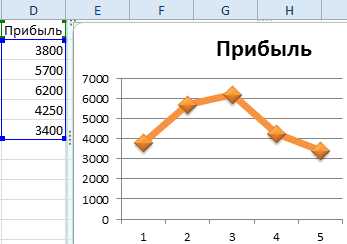
Microsoft Excel предлагает широкий набор стандартных диаграмм: столбчатые, линейные, круговые, точечные и несколько комбинированных вариантов. Однако для сложных визуализаций этих инструментов часто недостаточно. Например, Excel не содержит встроенных средств для построения Sunburst, Treemap или сетевых графов, которые позволяют наглядно отображать иерархии и связи между объектами.
Для анализа проектов и бизнес-процессов полезны диаграммы Ганта и водопадные диаграммы, которых нет в стандартной панели. Эти диаграммы помогают отслеживать последовательность задач и распределение ресурсов, но требуют ручной настройки или использования надстроек.
Отдельной категорией являются контурные и тепловые карты для визуализации плотности данных или распределения значений на координатной сетке. В Excel их реализация требует работы с условным форматированием и формулами, что усложняет процесс по сравнению с программами, ориентированными на продвинутую визуализацию.
Даже стандартные круговые диаграммы в Excel имеют ограничения: полукруговые или кольцевые варианты с пропусками не создаются напрямую. Чтобы строить такие диаграммы, приходится применять хитрые приёмы с дополнительными рядами данных и настройкой форматов, что требует детального понимания работы с графиками.
Диаграммы с визуализацией иерархий: когда нужен Sunburst и Treemap
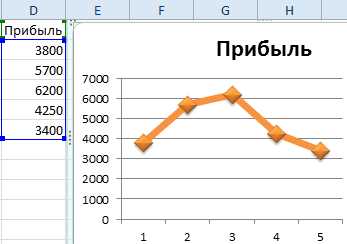
Стандартный набор Excel не включает диаграммы Sunburst и Treemap, хотя они критичны для отображения структур с несколькими уровнями вложенности. Sunburst позволяет визуализировать иерархические отношения в виде концентрических кругов, где каждый уровень соответствует отдельной категории. Treemap использует вложенные прямоугольники для наглядного представления относительных размеров элементов в иерархии.
Эти диаграммы эффективны для анализа:
- Структуры продаж по регионам и подразделениям, когда важно увидеть вклад каждого уровня в общую картину.
- Финансовых потоков в компаниях с разветвленной структурой подразделений.
- Категорий продуктов и подкатегорий для выявления ключевых сегментов с наибольшим влиянием на показатели.
При работе с Sunburst и Treemap рекомендуется:
- Подготовить данные в виде иерархического списка с четкой структурой уровней.
- Использовать надстройки или Power BI, так как стандартные функции Excel не создают эти диаграммы напрямую.
- Обеспечить правильное форматирование меток и цветов, чтобы каждый уровень и подразделение были различимы.
- Анализировать показатели не только по абсолютным значениям, но и по доле внутри уровня для выявления ключевых точек концентрации.
Визуализация с помощью Sunburst и Treemap упрощает выявление узких мест и распределение ресурсов в сложных структурах, а также позволяет быстро интерпретировать многослойные данные без ручного суммирования и фильтрации.
Сетевые и графовые диаграммы для отображения связей между объектами
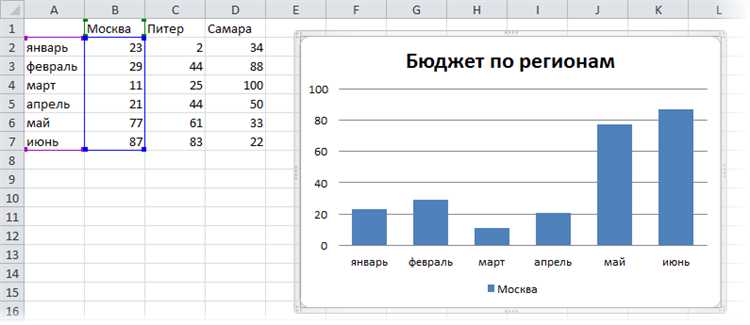
Excel не содержит встроенных инструментов для построения сетевых или графовых диаграмм, которые показывают взаимосвязи между объектами. Эти диаграммы представляют узлы и связи между ними, позволяя визуально оценивать сложные системы и взаимодействия.
Применение сетевых диаграмм оправдано в следующих случаях:
- Анализ социальных сетей: выявление ключевых участников и связей между ними.
- Управление проектами: отображение зависимостей между задачами и ресурсами.
- Сложные системы данных: выявление узлов с наибольшим влиянием или нагрузкой.
Для работы с такими диаграммами рекомендуется:
- Сформировать таблицу с двумя столбцами: Источник и Цель, где каждая строка – это связь между узлами.
- Использовать надстройки вроде NodeXL или внешние инструменты, например Gephi, так как стандартные графики Excel не поддерживают автоматическую раскладку узлов.
- Применять цветовую кодировку и размеры узлов для отображения дополнительных показателей, таких как количество связей или вес узла.
- Проверять на пересечения линий и визуальную читаемость, поскольку плотные сети требуют оптимизации расположения узлов.
Сетевые и графовые диаграммы позволяют выявлять критические связи, узкие места и ключевые элементы структуры, что невозможно реализовать стандартными столбчатыми или линейными графиками Excel.
Водопадные диаграммы вне стандартного набора Excel и их применение

В Excel отсутствует прямой инструмент для создания водопадных диаграмм, которые показывают накопление изменений по категориям. Такие диаграммы особенно полезны для анализа финансовых потоков, изменения показателей прибыли или бюджета.
Основные области применения водопадных диаграмм:
- Финансовая отчетность: демонстрация влияния отдельных статей расходов и доходов на итоговый результат.
- Продажи и маркетинг: визуализация прироста или снижения продаж по продуктам или регионам.
- Проектное управление: отслеживание накопления затрат или ресурсов по этапам проекта.
Рекомендации по созданию водопадной диаграммы в Excel без встроенной функции:
- Создать вспомогательные столбцы с расчетом начального значения, увеличений и уменьшений для каждой категории.
- Использовать столбчатую диаграмму с накоплением и настроить прозрачность для промежуточных элементов, чтобы имитировать эффект «падающих» блоков.
- Цветовое оформление применять для различия положительных и отрицательных изменений, улучшая читаемость.
- Проверять правильность суммирования, особенно при работе с отрицательными значениями, чтобы итоговый столбец отображал корректную конечную величину.
Правильно настроенная водопадная диаграмма позволяет мгновенно видеть вклад каждой категории в общую динамику, упрощая анализ трендов и принятие решений на основе конкретных изменений показателей.
Диаграммы Ганта для планирования проектов без сторонних надстроек

Excel не предлагает встроенный инструмент для построения диаграмм Ганта, однако их можно создавать с помощью стандартных столбчатых графиков и небольших формул. Диаграмма Ганта отображает задачи проекта по времени, показывая начало, продолжительность и зависимость между этапами.
Для реализации диаграммы Ганта в Excel без надстроек рекомендуется:
- Создать таблицу с задачами, датой начала и продолжительностью каждой задачи в днях.
- Использовать столбчатую диаграмму с накоплением, где первый ряд отображает дату начала, а второй ряд – длительность задачи.
- Настроить первый ряд на прозрачность, чтобы он выполнял роль «смещения» задач по временной оси.
- Применять цветовое кодирование для различения типов задач, отделов или приоритетов.
- Добавлять метки данных с процентом завершения или сроками, чтобы видеть прогресс проекта без дополнительных инструментов.
Такой подход позволяет отслеживать последовательность задач, планировать ресурсы и визуализировать критические этапы проекта, сохраняя всю информацию в стандартной Excel-книге без использования сторонних надстроек.
Контурные и тепловые карты: как строить вручную в Excel

Excel не содержит встроенных инструментов для контурных или тепловых карт, которые показывают распределение значений по двум осям или пространству. Такие карты полезны для анализа плотности данных, выявления горячих точек и аномалий в наборах данных.
Для создания контурной карты вручную в Excel:
- Подготовьте сетку с координатами X и Y и соответствующими значениями Z, которые будут отображать интенсивность.
- Используйте условное форматирование для раскраски ячеек в градациях цвета, соответствующих величине значения.
- Применяйте градиенты с несколькими цветами, чтобы визуально выделять зоны с низкими, средними и высокими значениями.
- Добавляйте вспомогательные ряды для сглаживания и имитации контуров при необходимости.
Для тепловой карты рекомендуются следующие шаги:
- Разместите данные в прямоугольной сетке, где строки и столбцы соответствуют категориям или временным интервалам.
- Используйте цветовое шкалирование через условное форматирование, чтобы диапазон значений был легко различим визуально.
- Настраивайте минимальные и максимальные цвета вручную, чтобы подчеркнуть критические зоны и избежать искажений при разбросе значений.
Ручное построение контурных и тепловых карт позволяет создавать наглядные визуализации даже при отсутствии специализированного ПО, но требует аккуратного форматирования и проверки корректности цветового отображения данных.
Специальные круговые диаграммы: полукруги, кольца и диаграммы с пропусками

Стандартные круговые диаграммы Excel ограничены полным кругом и равномерным распределением секторов, что затрудняет создание полукругов, кольцевых диаграмм с несколькими уровнями и диаграмм с пропусками. Такие диаграммы часто применяются для визуализации долей в сложных структурах и сравнений нескольких показателей одновременно.
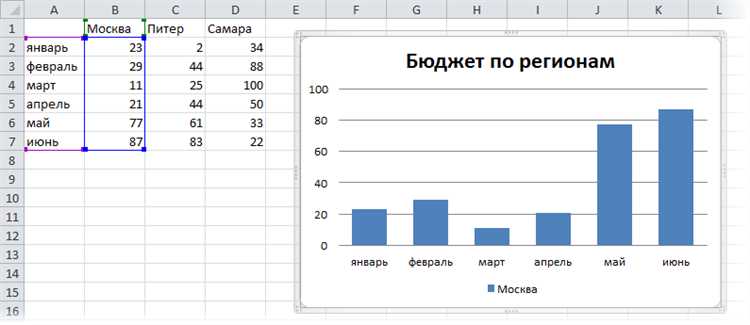
Для создания полукруговой диаграммы необходимо:
- Добавить вспомогательный ряд данных, который занимает половину круга, и сделать его прозрачным.
- Настроить начальный угол диаграммы, чтобы активная часть занимала только видимую половину.
Для кольцевой диаграммы с несколькими уровнями:
- Использовать несколько рядов данных, где каждый ряд формирует отдельное кольцо.
- Настроить внутренний и внешний радиусы рядов, чтобы они не перекрывали друг друга.
- Цветовые схемы применять для различения категорий и подкатегорий, сохраняя наглядность.
Для диаграмм с пропусками рекомендуется:
- Вводить нулевые или пустые значения для отсутствующих данных, чтобы создать визуальные промежутки между секторами.
- Использовать прозрачные цвета для имитации пустых секторов и сохранить правильное соотношение долей.
Ручная настройка таких диаграмм позволяет визуализировать сложные распределения и исключения, которые невозможно отобразить стандартными средствами Excel, обеспечивая гибкость в анализе данных и презентации результатов.
Вопрос-ответ:
Почему Excel не имеет встроенных диаграмм Sunburst и Treemap?
Стандартный набор диаграмм Excel ориентирован на базовые графики: столбчатые, линейные, круговые и точечные. Sunburst и Treemap относятся к категориям сложных иерархических визуализаций, которые требуют обработки нескольких уровней вложенности одновременно. Для их создания в Excel приходится использовать Power BI, надстройки или ручное построение с использованием столбчатых диаграмм и формул.
Как построить водопадную диаграмму без сторонних надстроек?
Водопадная диаграмма отображает последовательные изменения показателя. В Excel её можно создать с помощью столбчатой диаграммы с накоплением. Для этого создаются вспомогательные столбцы с положительными и отрицательными изменениями и начальным смещением. Первый ряд делают прозрачным, чтобы визуально сдвинуть столбцы. Цвета для увеличений и уменьшений задаются отдельно, а итоговая сумма отображается последним столбцом. Такой подход позволяет отслеживать влияние отдельных элементов на итоговый показатель.
Можно ли в Excel строить сетевые диаграммы для анализа связей между объектами?
Прямой функции для сетевых диаграмм в Excel нет. Для построения графов узлов и связей нужно подготовить таблицу с парой столбцов Источник и Цель. Затем можно использовать надстройки вроде NodeXL или внешние инструменты типа Gephi. Встроенные графики Excel не позволяют автоматически расставлять узлы и корректно отображать пересекающиеся связи, поэтому ручная работа с графическими элементами будет требовать настройки координат и цветов.
Как вручную сделать тепловую карту в Excel?
Тепловую карту в Excel создают через условное форматирование. Данные располагаются в прямоугольной сетке, где строки и столбцы соответствуют категориям или временным точкам. Далее применяют градиенты цвета, чтобы более высокие значения были темнее или ярче, а низкие — светлее. Можно настроить минимальные и максимальные цвета для точного отображения критических зон. Для контурного эффекта добавляют промежуточные ряды и аккуратно подбирают градацию оттенков.
Какие методы позволяют создавать полукруговые и кольцевые диаграммы с пропусками в Excel?
Для полукруговых диаграмм добавляют вспомогательные ряды данных, занимающие половину круга, и делают их прозрачными. Кольцевые диаграммы с несколькими уровнями создаются через несколько рядов, каждый из которых формирует отдельное кольцо с заданным внутренним и внешним радиусом. Диаграммы с пропусками реализуют через нулевые или пустые значения, которые задают визуальные промежутки. Цветовая схема помогает различать сектора и подчеркнуть отсутствие данных в нужных сегментах.
Можно ли создать диаграмму Ганта в Excel без использования надстроек?
Да, диаграмму Ганта можно построить вручную с помощью стандартной столбчатой диаграммы. Для этого создается таблица с задачами, датой начала и продолжительностью каждой задачи. Первый ряд данных используют как смещение по времени и делают его прозрачным, а второй ряд отображает длительность задачи. Цветовое оформление применяют для различения этапов проекта или отделов. Такой метод позволяет видеть последовательность задач, их продолжительность и относительное расположение на временной шкале без сторонних инструментов.
Почему Excel не поддерживает сетевые диаграммы для анализа взаимосвязей между элементами?
Сетевые диаграммы требуют отображения узлов и связей между ними с возможностью учитывать пересечения и вес каждой связи. Стандартные графики Excel ориентированы на простые типы данных: значения по оси X и Y, категории или ряды. Поэтому автоматическая раскладка узлов и корректное отображение пересечений не предусмотрены. Для работы с сетевыми диаграммами используют внешние инструменты или надстройки, которые позволяют рассчитывать координаты узлов, задавать визуальные свойства связей и анализировать структуры с большим числом элементов.

 Загрузка...