Содержание статьи

Скачанные файлы иногда оказываются поврежденными, зараженными или несовместимыми с вашей системой. Более 30% жалоб пользователей на проблемы с файлами связаны с вирусами или неправильным расширением. Проверка файла антивирусом перед открытием снижает риск заражения и потери данных.
Некорректно загруженные файлы могут занимать меньше места, чем указано в описании. В таких случаях повторная загрузка с официального источника часто решает проблему. При скачивании больших файлов стоит использовать менеджеры загрузок, которые проверяют целостность автоматически.
Некоторые форматы файлов не поддерживаются стандартными приложениями вашей системы. Например, архивы формата .rar или .7z требуют специальных программ, а документы .docx могут некорректно открываться на устаревших версиях офисного ПО. Проверка совместимости и обновление программного обеспечения помогают избежать ошибок при открытии.
 помогают избежать ошибок при открытии.»>
Если файл не открывается даже после повторной загрузки и проверки, существует вероятность повреждения данных. В таких случаях можно использовать встроенные средства восстановления файлов или специализированные утилиты, которые восстанавливают структуру и содержимое. Это особенно важно для документов, таблиц и мультимедиа файлов.
Проверка файла на вирусы перед открытием

Любой скачанный файл может содержать вредоносный код: по данным Kaspersky, более 20% заражений ПК происходят через файлы, загруженные с непроверенных сайтов. Перед открытием необходимо использовать антивирус с актуальными базами сигнатур. Рекомендуется проверять как сам файл, так и архив, если файл упакован в .zip или .rar.
Онлайн-сканеры, такие как VirusTotal, позволяют проверить файл сразу по более чем 70 антивирусным движкам. Для больших файлов стоит использовать локальный антивирус, чтобы избежать ограничения по размеру и ускорить проверку. Ни один антивирус не гарантирует 100% защиту, поэтому комбинирование локального и онлайн-сканера повышает точность.
Если при проверке обнаружены угрозы, файл следует немедленно удалить или поместить в карантин. В случаях сомнительных предупреждений лучше не открывать файл даже после временного удаления угрозы: восстановление системы и повторная загрузка из официального источника минимизируют риск заражения.
Использование встроенных средств восстановления файлов
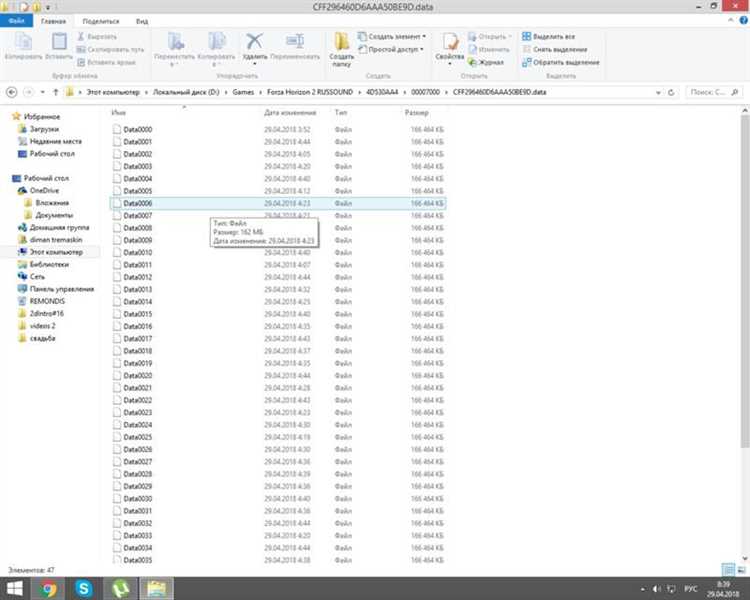
Поврежденные файлы могут не открываться из-за ошибок структуры данных или некорректного завершения загрузки. Современные операционные системы предлагают встроенные инструменты восстановления. В Windows это функция «Проверка и восстановление файлов» через команду sfc /scannow для системных файлов и chkdsk для внешних носителей.
Для документов Microsoft Office существуют встроенные возможности восстановления при открытии поврежденного файла. В Word или Excel нужно выбрать Файл → Открыть → Восстановить. При этом система пытается восстановить текст, формулы и встроенные объекты.
Если встроенные средства не помогают, можно использовать Резервные копии Windows или функцию История файлов. Она позволяет вернуть предыдущую рабочую версию файла без необходимости искать сторонние программы. Важно проверять размер восстановленного файла и открывать его в безопасном режиме, чтобы исключить скрытые ошибки.
Скачивание заново с официального источника
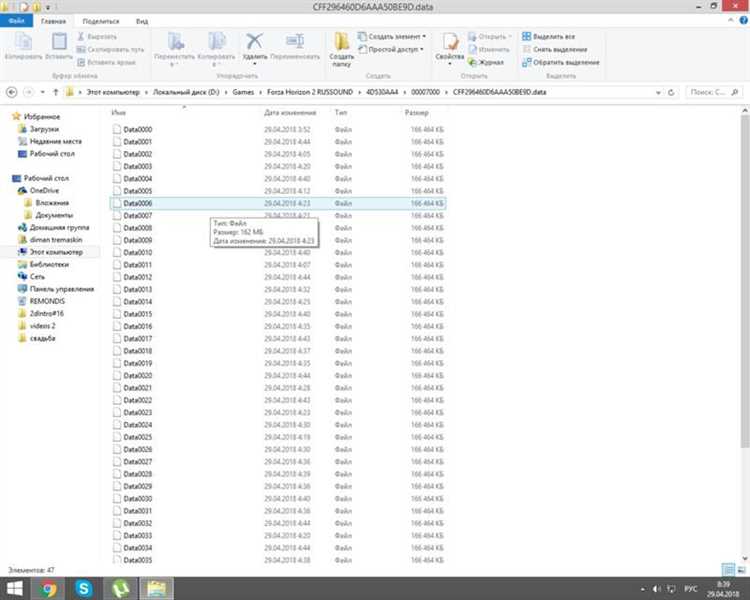
Поврежденный или неполный файл часто решается повторной загрузкой с надежного источника. Использование официальных сайтов снижает риск заражения вирусами и гарантирует корректный формат. Перед скачиванием стоит проверить подписи и хеш-суммы, если они предоставлены.
Для правильной загрузки рекомендуется соблюдать следующие шаги:
- Очистить папку загрузок от предыдущей версии файла.
- Использовать стабильное соединение с интернетом, чтобы избежать прерываний.
- Предпочитать менеджеры загрузки для крупных файлов, которые автоматически проверяют целостность.
- Сверять полученный файл с контрольной суммой SHA-256 или MD5, если она указана на сайте.
Если файл предназначен для конкретной операционной системы, выбирайте версию под вашу платформу. Например, .exe для Windows, .dmg для macOS, .deb или .rpm для Linux. Несоответствие версии часто вызывает ошибки при открытии и повреждение содержимого.
В случае повторной ошибки скачивания стоит проверить настройки антивируса и брандмауэра, которые могут блокировать полную загрузку, и попробовать загрузку через другой браузер или VPN, если сайт ограничивает соединение по региону.
Проверка совместимости с вашей системой
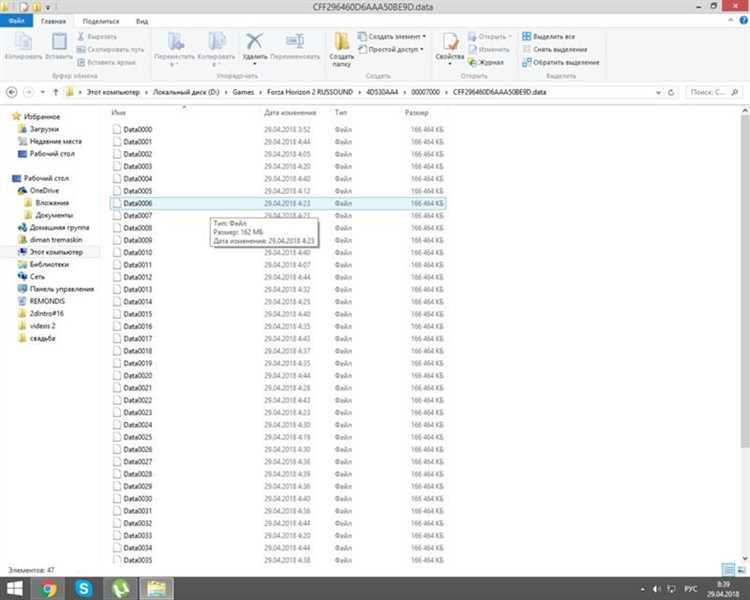
Некоторые файлы не открываются из-за несовместимости с операционной системой или установленным программным обеспечением. Форматы .exe и .msi предназначены для Windows, но могут не работать на macOS или Linux без эмулятора. Аналогично, пакеты .dmg и .pkg рассчитаны на macOS и не запускаются на Windows.
Перед открытием файла важно проверить системные требования, указанные на официальном сайте разработчика. Для программного обеспечения это включает версию ОС, разрядность (32-bit или 64-bit), наличие необходимых библиотек и минимальные параметры оборудования.
Если файл требует конкретную версию ПО, например документ .docx с макросами или проект AutoCAD, убедитесь, что установленное приложение поддерживает все функции. Обновление программ до последних версий позволяет устранить ошибки совместимости и корректно открыть файл.
Для запуска старых файлов на современных системах можно использовать режим совместимости или виртуальные машины. Например, Windows позволяет включить Режим совместимости с предыдущими версиями ОС для .exe-файлов, а виртуальная машина с Linux может запускать пакеты .deb, если ваша основная ОС – Windows.
Использование безопасного режима для открытия файла

Безопасный режим позволяет запускать систему или приложения с минимальным набором драйверов и расширений, что помогает открыть проблемный файл без конфликтов. Это особенно актуально для файлов, которые вызывают зависания, ошибки или неожидленные сообщения об отказе.
Практические рекомендации по работе с безопасным режимом:
- Для Windows: перезагрузите компьютер, удерживайте клавишу Shift и выберите «Диагностика → Дополнительные параметры → Параметры загрузки → Безопасный режим».
- Для macOS: перезагрузите Mac и удерживайте клавишу Shift до появления логотипа Apple для запуска безопасного режима.
- Для приложений Office или других программ используйте встроенные опции открытия файла без макросов или в режиме восстановления.
- При успешном открытии файла создайте резервную копию и закройте безопасный режим перед обычной работой.
Если файл не открывается даже в безопасном режиме, это указывает на повреждение данных или наличие вредоносного кода. В таких случаях рекомендуется удалить файл и повторно скачать его с официального источника.
Обращение к специалисту при поврежденных данных
Если файл не открывается после проверки антивирусом, восстановления встроенными средствами и повторной загрузки, проблема может быть в повреждении структуры данных. Специалисты по восстановлению данных используют профессиональные утилиты, которые анализируют бинарную структуру и восстанавливают содержимое.
Рекомендации при обращении к специалисту:
- Не пытайтесь самостоятельно исправлять бинарный файл через HEX-редакторы без опыта, это может усугубить повреждение.
- Сохраните оригинал файла и создайте его копию для работы специалиста, чтобы избежать потери данных.
- Предоставляйте максимум информации о типе файла, программе, в которой он создавался, и действиях до повреждения.
- Выбирайте сертифицированные сервисы или специалистов с положительными отзывами, особенно для финансовых, юридических или рабочих документов.
Восстановленные данные рекомендуется сразу сохранять в другой каталог или на внешний носитель, чтобы предотвратить повторное повреждение или перезапись оригинального файла.
Вопрос-ответ:
Файл не открывается после скачивания, антивирус его не блокирует. Что делать?
Если файл не открывается, первым шагом стоит проверить его целостность и совместимость с системой. Для документов Office используйте встроенную функцию восстановления при открытии. Для программ — убедитесь, что версия подходит вашей ОС и разрядности. Если проблема сохраняется, попробуйте открыть файл в безопасном режиме или скачайте его повторно с официального источника.
Как убедиться, что скачанный архив .zip или .rar не заражен вирусами?
Перед распаковкой используйте антивирус с актуальными базами сигнатур. Для дополнительной проверки можно загрузить файл на сервисы типа VirusTotal, где он будет просканирован несколькими движками. Никогда не запускайте файлы внутри архива, если сканирование выявило угрозу или архив был получен с ненадежного сайта.
Файл большого объема постоянно скачивается с ошибками. Как решить проблему?
Для больших файлов рекомендуется использовать менеджеры загрузки, которые умеют проверять целостность данных и возобновлять загрузку после разрыва соединения. Также стоит убедиться, что подключение к интернету стабильно, и попробовать альтернативный браузер или сервер загрузки, если официальный сайт предоставляет зеркала. Иногда помогает временное отключение антивируса или брандмауэра для устранения блокировок.
После скачивания программы она не запускается на моем компьютере. В чем причина?
Чаще всего это связано с несовпадением версии программы и вашей операционной системы. Проверьте, 32-битная или 64-битная у вас ОС, и скачивайте соответствующую версию. Также убедитесь, что установлены необходимые библиотеки и обновления. Если программа имеет старую версию, попробуйте включить режим совместимости для предыдущей версии ОС или использовать виртуальную машину.
Можно ли восстановить поврежденный файл самостоятельно?
Попытки самостоятельного восстановления без опыта могут усугубить повреждение. Для документов и мультимедиа иногда помогает встроенная функция восстановления. Если файл не открывается даже после этого, безопаснее обратиться к специалистам по восстановлению данных. Они используют профессиональные утилиты, анализируют структуру файла и создают рабочую копию, минимизируя риск окончательной потери информации.

 Загрузка...