Содержание статьи
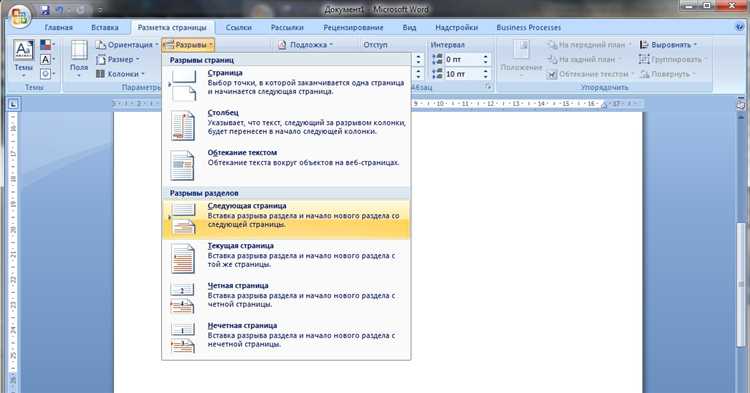
Microsoft Word предоставляет инструменты для создания документов любой сложности – от простых текстовых заметок до профессиональных отчётов с таблицами, диаграммами и иллюстрациями. Программа поддерживает более 40 форматов файлов, включая DOCX, PDF и RTF, что позволяет сохранять документы для различных платформ и устройств.
Работа с текстом включает не только базовое форматирование, но и настройку стилей, межстрочных интервалов, отступов и выравнивания. Использование встроенных шаблонов ускоряет подготовку деловых писем, резюме или отчетов, сокращая время на оформление документа.
Вставка элементов – таблиц, графиков, диаграмм и SmartArt – позволяет визуализировать данные без необходимости использовать сторонние программы. Функции автоматического нумерования страниц, создание оглавлений и колонтитулов упрощают навигацию в длинных документах и поддерживают профессиональный вид.
Средства проверки орфографии, грамматики и стиля помогают сократить количество ошибок, а режим совместного редактирования и отслеживания изменений обеспечивает контроль версий при командной работе над документом. Инструменты комментирования позволяют обсуждать правки, не меняя основной текст.
Благодаря интеграции с облачными сервисами Microsoft 365 Word обеспечивает доступ к документам с любых устройств, автоматическое сохранение изменений и возможность работать над одним файлом одновременно нескольким пользователям. Это делает программу не только инструментом для создания текста, но и полноценной платформой для управления документами.
Создание и настройка шаблонов документов

В Microsoft Word шаблоны документов позволяют стандартизировать оформление и ускорять работу с повторяющимися типами файлов. Для создания шаблона достаточно выбрать «Файл» → «Создать» → «Пустой документ» и настроить параметры шрифтов, абзацев и стилей, после чего сохранить файл как .dotx.
Настройка шаблона включает определение заголовков, подзаголовков, списков и форматирование таблиц. Для деловых документов рекомендуется задать фиксированные поля и отступы, чтобы все будущие файлы имели единый внешний вид без ручного корректирования.
В шаблон можно добавить элементы повторяющегося содержания: логотип компании, колонтитулы, номера страниц и стандартные подписи. Использование элементов Quick Parts позволяет вставлять часто повторяющиеся тексты и блоки, снижая вероятность ошибок и ускоряя заполнение документа.
Для командной работы целесообразно хранить шаблоны в общем облачном хранилище. Это обеспечивает единообразие документов среди сотрудников и исключает необходимость пересылки готовых файлов для проверки оформления. Регулярное обновление шаблонов позволяет поддерживать актуальность корпоративного стиля.
Форматирование текста и абзацев для презентабельного вида
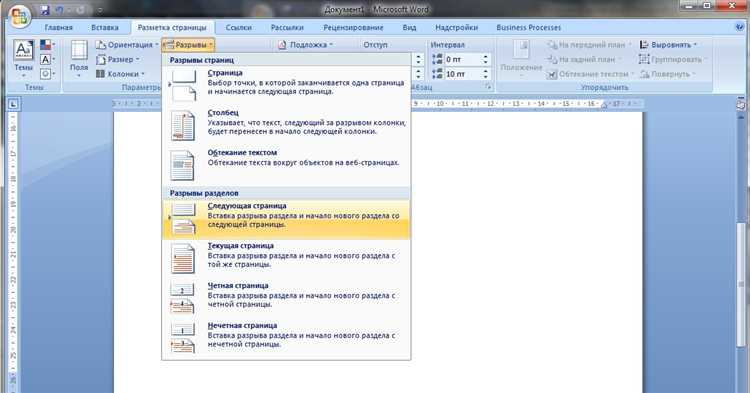
В Microsoft Word точное форматирование текста повышает читаемость и структуру документа. Для основного текста рекомендуется использовать шрифты Calibri, Arial или Times New Roman размером 11–12 пунктов, заголовки – 14–16 пунктов с полужирным начертанием.
Межстрочный интервал 1,15–1,5 и выравнивание по ширине делают текст аккуратным и равномерным на странице. Отступ первой строки в 1,25 см обеспечивает визуальное разделение абзацев без использования пустых строк.
Списки с маркерами и нумерацией помогают структурировать информацию. Многоуровневые списки с автоматическим выравниванием маркеров делают инструкции и отчёты легко читаемыми и логично организованными.
Выделение ключевых элементов с помощью полужирного текста, курсивов и тонкой заливки абзацев подчеркивает важные блоки. Для сохранения профессионального вида рекомендуется ограничивать количество стилей и использовать цветовые акценты только для акцентирования информации.
Использование стилей для единообразного оформления
Стили в Microsoft Word позволяют применить готовые наборы форматирования ко всему документу и поддерживать единообразие оформления. Они включают параметры шрифтов, цвета текста, отступов и межстрочного интервала.
Для эффективного применения стилей рекомендуется:
- Создать набор стилей для заголовков, подзаголовков и основного текста.
- Использовать встроенные стили Word, такие как «Заголовок 1–3», и при необходимости настраивать их под корпоративный стандарт.
- Применять стили к абзацам целиком, чтобы избежать нарушений форматирования при редактировании.
Стили ускоряют подготовку документов с повторяющейся структурой, например:
- Отчеты и презентации, где заголовки и подзаголовки должны быть одинаковыми на всех страницах.
- Договоры и служебные записки, где важны отступы, выравнивание и межстрочный интервал.
- Учебные и методические материалы с многоуровневыми списками и выделением блоков текста.
Для контроля изменений рекомендуется обновлять стиль один раз – все элементы, к которым он применён, автоматически изменятся. Это упрощает внесение правок и поддерживает согласованное оформление без ручной корректировки каждого блока.
Вставка таблиц, графиков и диаграмм
В Microsoft Word таблицы позволяют структурировать данные и упрощают восприятие информации. Для создания таблицы используйте вкладку «Вставка» → «Таблица» и задавайте количество строк и столбцов в зависимости от объема данных.
Рекомендации по работе с таблицами:
- Использовать границы и заливку ячеек для визуального разделения блоков.
- Применять автоформатирование и стили таблиц для единообразного оформления документа.
- Фиксировать ширину столбцов и выравнивание текста внутри ячеек для аккуратного вида.
Графики и диаграммы вставляются через «Вставка» → «Диаграмма» и позволяют визуализировать числовые данные без использования стороннего ПО. Word поддерживает типы диаграмм:
| Тип диаграммы | Применение |
|---|---|
| Столбчатая | Сравнение значений между категориями |
| Линейная | Отслеживание изменений показателей во времени |
| Круговая | Отображение пропорций частей от целого |
| Гистограмма | Анализ распределения данных по интервалам |
Для точной визуализации рекомендуется обновлять данные диаграммы через встроенную таблицу Excel и использовать подписи осей, легенды и цветовые выделения для удобного восприятия информации.
Работа с изображениями и объектами SmartArt
Microsoft Word позволяет интегрировать изображения и объекты SmartArt для наглядного представления информации. Вставка выполняется через вкладку «Вставка» → «Изображения» или «SmartArt».
Рекомендации по работе с изображениями:
- Использовать форматы PNG или JPEG для фотографий и графики с высоким разрешением.
- Применять обтекание текста для удобного размещения изображений относительно абзацев.
- Настраивать размер и пропорции через контекстное меню, избегая искажения картинки.
- Добавлять подписи к изображениям для автоматического формирования списка иллюстраций.
Объекты SmartArt помогают структурировать данные и процессы. Рекомендуется:
- Выбирать подходящий тип SmartArt: списки, процессы, циклы, иерархии в зависимости от цели.
- Использовать встроенные цветовые схемы и стили для единообразного оформления документа.
- Редактировать текст прямо внутри объектов и добавлять новые элементы через панель инструментов.
- Комбинировать SmartArt с изображениями для визуализации сложных связей и процессов.
Для удобного редактирования рекомендуется группировать объекты и фиксировать их положение на странице, чтобы сохранить структуру при дальнейших изменениях текста.
Настройка колонтитулов, номеров страниц и оглавлений
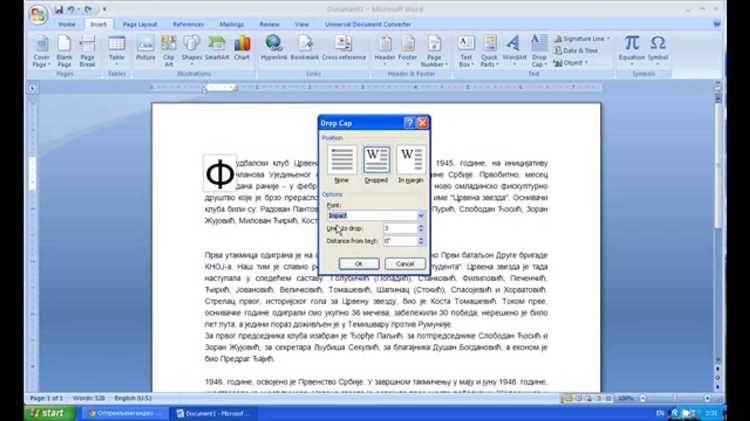
Колонтитулы в Microsoft Word позволяют добавлять информацию, которая повторяется на каждой странице документа. Для вставки используйте вкладку «Вставка» → «Колонтитул» или «Нижний колонтитул», выбирая стандартные или настраиваемые макеты.
Номера страниц обеспечивают удобную навигацию в документах от 5 страниц и более. Рекомендуется:
- Выбирать расположение номера: верхний колонтитул, нижний колонтитул или боковое поле.
- Использовать форматирование номеров: арабские цифры, римские, комбинированные варианты для разных разделов.
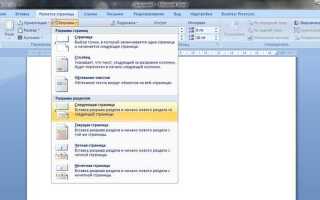
- Применять разделы для изменения нумерации внутри одной работы, например, для введения и основной части.
Оглавления формируются автоматически через вкладку «Ссылки» → «Оглавление». Для правильной генерации необходимо использовать встроенные стили заголовков:
- «Заголовок 1» для глав, «Заголовок 2» для подразделов, «Заголовок 3» для подподразделов.
- Настроить уровни отображения и форматирование текста оглавления, чтобы сохранить единый стиль документа.
- Обновлять оглавление после внесения изменений в документ через кнопку «Обновить таблицу».
Правильная настройка колонтитулов, номеров страниц и оглавлений ускоряет оформление больших документов и поддерживает структуру без ручного контроля на каждом листе.
Использование инструментов проверки правописания и грамматики

Microsoft Word автоматически проверяет правописание и грамматику во время набора текста. Ошибки выделяются красными и синими волнистыми линиями для орфографии и грамматики соответственно.
Рекомендации по использованию инструментов проверки:
- Включить проверку правописания через «Файл» → «Параметры» → «Правописание» и настроить автоматическую проверку при вводе текста.
- Использовать контекстное меню для быстрого исправления ошибок, выбора правильной формы слова или грамматического варианта.
- Настроить исключения и словарь пользователя для терминов, имен и специфических сокращений, чтобы программа не подставляла неверные исправления.
Функция «Грамматика и стиль» позволяет выявлять согласование падежей, пунктуационные ошибки и неправильное построение предложений. Для текстов с формальными требованиями рекомендуется активировать режим проверки стилистики и выбирать уровень строгости.
После завершения документа полезно выполнить полную проверку через «Рецензирование» → «Правописание и грамматика», чтобы убедиться в отсутствии пропущенных ошибок и отклонений от заданного стиля. Это особенно важно для официальных отчетов, инструкций и публикаций.
Совместная работа и отслеживание изменений в документе
Microsoft Word поддерживает одновременное редактирование документа несколькими пользователями через облачные сервисы Microsoft 365. Каждый участник видит изменения в реальном времени, что ускоряет совместное создание отчетов и презентаций.
Отслеживание изменений активируется через вкладку «Рецензирование» → «Отслеживание изменений». Все добавления, удаления и перемещения текста отмечаются цветом и пометками автора.
Рекомендации по работе с отслеживанием изменений:
- Использовать разные цвета для разных редакторов, чтобы сразу определить автора правки.
- Добавлять комментарии к конкретным фрагментам текста для пояснения изменений без изменения основного содержания.
- Периодически сохранять версию документа через «Файл» → «Сохранить как» для резервного контроля изменений.
После завершения работы редактор может принять или отклонить изменения, а комментарии можно удалить после согласования правок. Эта функция позволяет поддерживать прозрачность редактирования и исключает потерю информации при совместной работе над документом.
Вопрос-ответ:
Как создать собственный шаблон документа в Microsoft Word и сохранить его для повторного использования?
Для создания шаблона нужно открыть новый документ, настроить шрифты, абзацы, стили заголовков, поля и колонтитулы. После настройки выбираем «Файл» → «Сохранить как» → тип файла «Шаблон Word (*.dotx)». Такой шаблон можно использовать при создании новых документов, выбрав его через «Файл» → «Создать» → «Личные шаблоны». Это позволяет сохранять единый стиль оформления для всех документов одного типа.
Какие возможности предоставляет Word для автоматического форматирования текста и списков?
Word поддерживает применение стилей к абзацам и заголовкам, что обеспечивает единообразие форматирования. Для списков можно использовать маркеры и нумерацию, включая многоуровневые списки с автоматической подстройкой отступов. Также доступны функции выравнивания текста, межстрочного интервала и настройки отступов первой строки, что позволяет создавать аккуратные и читаемые документы без ручного редактирования каждого абзаца.
Как работать с графиками и диаграммами внутри документа без использования сторонних программ?
Через вкладку «Вставка» → «Диаграмма» можно создать столбчатую, линейную, круговую или гистограмму. Word автоматически открывает встроенную таблицу Excel для ввода данных. После заполнения таблицы диаграмма обновляется в документе. Для лучшей читаемости рекомендуется добавлять подписи осей, легенду и использовать цветовое выделение категорий. Изменение данных через таблицу Excel автоматически отражается на графике.
Каким образом можно отслеживать правки нескольких участников в одном документе?
Функция отслеживания изменений активируется через «Рецензирование» → «Отслеживание изменений». Все добавления и удаления текста помечаются цветом, а имена авторов видны рядом с изменениями. Комментарии можно прикреплять к отдельным фрагментам текста. После завершения редактирования главный редактор принимает или отклоняет изменения. Для удобства можно использовать разные цвета для разных авторов и сохранять промежуточные версии документа.
Какие инструменты Word позволяют проверить текст на ошибки и корректно исправлять их?
Word автоматически выделяет орфографические ошибки красными линиями, а грамматические — синими. Можно выполнить проверку через вкладку «Рецензирование» → «Правописание и грамматика». Для специфических терминов или имен создаются пользовательские словари. Контекстное меню позволяет выбрать правильную форму слова или исправить грамматическую ошибку. Дополнительно можно включить проверку стилистики, чтобы выделять повторяющиеся конструкции или неверное согласование слов.
Как правильно организовать оглавление и колонтитулы в документе, чтобы оно обновлялось автоматически при изменении текста?
Для автоматического оглавления необходимо использовать встроенные стили заголовков: «Заголовок 1» для глав, «Заголовок 2» для подразделов и «Заголовок 3» для подподразделов. После применения стилей выбирают «Ссылки» → «Оглавление» и вставляют таблицу. Оглавление можно обновлять через кнопку «Обновить таблицу» после изменения текста. Колонтитулы и номера страниц настраиваются через вкладку «Вставка» → «Колонтитул» или «Номер страницы». Для разных разделов документа можно использовать разделы с отдельными колонтитулами, что позволяет менять нумерацию или содержимое верхнего и нижнего колонтитулов без влияния на другие части документа.

 Загрузка...