Содержание статьи
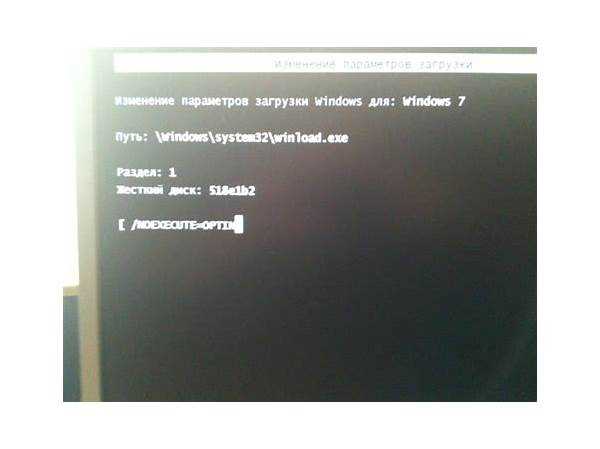
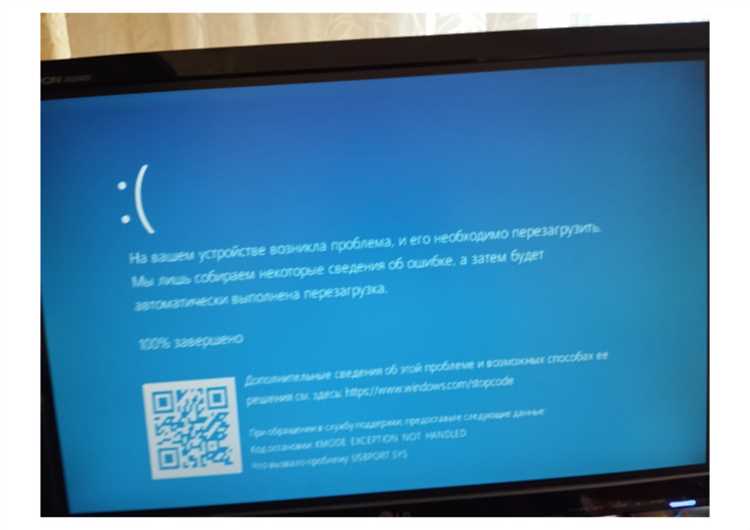
Сбой Windows может произойти из-за повреждения системных файлов, некорректного обновления или заражения вирусами. В таких случаях восстановление системы требует точной последовательности действий, чтобы сохранить данные и минимизировать риск потери информации. Первым шагом следует проверить работоспособность загрузочного носителя и настройки BIOS, так как ошибка в этих компонентах может блокировать даже доступ к встроенным инструментам восстановления.
Если компьютер загружается в безопасном режиме, Windows предоставляет возможность запустить встроенное восстановление, которое анализирует целостность системных файлов и возвращает параметры конфигурации в рабочее состояние. Для восстановления отдельных компонентов можно использовать командную строку с командами sfc /scannow и chkdsk, что позволяет выявить и исправить поврежденные системные файлы без полной переустановки системы.
В случае, если встроенные инструменты не помогают, стоит рассмотреть восстановление с точки отката или создание резервной копии на внешнем носителе. Это позволяет откатить систему к состоянию, когда она функционировала стабильно, при этом сохранив документы, фотографии и настройки программ. Для предотвращения повторных сбоев рекомендуется после восстановления проверить жесткий диск на ошибки и удалить временные файлы, которые могут мешать корректной работе Windows.
Проверка загрузочного носителя и BIOS перед восстановлением
Перед запуском восстановления важно убедиться, что загрузочный носитель исправен. Для USB-флешки или DVD с образом Windows проверьте наличие поврежденных секторов с помощью утилиты chkdsk или специализированного ПО вроде Rufus, который позволяет проверить целостность ISO и записанного носителя. Если носитель не определяется при включении ПК, проблема может быть в портe USB или DVD-приводе – попробуйте подключить устройство к другому порту или использовать другой привод.
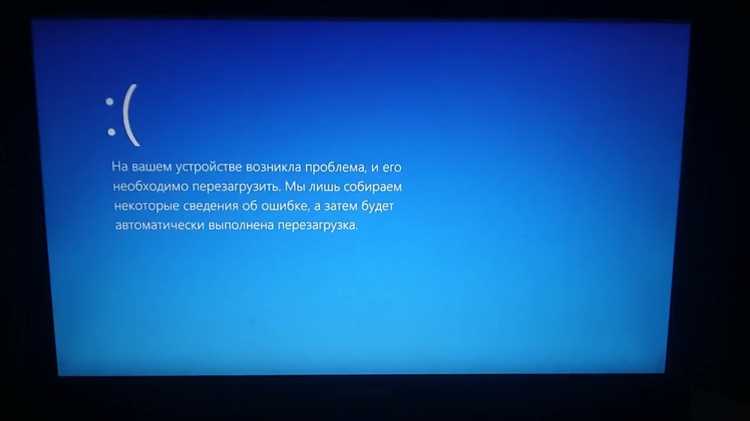
Следующим шагом следует проверить настройки BIOS или UEFI. Убедитесь, что режим загрузки соответствует типу носителя: для современных систем с GPT-дисками и Windows 10/11 должен быть активирован режим UEFI, а для старых систем с MBR – Legacy. Проверьте приоритет загрузки, установив на первое место USB или DVD, с которого планируется восстановление. Дополнительно рекомендуется отключить функции безопасной загрузки (Secure Boot), если носитель не подписан цифровым сертификатом.
При обнаружении нестабильной работы памяти или процессора BIOS предоставляет встроенные диагностические инструменты. Запустите тесты памяти и жесткого диска, чтобы исключить аппаратные причины сбоя. Только после успешной проверки загрузочного носителя и корректных настроек BIOS можно переходить к восстановлению системы, минимизируя риск повторных ошибок или невозможности загрузки.
Использование встроенного восстановления Windows через безопасный режим
Для запуска встроенного восстановления откройте безопасный режим, удерживая клавишу Shift при перезагрузке и выбрав пункт «Диагностика» → «Дополнительные параметры» → «Восстановление системы». Этот режим загружает только критически необходимые драйверы, что позволяет исправлять ошибки, вызванные конфликтами программ или повреждением системных файлов.
После входа в безопасный режим используйте инструмент восстановления при загрузке (Startup Repair), который автоматически сканирует загрузочные сектора и восстанавливает поврежденные файлы bootloader. В случае обнаружения ошибок командная строка в дополнительных параметрах позволяет вручную запустить sfc /scannow для проверки целостности системных файлов и DISM /Online /Cleanup-Image /RestoreHealth для исправления поврежденных компонентов Windows.
Если восстановление через безопасный режим не запускается, создайте загрузочную флешку с инструментами Windows PE. Подключив её, можно использовать те же встроенные функции восстановления без загрузки основной системы. Регулярное использование встроенных инструментов позволяет исправлять сбои на ранней стадии и снижает вероятность полной переустановки Windows.
Восстановление системы с точки отката
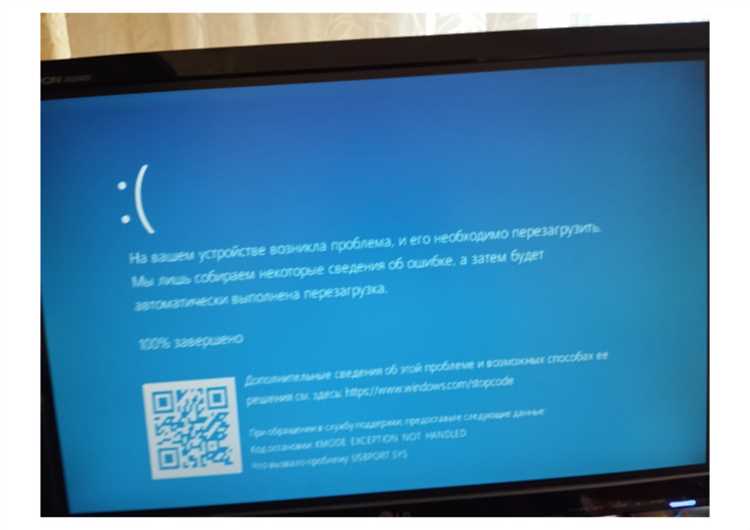
Восстановление с точки отката позволяет вернуть Windows в состояние до критического сбоя, сохранив личные файлы и программы, установленные ранее. Точки отката создаются автоматически при обновлениях системы или установке драйверов, но их можно создавать вручную для защиты от непредвиденных ошибок.
Чтобы выполнить откат:
- Откройте Панель управления → «Восстановление» → «Запуск восстановления системы».
- Выберите точку отката по дате и времени, предшествующему появлению ошибки.
- Нажмите «Далее» и подтвердите восстановление, после чего система перезагрузится автоматически.
Рекомендации при использовании точек отката:
- Перед откатом сделайте резервную копию важных документов на внешний носитель.
- Проверяйте список установленных программ, так как откат может удалить приложения, установленные после выбранной точки.
- Если точки отката отсутствуют, создайте загрузочную флешку с Windows для доступа к восстановлению из среды WinRE.
После завершения восстановления проверьте работу критических приложений и целостность системных файлов с помощью команд sfc /scannow и DISM, чтобы убедиться, что откат полностью устранил проблему.
Восстановление загрузчика с помощью командной строки
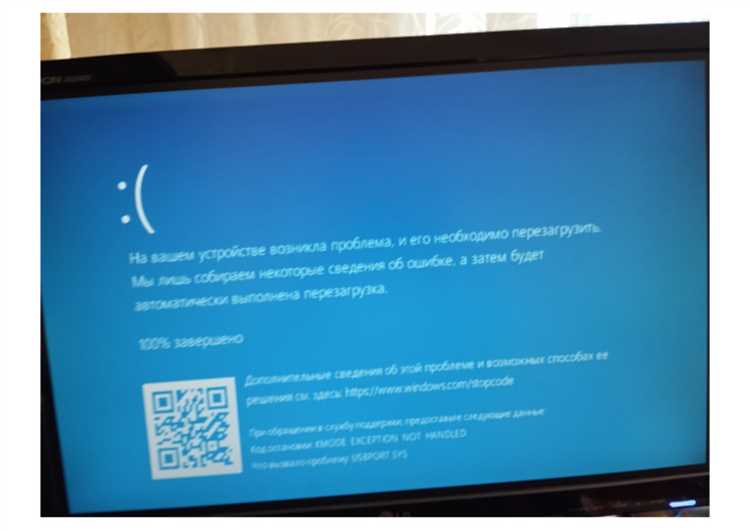
Для восстановления загрузчика выполните следующие шаги:
- Запустите компьютер с загрузочной флешки Windows или войдите в WinRE через безопасный режим.
- Откройте командную строку: «Диагностика» → «Дополнительные параметры» → «Командная строка».
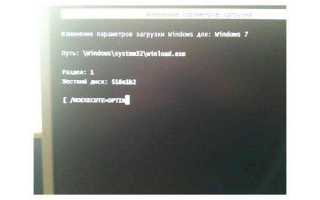
- Введите команду bootrec /fixmbr для записи нового главного загрузочного сектора.
- Введите команду bootrec /fixboot для создания нового загрузочного сектора на системном разделе.
- Если загрузчик не восстанавливается полностью, выполните bootrec /rebuildbcd, чтобы добавить все установленные версии Windows в BCD.
После завершения команд перезагрузите компьютер. Если система по-прежнему не загружается, проверьте разделы с помощью diskpart и убедитесь, что активен системный раздел с загрузочными файлами. Использование этих команд позволяет восстановить поврежденный bootloader без переустановки Windows и сохранить существующие данные.
Переустановка Windows без потери личных файлов
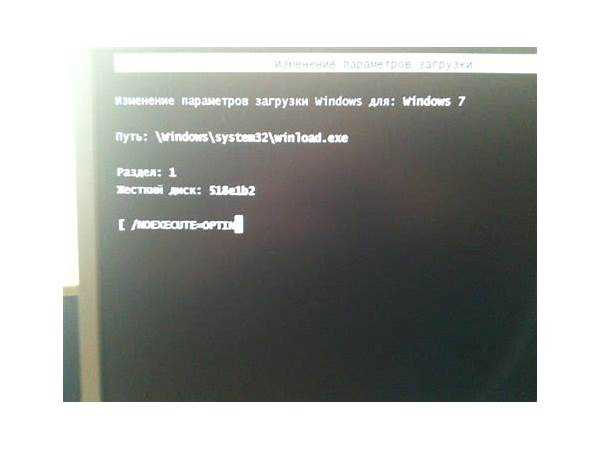
Алгоритм действий:
- Подключите флешку или вставьте DVD с образом Windows и запустите установку.
- На экране выбора типа установки выберите «Обновление: сохранить файлы и настройки» или «Сохранить мои файлы» в зависимости от версии Windows.
- Следуйте инструкциям мастера установки, указывая текущий системный раздел для переустановки без форматирования.
- После завершения установки проверьте папки Документы, Изображения и Рабочий стол, чтобы убедиться, что файлы сохранились.
Рекомендации после переустановки:
- Установите все обновления Windows через Центр обновления, чтобы исправить известные уязвимости и ошибки.
- Проверьте работоспособность драйверов устройств и при необходимости скачайте свежие версии с сайта производителя.
- Создайте резервную копию системы или точку восстановления на новом этапе работы, чтобы ускорить восстановление при будущих сбоях.
Проверка целостности системы и устранение ошибок после восстановления
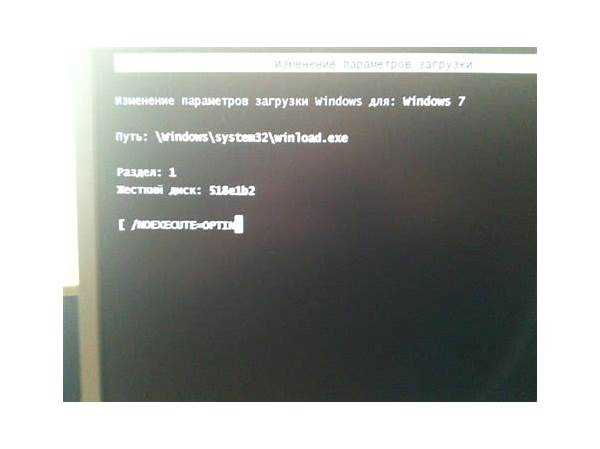
После восстановления Windows важно убедиться, что система работает корректно и не содержит поврежденных файлов. Для этого используйте встроенные инструменты проверки и восстановления системных компонентов.
Основные команды для проверки целостности:
| Команда | Назначение |
|---|---|
| sfc /scannow | Сканирует системные файлы Windows и восстанавливает поврежденные или отсутствующие файлы |
| DISM /Online /Cleanup-Image /RestoreHealth | Восстанавливает компоненты Windows, поврежденные или отсутствующие в образе системы |
| chkdsk C: /f /r | Проверяет жесткий диск на ошибки и поврежденные сектора, восстанавливает доступные данные |
После выполнения команд рекомендуется перезагрузить систему и проверить:
- Работу критически важных программ и служб Windows.
- Отсутствие сообщений об ошибках при запуске системы.
- Доступ к сетевым ресурсам и файлам на локальных дисках.
Регулярное использование этих инструментов после восстановления снижает риск повторных сбоев и гарантирует стабильную работу Windows без полной переустановки.
Вопрос-ответ:
Что делать, если Windows не загружается и показывает черный экран с ошибкой Bootmgr is missing?
В этом случае проблема чаще всего связана с повреждением загрузчика. Необходимо использовать командную строку из среды восстановления Windows (WinRE). Сначала загрузитесь с флешки или DVD с Windows, выберите «Диагностика» → «Дополнительные параметры» → «Командная строка». Затем выполните команды: bootrec /fixmbr для записи нового главного загрузочного сектора, bootrec /fixboot для восстановления загрузочного сектора и bootrec /rebuildbcd для добавления всех установленных систем в список загрузки. После выполнения этих команд перезагрузите компьютер.
Можно ли восстановить систему без удаления личных файлов, если Windows перестала запускаться?
Да, Windows позволяет переустановить систему без потери документов и настроек. Для этого загрузитесь с установочного носителя, выберите установку и укажите текущий системный раздел. При выборе типа установки выберите вариант сохранения файлов. После завершения процесса все папки пользователя, включая Документы, Изображения и Рабочий стол, сохранятся, но драйверы и программы могут потребовать повторной установки.
Как узнать, что точка отката доступна для восстановления Windows?
Точки отката создаются автоматически перед установкой обновлений и драйверов. Проверить их наличие можно через «Панель управления» → «Восстановление» → «Запуск восстановления системы». В списке будут отображены даты и описания созданных точек. Если точек нет, можно создать загрузочный носитель и использовать его для восстановления системы или ручного восстановления файлов.
После восстановления Windows некоторые программы перестали запускаться. Как исправить ошибки?
Это может быть связано с повреждением системных файлов или конфигураций приложений. Сначала откройте командную строку с правами администратора и выполните sfc /scannow, чтобы проверить целостность системных файлов. Затем выполните DISM /Online /Cleanup-Image /RestoreHealth для восстановления поврежденных компонентов Windows. После этих действий большинство программ должны работать корректно. Если ошибки сохраняются, стоит переустановить конкретное приложение.
Как проверить, что загрузочный носитель Windows работает корректно перед восстановлением системы?
Для проверки флешки или диска используйте утилиту chkdsk для поиска поврежденных секторов. Если используется ISO-образ, убедитесь, что он полностью скачан и не поврежден, с помощью контрольной суммы SHA256 или MD5. Подключите носитель к другому порту USB или другому компьютеру, чтобы проверить, определяется ли он системой. Только после подтверждения работоспособности носителя можно приступать к восстановлению.
Почему после восстановления Windows некоторые драйверы устройств перестали работать?
После восстановления системы часть драйверов может быть повреждена или устарела. Для проверки откройте «Диспетчер устройств» и проверьте наличие желтых восклицательных знаков рядом с компонентами. Устаревшие драйверы можно обновить через «Центр обновления Windows» или скачать последнюю версию с сайта производителя оборудования. В случаях, когда драйвер не поддерживается текущей версией Windows, возможно, потребуется установить совместимую версию вручную.
Как проверить целостность системных файлов после того, как Windows начала работать нестабильно?
Для проверки целостности используйте командную строку с правами администратора. Выполните команду sfc /scannow — она проверит все системные файлы и автоматически восстановит поврежденные. Если SFC не устраняет проблему, выполните DISM /Online /Cleanup-Image /RestoreHealth, которая исправляет поврежденные компоненты образа Windows. После завершения этих операций рекомендуется перезагрузить компьютер и проверить запуск критических программ и служб.

 Загрузка...