Содержание статьи
Бегунок в Word позволяет точно контролировать визуальные параметры документа без ручного ввода чисел. С его помощью можно изменять размер шрифта с шагом в 0,1 пункта, регулируя текст так, чтобы он идеально помещался на странице. Например, для текста, который должен соответствовать стандарту 12–14 пунктов для деловых документов, бегунок ускоряет подбор оптимального значения.
При работе с межстрочным интервалом бегунок обеспечивает мгновенное отображение изменений, что особенно полезно при подготовке отчетов и презентаций. Значения между 1,0 и 1,5 можно настраивать пошагово, контролируя читаемость и плотность текста без необходимости возвращаться к меню «Абзац».
Отступы абзацев и полей можно менять с точностью до 0,1 см, что облегчает создание аккуратных таблиц и блоков текста. Это позволяет точно выравнивать элементы документа под требования стандарта, например, ГОСТ или корпоративных шаблонов, без сложных расчетов и ручного ввода.
Для графических объектов и таблиц бегунок ускоряет изменение ширины и высоты элементов, предотвращая искажения изображений и сдвиг текста. При этом визуальная корректировка в реальном времени помогает сразу оценить, как элементы располагаются относительно границ страницы и других объектов.
Использование бегунка упрощает работу с границами, полями и масштабом объектов, позволяя избежать ошибок при печати или экспорте документа. Каждое изменение фиксируется мгновенно, что сокращает время на подготовку макета и обеспечивает точное соответствие заданным параметрам.
Регулировка размера шрифта с бегунком
Бегунок для размера шрифта в Word позволяет изменять значение с точностью до 0,1 пункта. Для деловых документов оптимально выбирать диапазон от 11 до 14 пунктов, а для презентаций или заголовков – 16–28 пунктов. Перетаскивание бегунка визуально показывает, как текст будет выглядеть на странице, что ускоряет подбор размера без необходимости постоянного переключения между вкладками.
При работе с длинными текстами рекомендуется использовать бегунок для постепенной настройки, начиная с базового размера 12 пунктов. Изменение на 0,2–0,5 пункта помогает добиться одинаковой плотности строк и удобочитаемости, особенно при многоколонных макетах.
Для выделения ключевых фрагментов документа можно комбинировать бегунок с жирным начертанием или курсивом, контролируя гармонию размеров между заголовками, подзаголовками и основным текстом. Такой подход обеспечивает единообразие и визуальную иерархию без ручного ввода чисел в поле размера шрифта.
Если необходимо быстро установить стандартный размер для всего документа, бегунок можно использовать вместе с выделением всего текста (Ctrl+A). Это позволяет одновременно проверить и скорректировать различия между параграфами, не затрагивая отдельные элементы вручную.
Изменение межстрочного интервала при помощи бегунка
Бегунок межстрочного интервала в Word позволяет точно регулировать расстояние между строками текста с шагом 0,1. Для стандартных деловых документов рекомендуется использовать значения 1,15–1,5, а для рукописных макетов или презентационных блоков – 1,8–2,0. Визуальная настройка через бегунок позволяет сразу оценить читаемость и плотность текста на странице.
При работе с таблицами бегунок помогает согласовать интервалы в ячейках, улучшая восприятие данных. Например, для таблиц с финансовыми или статистическими показателями оптимальный межстрочный интервал составляет 1,2–1,3, что делает текст компактным, но читаемым.
Рекомендовано изменять интервал постепенно, проверяя визуальное выравнивание параграфов и заголовков. При комбинировании разных стилей текста бегунок позволяет удерживать единый интервал по всему документу, исключая сдвиги и перекрытия элементов.
Для быстрого применения интервала ко всему документу следует выделить текст (Ctrl+A) и перетащить бегунок на желаемое значение. Это сохраняет пропорции между основным текстом и заголовками, не требуя ручной корректировки каждого блока.
Настройка отступов абзацев через бегунок
Бегунок для отступов абзацев в Word позволяет точно регулировать левый и правый отступ с шагом 0,1 см. Для стандартного делового документа оптимальные значения составляют 0,5–1,0 см с обеих сторон, что обеспечивает аккуратное выравнивание текста на странице.
При создании многоуровневых списков бегунок помогает поддерживать одинаковые отступы для каждого уровня, предотвращая сдвиги и визуальное несоответствие. Например, для первого уровня списка можно использовать 0,7 см, а для второго – 1,2 см.
Бегунок позволяет быстро проверить визуальную гармонию между заголовками и основным текстом, корректируя отступы так, чтобы абзацы не выглядели слипшимися или слишком разреженными. Это особенно важно при подготовке отчетов и документов с блоками цитат.
Для применения одинаковых отступов ко всему документу достаточно выделить текст (Ctrl+A) и переместить бегунок на нужное значение. Такой подход снижает риск ошибок при ручной настройке и сохраняет единый формат документа без необходимости ручной корректировки каждого абзаца.
Изменение ширины и высоты таблиц с помощью бегунка
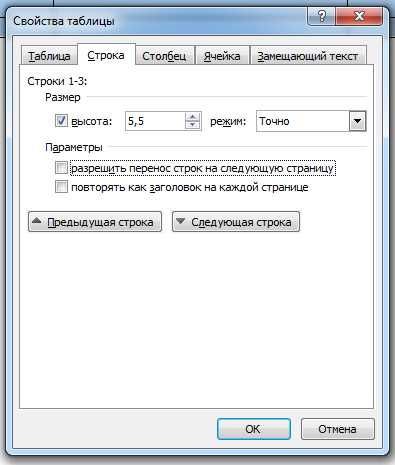
Бегунок в Word позволяет изменять ширину столбцов и высоту строк таблицы с точностью до 0,1 см. Это удобно при создании отчетов, финансовых и статистических таблиц, где важно сохранить одинаковый размер ячеек для корректного отображения данных.
Рекомендации по использованию бегунка для таблиц:
- Для текстовых таблиц устанавливайте ширину столбцов в диапазоне 2–5 см, чтобы строки оставались читаемыми, а документ – компактным.
- Высота строк должна быть достаточной для размещения текста без переноса, обычно 0,5–1,2 см для стандартного шрифта 12 пунктов.
- Используйте бегунок для выравнивания всех столбцов одновременно, выделяя таблицу целиком, чтобы сохранить пропорции и симметрию.
- При работе с графиками или изображениями в ячейках корректируйте высоту строк отдельно, чтобы элементы не сжимались и не искажались.
- Для отчетов с несколькими таблицами поддерживайте единый диапазон ширины и высоты, чтобы документ выглядел аккуратно и профессионально.
Бегунок также ускоряет визуальную проверку: изменения сразу отображаются на экране, позволяя оценить распределение пространства между ячейками и избежать перенаселенности таблицы данными.
Регулировка масштаба и положения изображений бегунком
Бегунок масштаба в Word позволяет изменять размер изображений с шагом 1%, сохраняя пропорции и предотвращая искажения. Для печатных документов рекомендуется использовать масштаб 80–120% в зависимости от исходного разрешения изображения и требуемого места на странице.
Для точного позиционирования картинки можно перемещать бегунок горизонтально и вертикально в разделе «Положение». Это позволяет точно выравнивать изображение относительно текста или границ страницы без ручного ввода координат.
При работе с несколькими изображениями рекомендуется выравнивать их по одному уровню, используя бегунок для масштаба и положения одновременно. Например, для презентаций или каталожных макетов сохраняйте одинаковый масштаб всех элементов, чтобы документ выглядел аккуратно и структурировано.
Бегунок также помогает быстро адаптировать изображения к изменениям макета: если текстовый блок увеличен или уменьшен, можно подкорректировать размер и положение картинки без повторного редактирования каждого элемента вручную.
Настройка границ и полей объектов через бегунок
Бегунок для границ в Word позволяет точно изменять толщину рамок с шагом 0,25 пункта. Для деловых документов рекомендуются значения 0,5–1,0 пункта, что обеспечивает четкое визуальное выделение блоков текста и таблиц без перегрузки страницы.
Поля объектов можно регулировать с точностью до 0,1 см, контролируя расстояние между текстом и рамкой. Например, для абзацев внутри таблицы оптимальный внутренний отступ составляет 0,2–0,3 см, что сохраняет читаемость и аккуратный вид документа.
Использование бегунка позволяет синхронизировать параметры границ и полей для нескольких объектов одновременно. Выделяя несколько текстовых блоков или таблиц, можно установить одинаковые значения, избегая ручной корректировки каждого элемента.
Для графических объектов бегунок помогает точно настроить поля вокруг изображений, чтобы они не перекрывали текст и не нарушали макет страницы. Это особенно важно при подготовке презентаций, отчетов или брошюр, где каждый элемент должен быть четко ограничен и выровнен.
Вопрос-ответ:
Как точнее всего изменить размер шрифта всего документа с помощью бегунка в Word?
Для изменения размера шрифта всего документа выделите весь текст сочетанием клавиш Ctrl+A, затем перемещайте бегунок в панели инструментов шрифта. Значение изменяется с шагом 0,1 пункта, что позволяет подобрать оптимальный размер для читаемости и соответствия макету без ручного ввода чисел.
Можно ли настроить отступы абзацев по разным сторонам с помощью бегунка?
Да, бегунок позволяет изменять левый и правый отступы отдельно. Для этого выделите абзац или несколько абзацев и перетащите бегунок соответствующей границы на линейке. Это особенно удобно для создания многоуровневых списков или выравнивания блоков текста под шаблон документа.
Как регулировать межстрочный интервал в длинных документах с большим количеством таблиц?
Выделите текст или конкретные блоки таблиц, затем перемещайте бегунок межстрочного интервала на панели «Абзац». Шаг 0,1 позволяет точно подбирать расстояние между строками, чтобы текст не выглядел сжатым, а данные в таблицах оставались легко читаемыми. Для таблиц с цифрами рекомендуется интервал 1,2–1,3, а для основного текста 1,15–1,5.
Как правильно менять размеры и положение изображений без искажений через бегунок?
При изменении масштаба изображения удерживайте пропорции, чтобы избежать растяжения. Бегунок масштаба изменяет размер с шагом 1%, а бегунок положения позволяет перемещать изображение горизонтально и вертикально. Для нескольких картинок можно выровнять их по одному уровню, выделив все объекты одновременно, чтобы сохранить единый макет страницы.
Можно ли одновременно настраивать границы и внутренние поля объектов через бегунок?
Да, выделив один или несколько объектов, можно перемещать бегунок для толщины границ и отдельный бегунок для внутренних отступов. Толщина рамки изменяется с шагом 0,25 пункта, а внутренние поля — с шагом 0,1 см. Это позволяет сразу выровнять текст внутри рамок и таблиц и поддерживать одинаковый стиль по всему документу.

 Загрузка...