Содержание статьи
Современные мониторы предлагают более широкий набор функций, чем просто отображение изображения. Регулировка яркости и контрастности позволяет уменьшить нагрузку на глаза при работе более 8 часов в день, а точная настройка цветового профиля важна для работы с графикой и видео: стандарт sRGB охватывает 100% цветовой гаммы большинства веб-проектов, а Adobe RGB обеспечивает точность печати и профессиональной фотокоррекции.
Разделение экрана на несколько рабочих зон повышает продуктивность при одновременной работе с документами, таблицами и браузером. Большинство современных операционных систем поддерживают привязку окон к сетке и автоматическое масштабирование, что сокращает время на ручное изменение размеров и перестановку окон.
Подключение нескольких мониторов дает возможность расширить рабочее пространство до 3–4 дисплеев с отдельными настройками яркости и разрешения для каждого. Использование одинаковой частоты обновления и согласованных цветовых профилей между экранами снижает визуальный дискомфорт и улучшает точность цветов при редактировании изображений.
Режимы защиты глаз, включая фильтры синего света и автоматическую адаптацию яркости, снижают усталость и риск нарушения сна. Оптимальная частота обновления для офисной работы – 60–75 Гц, для игр и видео – 120–144 Гц. Корректная калибровка цвета с использованием спектрофотометра или программных инструментов гарантирует точное воспроизведение оттенков на всех типах дисплеев.
Настройка яркости, контрастности и цветового профиля
Правильная настройка яркости и контрастности напрямую влияет на четкость изображения и нагрузку на глаза. Для офисной работы рекомендуется яркость 120–150 кд/м², а для редактирования фото и видео – 200–250 кд/м². Контрастность оптимально устанавливать в диапазоне 1000:1 для IPS-панелей и 3000:1 для VA-панелей, чтобы детали в темных и светлых областях оставались различимыми.
Цветовой профиль определяет точность передачи оттенков. Для веб-дизайна и стандартных приложений оптимален sRGB, который покрывает 100% стандартной гаммы. Для печати и профессиональной работы с графикой рекомендуется Adobe RGB или DCI-P3, которые обеспечивают более широкий спектр цветов. Настройку можно выполнять через встроенные меню монитора или специализированное ПО, например, DisplayCAL.
Для точной калибровки цвета используют следующие шаги:
- Выставить яркость монитора на 120–150 кд/м² для офисных задач или 200–250 кд/м² для графики.
- Установить контрастность, ориентируясь на детализацию теней и светов на тестовом изображении.
- Выбрать предустановленный цветовой профиль (sRGB, Adobe RGB или DCI-P3).
- При необходимости провести аппаратную калибровку с помощью колориметра, следуя инструкциям программы.
- Сохранить профиль и использовать его для всех приложений, где важна точность цвета.
Дополнительно полезно активировать режимы динамической яркости, если монитор поддерживает автоадаптацию под освещенность комнаты. Это снижает нагрузку на глаза при длительной работе и позволяет поддерживать стабильные цветовые показатели без ручной корректировки.
- Для ночной работы рекомендуется снизить яркость на 30–40% и включить фильтр синего света.
- При работе с фото и видео избегать настройки по умолчанию – это часто приводит к искажению оттенков.
- Регулярная проверка цветового профиля каждые 2–3 месяца сохраняет точность отображения.
Использование режима многозадачности и разделения экрана
Разделение экрана позволяет одновременно работать с несколькими приложениями без необходимости постоянно переключаться между окнами. На мониторах с разрешением 2560×1440 и выше удобно использовать сетку из двух или четырех рабочих зон, что увеличивает видимую площадь для документов, браузера и почтового клиента.
Операционные системы предлагают встроенные функции привязки окон: в Windows это Snap Layouts, в macOS – Split View, в Linux – различные менеджеры окон с поддержкой сетки. При настройке следует учитывать соотношение сторон экрана – на 16:9 оптимально делить экран пополам, на 21:9 можно создавать три зоны с соотношением 40%/40%/20%.
Для повышения производительности рекомендуется:
- Назначить горячие клавиши для быстрой привязки окон к рабочим зонам.
- Использовать отдельные профили для офисной работы, редактирования видео и программирования.
- При работе с графикой и видео выделять большую центральную зону под основное окно, а дополнительные панели и референсы располагать по бокам.
- Сохранять размеры и позиции окон с помощью встроенных функций ОС или сторонних утилит, чтобы повторно использовать оптимальные раскладки.
На широкоформатных мониторах (21:9 и выше) режим многозадачности снижает необходимость использования нескольких дисплеев, а при подключении нескольких мониторов стоит синхронизировать сетки и цветовые профили, чтобы визуальное восприятие оставалось однородным между экранами.
Подключение нескольких мониторов и управление дисплеями
Подключение нескольких мониторов расширяет рабочее пространство и позволяет распределять приложения по отдельным экранам. Для оптимальной работы рекомендуется использовать одинаковые разрешения и частоту обновления, чтобы избежать смазывания и несоответствия цветов при перемещении окон между экранами.
Тип подключения зависит от видеокарты и монитора. Наиболее распространены:
- HDMI – поддерживает разрешение до 4K при 60 Гц и аудиопоток.
- DisplayPort – оптимален для 4K и выше, поддерживает 120–144 Гц и мультидисплей через MST.
- USB-C с режимом DisplayPort Alt – удобен для ноутбуков и тонких мониторов.
Управление дисплеями включает настройку основного экрана, расширение или дублирование изображения и коррекцию цветового профиля для каждого монитора. Для Windows и macOS доступны инструменты расположения дисплеев, позволяющие указать их физическое положение, чтобы курсор перемещался естественно.
Рекомендуется согласовывать яркость и контрастность между всеми мониторами, особенно при работе с графикой и видео, чтобы сохранить однородность изображения. Для профессиональных задач можно использовать аппаратную калибровку и сохранять индивидуальные профили для каждого экрана.
Пример оптимальной конфигурации для трех мониторов с разрешением 2560×1440:
| Монитор | Разрешение | Частота обновления | Цветовой профиль | Назначение |
|---|---|---|---|---|
| Левый | 2560×1440 | 75 Гц | sRGB | Почта и документация |
| Центральный | 2560×1440 | 144 Гц | Adobe RGB | Основное окно редактирования и графика |
| Правый | 2560×1440 | 75 Гц | sRGB | Референсы, чаты, браузер |
Применение режима защиты глаз и фильтров синего света
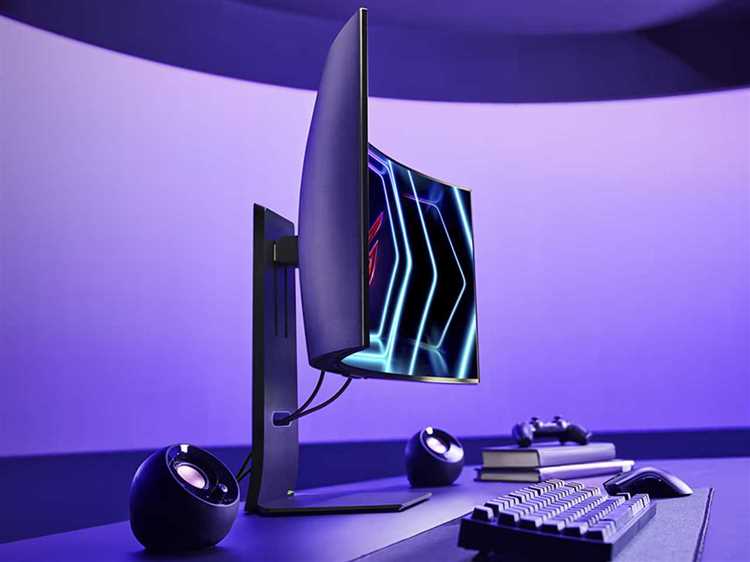
Режим защиты глаз снижает нагрузку на зрение при продолжительной работе за монитором за счет уменьшения яркости и регулировки цветовой температуры. Для дневного освещения оптимально выставлять цветовую температуру 5000–5500 K, а для вечернего времени – 3800–4200 K, чтобы уменьшить влияние синего света на циркадные ритмы.
Фильтры синего света блокируют диапазон 450–495 нм, что снижает утомляемость глаз и помогает поддерживать естественный цикл сна. Встроенные режимы Eye Comfort и Night Mode автоматически адаптируют цветовую температуру и яркость в зависимости от времени суток, что особенно полезно при работе после 19:00.
Рекомендации по настройке:
- Дневной режим: яркость 130–150 кд/м², цветовая температура 5300–5500 K.
- Вечерний режим: яркость 90–110 кд/м², цветовая температура 3800–4200 K, фильтр синего света 70–80%.
- При работе с графикой или фотографиями отключать фильтры синего света для сохранения точности цветов.
- Применять правило 20-20-20: каждые 20 минут делать 20-секундный перерыв, глядя на объект на расстоянии 6 метров.
- Использовать автоматические профили монитора для динамической адаптации яркости в зависимости от освещенности помещения.
Практический эффект: снижение напряжения глаз, уменьшение головной боли и поддержание правильного биологического ритма при работе вечером и ночью.
Калибровка цвета для графики и видео
Калибровка цвета обеспечивает точное воспроизведение оттенков на мониторе, что критично для работы с графикой и видеоматериалами. Для стандартных задач достаточно профиля sRGB, а для профессиональной фотокоррекции и печати рекомендуется Adobe RGB или DCI-P3 с охватом 99–100% гаммы.
Процесс калибровки включает настройку яркости, контрастности и гаммы, а также корректировку цветовой температуры. Для офисных условий яркость устанавливают в диапазоне 120–150 кд/м², для цветокоррекции – 200–250 кд/м². Контрастность оптимально выставлять так, чтобы детали в темных и светлых областях были различимы без потери насыщенности.
Для точной калибровки используют аппаратные колориметры или спектрофотометры совместно с программами DisplayCAL, X-Rite i1Profiler или встроенными утилитами монитора. Процесс включает:
- Выбор подходящего цветового профиля (sRGB, Adobe RGB, DCI-P3).
- Установка яркости и контрастности под освещенность комнаты.
- Проверку гаммы и уровня черного на тестовых изображениях.
- Сохранение профиля и привязка его к операционной системе и графическим приложениям.
- Регулярное повторение калибровки каждые 4–6 недель для сохранения стабильного цвета.
Практическое применение: точная цветопередача при ретуши фото, корректировка видео с сохранением естественных оттенков кожи и обеспечение согласованности цветов между разными мониторами и устройствами печати.
Настройка частоты обновления и разрешения экрана
Частота обновления экрана определяет, сколько раз в секунду монитор обновляет изображение. Для офисной работы и стандартного использования достаточно 60–75 Гц. Для игр, видео высокого FPS и профессиональной анимации рекомендуется 120–144 Гц и выше, что уменьшает размытие и улучшает плавность движения объектов.
Разрешение экрана влияет на четкость и детализацию изображения. Для мониторов 24–27 дюймов оптимально использовать 1920×1080 или 2560×1440, для экранов 32 дюйма и выше – 3840×2160 (4K). Выбор разрешения зависит от физического размера дисплея и целей работы: высокая детализация важна при редактировании графики, а более низкое разрешение ускоряет рендеринг видео и игр на слабых видеокартах.
Рекомендации по настройке:
- Установить нативное разрешение монитора, чтобы избежать размытости и искажений.
- Выбрать частоту обновления, совместимую с видеокартой и приложениями.
- Включать технологию V-Sync или адаптивный синхронизатор (G-Sync/FreeSync) для устранения разрывов изображения.
- При работе с несколькими мониторами согласовывать частоту обновления и разрешение для всех экранов, чтобы курсор и окна перемещались плавно.
- Регулярно проверять драйвер видеокарты на актуальность для корректного отображения настроек.
Практический эффект: четкое изображение без размытия, плавное отображение движущихся объектов и снижение нагрузки на глаза при долгой работе с динамическим контентом.
Вопрос-ответ:
Как правильно настроить яркость и контрастность монитора для работы с графикой?
Для точной работы с цветами рекомендуется устанавливать яркость в диапазоне 200–250 кд/м² и контрастность так, чтобы детали в темных и светлых участках оставались различимыми. Используйте тестовые изображения с градациями серого и цветами, чтобы проверить, что оттенки отображаются корректно. Дополнительно стоит применять цветовой профиль Adobe RGB или DCI-P3 для точного воспроизведения цветов при редактировании фотографий и видео.
Какая частота обновления экрана оптимальна для игр и просмотра видео?
Для игр с динамичными сценами рекомендуется выбирать мониторы с частотой 120–144 Гц и выше. Это позволяет уменьшить размытие движения и делает анимацию плавной. Для видео с кадровой частотой до 60 FPS достаточно 60–75 Гц. При использовании нескольких мониторов стоит согласовывать частоту обновления всех экранов, чтобы курсор и окна перемещались без рывков.
Зачем нужен фильтр синего света и как его правильно применять?
Фильтр синего света уменьшает излучение в диапазоне 450–495 нм, снижая утомляемость глаз и риск нарушения сна при работе вечером. Для дневного времени яркость можно оставлять стандартной, а фильтр включать на минимальный уровень. Вечером рекомендуется снижать яркость и усиливать фильтр до 70–80%, особенно при работе в затемненном помещении. При цветокоррекции или работе с графикой фильтр лучше отключать для сохранения точности оттенков.
Как правильно подключить несколько мониторов и распределить рабочие зоны?
Для подключения нескольких экранов используйте совместимые разъемы — HDMI, DisplayPort или USB-C. Оптимально выбирать мониторы с одинаковым разрешением и частотой обновления, чтобы избежать искажений при перемещении окон. Распределение рабочих зон зависит от задач: центральный экран лучше использовать для основного окна редактирования, боковые — для справочных материалов, почты или чатов. Настройте расположение дисплеев в операционной системе, чтобы курсор перемещался естественно между ними.
Как правильно откалибровать цвет на мониторе для видеомонтажа?
Для калибровки используйте аппаратные колориметры или спектрофотометры совместно с программами типа DisplayCAL или X-Rite i1Profiler. Сначала выставьте яркость и контрастность, соответствующую условиям освещения помещения. Затем настройте гамму и цветовую температуру под выбранный профиль — sRGB для веб-контента или Adobe RGB/DCI-P3 для профессиональной видео- и фотокоррекции. Проверяйте тестовые изображения и сохраняйте профиль для всех приложений, где важна точность цвета. Регулярно повторяйте процедуру каждые 4–6 недель, чтобы поддерживать стабильность оттенков.
Как правильно использовать режим многозадачности на широкоформатном мониторе?
На широкоформатных экранах 21:9 и выше полезно разделять рабочее пространство на несколько зон. Например, центральную часть оставить для основного приложения — редактора видео или графики, а боковые области использовать для документации, почты или справочных материалов. В Windows можно применять Snap Layouts для привязки окон к сетке, в macOS — Split View. Горячие клавиши ускоряют размещение окон, а сохранение раскладок позволяет повторно использовать оптимальные конфигурации без ручной перестановки.
Какие настройки разрешения и частоты обновления стоит выбрать для комфортной работы и редактирования видео?
Для редактирования видео и графики рекомендуется использовать нативное разрешение монитора, чтобы изображение не было размытым. На экранах 27–32 дюйма оптимально 2560×1440, на больших 32–34 дюйма лучше 4K (3840×2160). Частота обновления 60–75 Гц достаточна для офисной работы и просмотра контента, для редактирования видео с высокой кадровой частотой или динамичных сцен стоит выбирать 120–144 Гц. Включение адаптивной синхронизации (G-Sync или FreeSync) уменьшает разрывы изображения и делает движение плавным, особенно при переходе между приложениями или при просмотре видеоматериала.

 Загрузка...