Содержание статьи
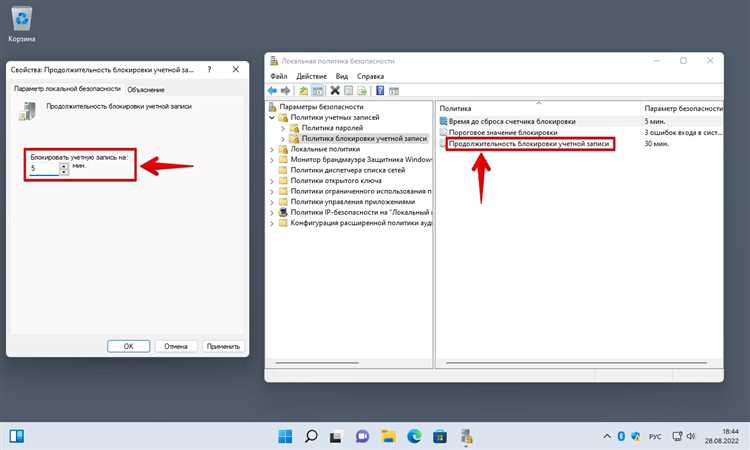
Блокировка учетной записи на Windows или macOS чаще всего возникает из-за ввода неверного пароля более пяти раз подряд или из-за изменений системных политик безопасности. Перед началом восстановления важно определить точную причину блокировки – временная блокировка пароля отличается от полной деактивации учетной записи администратора.
Если учетная запись привязана к Microsoft или Apple ID, сброс пароля можно выполнить через официальные веб-сервисы, введя зарегистрированный e-mail или номер телефона. Для локальных учетных записей Windows полезно проверить наличие точки восстановления системы, которая позволяет откатить изменения, приведшие к блокировке, без потери данных.
В случае отсутствия доступа через стандартные средства, безопасный режим с учетной записью администратора предоставляет возможность изменить пароль или создать временную учетную запись с правами администратора. Использование внешних утилит для восстановления пароля стоит рассматривать только после оценки надежности источника, чтобы избежать повреждения системы или утечки данных.
Профилактически рекомендуется настроить резервные учетные записи и актуализировать контактные данные для восстановления. Это позволяет минимизировать простой работы при повторных блокировках и сохраняет контроль над всеми важными файлами и настройками компьютера.
Проверка причин блокировки учетной записи

Следует проверить уведомления системы: в Windows ошибки входа отображаются с кодом, например, «0xC000006A» указывают на неверный пароль, а «0xC0000234» – на заблокированную учетную запись. В macOS журнал входа доступен через «Консоль», где фиксируются попытки авторизации и причины отказа в доступе.
Если компьютер подключен к корпоративной сети, блокировка может быть вызвана политиками Active Directory. В таком случае необходимо обратиться к администратору, так как стандартные методы сброса пароля могут не сработать. Важно сразу определить, временная это блокировка или полная деактивация учетной записи, чтобы выбрать правильный способ восстановления.
Проверка причин блокировки также включает анализ последних изменений в системе: установка обновлений, изменение настроек групповой политики или сторонних программ безопасности может автоматически ограничить доступ. Фиксация этих факторов помогает избежать повторных блокировок после восстановления учетной записи.
Использование функции сброса пароля через системные средства
На Windows для локальных учетных записей доступна функция сброса пароля через контрольные вопросы, заданные при создании учетной записи. Для этого на экране входа следует выбрать «Сбросить пароль», ответить на вопросы и задать новый пароль. Если учетная запись связана с Microsoft, система отправит код подтверждения на зарегистрированный e-mail или номер телефона.
На macOS сброс пароля выполняется через окно входа с помощью Apple ID. Необходимо нажать «Сбросить с помощью Apple ID», ввести учетные данные и создать новый пароль. Если FileVault активирован, система может запросить ключ восстановления, который был сгенерирован при шифровании диска.
При сбросе через системные средства важно использовать сложный пароль длиной не менее 12 символов, включающий буквы разных регистров, цифры и специальные символы. После изменения пароля рекомендуется проверить доступ к сетевым ресурсам, почте и синхронизированным устройствам, чтобы убедиться, что изменения применились корректно.
Если стандартные способы не срабатывают, Windows предоставляет возможность восстановления через установочный диск или флешку с системой: при загрузке с внешнего носителя можно вызвать командную строку и использовать команды net user для изменения пароля. На macOS аналогично можно воспользоваться режимом восстановления, удерживая Command + R при старте системы и используя «Терминал» для сброса пароля.
Восстановление доступа через учетную запись администратора

Если заблокированная учетная запись локальная, восстановление проще всего через другую учетную запись с правами администратора. В Windows это позволяет изменить пароль или разблокировать пользователя через «Панель управления» → «Учетные записи пользователей» → «Управление другой учетной записью». Для этого нужно выбрать нужную учетную запись и нажать «Изменить пароль» или «Разблокировать учетную запись».
На macOS учетная запись администратора дает возможность изменить пароль любого пользователя через «Системные настройки» → «Пользователи и группы». После ввода текущего пароля администратора можно задать новый пароль для заблокированной учетной записи и снять ограничения на вход.
Если другой администратор отсутствует, на Windows можно активировать встроенную учетную запись администратора через безопасный режим с командной строкой: net user Администратор /active:yes. После этого можно изменить пароль заблокированной учетной записи с помощью команды net user ИмяПользователя НовыйПароль.
На macOS аналогично можно использовать режим восстановления: загрузившись с Command + R, открыть «Терминал» и выполнить команду resetpassword, выбрав учетную запись для изменения пароля. После восстановления рекомендуется отключить встроенную учетную запись администратора, чтобы предотвратить несанкционированный доступ.
Применение безопасного режима для изменения пароля
Безопасный режим позволяет загружать систему с минимальным набором драйверов и служб, что помогает обойти блокировки, вызванные ошибками программного обеспечения или сторонними утилитами безопасности. В Windows доступ к безопасному режиму открывается через «Параметры загрузки» или клавишу F8 при старте компьютера.
После входа в безопасный режим с правами администратора можно изменить пароль заблокированной учетной записи через командную строку, используя команду net user ИмяПользователя НовыйПароль. Это позволяет обновить пароль без необходимости обращения к точкам восстановления или внешним сервисам.
На macOS безопасный режим активируется удержанием клавиши Shift при запуске системы. В этом режиме запускаются только базовые системные процессы, что позволяет безопасно использовать «Терминал» и команду resetpassword для изменения пароля любого локального пользователя.
После успешного изменения пароля необходимо перезагрузить систему в обычный режим и проверить корректность входа в учетную запись, а также доступ к синхронизированным устройствам и сетевым ресурсам. Безопасный режим обеспечивает надежный способ восстановления доступа при блокировках, недоступных через стандартные методы.
Использование внешних инструментов для восстановления учетной записи
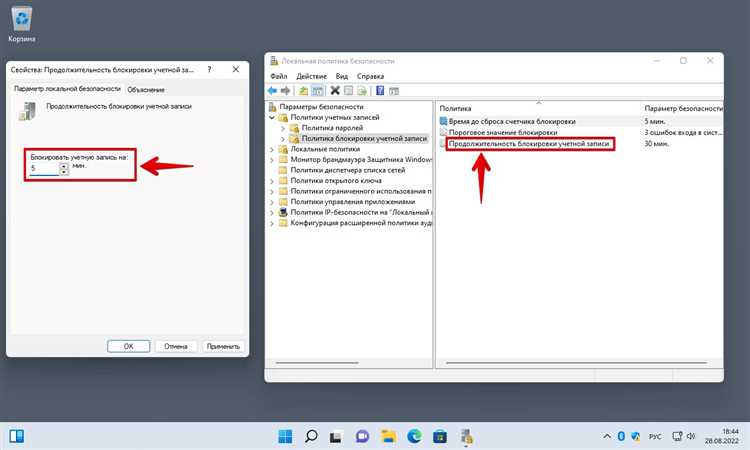
В случаях, когда стандартные средства системы не помогают восстановить доступ, можно использовать специализированные внешние инструменты. Они позволяют сбросить или изменить пароль локальной учетной записи, восстановить административные права и снять блокировки.
Наиболее распространенные подходы включают:
- Загрузочные утилиты для Windows, например, Offline NT Password & Registry Editor или Hiren’s BootCD, которые позволяют сбросить пароль локальной учетной записи без входа в систему.
- Программы для восстановления пароля macOS, работающие через загрузку с внешнего диска и команду resetpassword в «Терминале».
- Инструменты для восстановления доступа к учетным записям Microsoft, использующие создание временных токенов на другом устройстве и синхронизацию с заблокированной учетной записью.
Рекомендации при использовании внешних инструментов:
- Скачивать программы только с официальных сайтов, чтобы избежать вредоносного ПО.
- Создавать резервные копии важных данных перед использованием инструментов, так как некоторые процедуры могут повредить системные файлы.
- Следовать инструкциям конкретной утилиты, особенно при работе с командной строкой и загрузочными носителями.
- После восстановления пароля изменить его на сложный и проверить корректность доступа ко всем синхронизированным устройствам и сетевым ресурсам.
Создание резервной учетной записи для предотвращения блокировок
Резервная учетная запись с правами администратора обеспечивает доступ к системе в случае блокировки основной учетной записи. На Windows создать ее можно через «Панель управления» → «Учетные записи пользователей» → «Добавление новой учетной записи» с типом «Администратор». В macOS аналогичная процедура выполняется через «Системные настройки» → «Пользователи и группы» → «Добавить пользователя» с правами администратора.
При создании резервной учетной записи важно использовать уникальный сложный пароль, отличающийся от пароля основной учетной записи. Желательно настроить уведомления о входе и включить двухфакторную аутентификацию, если система поддерживает эту функцию.
Резервная учетная запись также позволяет безопасно изменять пароли основной учетной записи, разблокировать пользователей и выполнять восстановление системы без потери данных. Регулярная проверка ее работоспособности и обновление пароля каждые 3–6 месяцев снижают риск полной потери доступа.
Кроме того, для корпоративных и домашних сетей полезно иметь отдельную учетную запись для управления сетевыми ресурсами, чтобы блокировка основной учетной записи не мешала доступу к общим файлам и принтерам.
Вопрос-ответ:
Что делать, если заблокирована локальная учетная запись Windows и стандартный сброс пароля не срабатывает?
Если стандартный сброс пароля через контрольные вопросы не работает, можно воспользоваться безопасным режимом с учетной записью администратора. После загрузки через безопасный режим откройте командную строку и выполните команду net user ИмяПользователя НовыйПароль. Это позволит изменить пароль без обращения к точкам восстановления или внешним сервисам. Если другой администратор отсутствует, можно активировать встроенную учетную запись администратора с помощью команды net user Администратор /active:yes и затем изменить пароль заблокированной учетной записи.
Можно ли восстановить доступ к учетной записи macOS, если забыт пароль и активирован FileVault?
Да, в этом случае при входе в систему можно использовать Apple ID для сброса пароля. Если доступ через Apple ID недоступен, потребуется ключ восстановления FileVault, который был сгенерирован при включении шифрования диска. Альтернативно, загрузка в безопасном режиме с удержанием Shift позволяет открыть «Терминал» и выполнить команду resetpassword для создания нового пароля локальной учетной записи.
Как определить причину блокировки учетной записи Windows, чтобы выбрать правильный метод восстановления?
Для точного определения причины блокировки нужно проверить коды ошибок при попытке входа. Например, 0xC000006A указывает на неверный пароль, а 0xC0000234 — на заблокированную учетную запись. Если компьютер подключен к корпоративной сети, блокировка может быть связана с политиками Active Directory, и в этом случае восстановление через стандартные средства может не работать. Также полезно изучить журнал событий Windows, где фиксируются попытки входа и возможные сбои безопасности.
Нужно ли создавать резервную учетную запись и как это помогает при блокировках?
Создание резервной учетной записи с правами администратора позволяет поддерживать доступ к системе, если основная учетная запись заблокирована. На Windows это делается через «Панель управления» → «Учетные записи пользователей» → «Добавление новой учетной записи» с типом «Администратор». На macOS через «Системные настройки» → «Пользователи и группы». Для безопасности рекомендуется использовать уникальный сложный пароль и проверять ее работоспособность каждые несколько месяцев. Резервная учетная запись также позволяет безопасно изменять пароли основной учетной записи и управлять системой без потери данных.

 Загрузка...