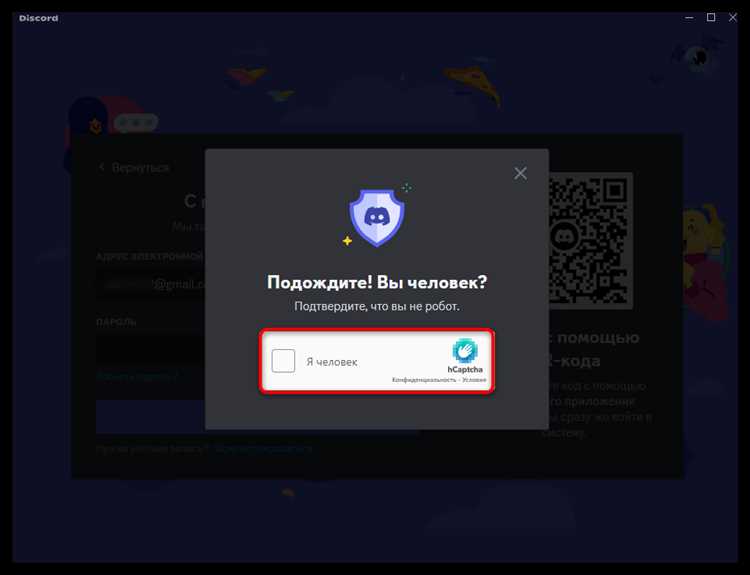
Если вы потеряли пароль от аккаунта Discord, первым шагом станет проверка, не сохранен ли он в браузере или на мобильном устройстве. Многие пользователи не замечают, что автоматическое сохранение пароля позволяет войти без ввода данных. В случае отсутствия сохраненного пароля потребуется использовать стандартную функцию сброса через email или номер телефона.
Для восстановления через email откройте страницу входа в Discord и выберите «Забыли пароль?». После ввода зарегистрированного адреса на почту придет письмо с уникальной ссылкой для сброса. Ссылка действует ограниченное время – обычно 15–30 минут, поэтому важно сразу перейти по ней и создать новый пароль.
Если доступ к почте отсутствует или она была взломана, альтернативой служит восстановление через номер телефона, привязанный к аккаунту. Discord отправляет одноразовый код подтверждения, который позволяет создать новый пароль без доступа к email. В случае отсутствия обоих способов единственным вариантом остается обращение в службу поддержки, где потребуется предоставить данные, подтверждающие владение аккаунтом.
После восстановления доступа важно проверить все настройки безопасности: изменить пароль, отключить неизвестные устройства и подключить двухфакторную аутентификацию. Эти меры снижают риск повторной потери доступа и защищают личные данные на сервере и в личных сообщениях.
Проверка возможности входа через сохраненные устройства
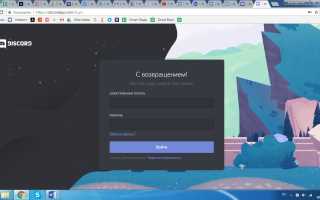
Перед сбросом пароля стоит проверить, не остался ли ваш аккаунт Discord авторизованным на компьютере или мобильном устройстве. В браузерах Chrome, Firefox и Edge можно открыть раздел «Пароли» и найти сохраненные учетные данные для discord.com. Если пароль доступен, его можно использовать для входа без дополнительных действий.
На мобильных устройствах приложения Discord сохраняют авторизацию при длительном использовании. Попробуйте открыть приложение на смартфоне или планшете, где вход уже был выполнен. Если аккаунт активен, можно сразу перейти к изменению пароля в настройках «Моя учетная запись», чтобы восстановить контроль и защитить учетную запись.
Проверка сохраненных устройств особенно актуальна при использовании нескольких браузеров или устройств. Discord отображает список активных сессий в разделе «Безопасность и вход», где можно увидеть, какие устройства сейчас подключены. Это позволяет сразу определить, есть ли доступ без сброса пароля и убедиться, что неавторизованные устройства отсутствуют.
Использование функции восстановления пароля через email
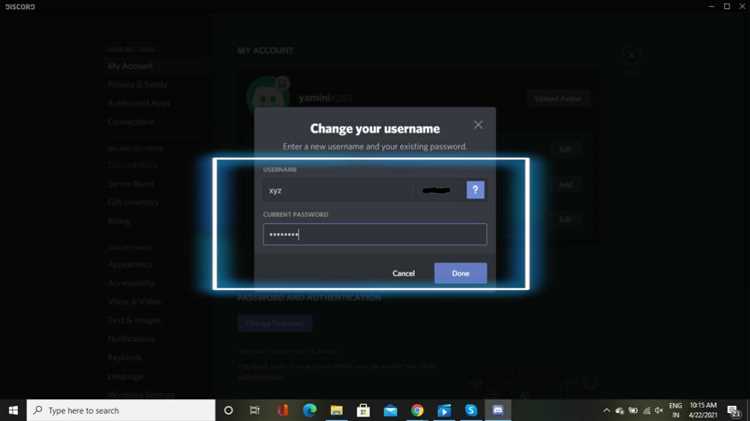
Если доступ к аккаунту Discord утрачен, восстановление через email остается самым быстрым способом вернуть контроль. Процесс включает несколько конкретных шагов:
- Перейдите на страницу входа в Discord и нажмите «Забыли пароль?».
- Введите email, к которому привязан аккаунт, и подтвердите отправку письма.
- Проверьте папку «Входящие» и «Спам» на наличие письма от Discord. В письме будет уникальная ссылка для сброса пароля.
- Перейдите по ссылке сразу после получения. Срок действия ссылки обычно составляет 15–30 минут.
- Создайте новый пароль, соблюдая рекомендации безопасности: не использовать предыдущие пароли, сочетать буквы, цифры и символы.
Если письмо не приходит, стоит проверить следующие моменты:
- Проверьте правильность написания email при вводе.
- Убедитесь, что почтовый сервер не блокирует письма от Discord.
- Попробуйте повторно отправить запрос на сброс пароля через несколько минут.
После успешного сброса пароля рекомендуется сразу войти на все устройства, где использовался аккаунт, и при необходимости обновить настройки безопасности.
Восстановление доступа через номер телефона
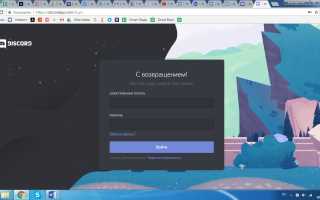
Если доступ к почте отсутствует, Discord позволяет восстановить аккаунт через привязанный номер телефона. Этот способ требует, чтобы номер был заранее добавлен в учетную запись.
Для восстановления выполните следующие действия:
- На странице входа нажмите «Забыли пароль?» и выберите опцию восстановления по телефону.
- Введите номер телефона в международном формате, включая код страны.
- Discord отправит одноразовый SMS-код для подтверждения личности.
- Введите полученный код на сайте или в приложении, после чего система позволит создать новый пароль.
После успешного восстановления важно проверить список привязанных устройств и активных сессий в разделе «Безопасность и вход». Рекомендуется сразу изменить пароль и подключить двухфакторную аутентификацию для предотвращения повторной потери доступа.
Что делать, если почта недоступна или забыта
Если вы потеряли доступ к email, привязанной к аккаунту Discord, стандартный сброс пароля становится невозможен. В этом случае требуется использовать альтернативные методы восстановления или обратиться в поддержку.
Сначала проверьте, добавлен ли к аккаунту номер телефона. Если он есть, используйте восстановление через SMS. Это позволяет создать новый пароль без доступа к почте.
Если номер телефона не привязан, следующим шагом является обращение в службу поддержки Discord. При создании запроса необходимо предоставить конкретные данные для подтверждения владения аккаунтом:
- Точный логин или никнейм, включая цифры после #.
- Привязанные к аккаунту устройства или IP-адреса, с которых вы чаще всего входили.
- Любые подтверждения транзакций, если использовались Nitro-подписки или покупки внутри Discord.
После подачи запроса поддержка может запросить дополнительную информацию. Важно отвечать точно и оперативно, чтобы ускорить восстановление доступа. Когда учетная запись будет подтверждена, система позволит задать новый email и пароль, а также настроить двухфакторную аутентификацию для защиты.
Обращение в поддержку Discord при блокировке аккаунта
Если вход в Discord невозможен из-за блокировки или подозрительной активности, восстановление через стандартные методы может не сработать. В этом случае требуется прямое обращение в службу поддержки.
Процесс обращения включает несколько шагов:
- Перейдите на страницу поддержки Discord по адресу https://support.discord.com.
- Выберите категорию «Account & Server Management» и подкатегорию «Disabled Account».
- Заполните форму, указав точный логин и тег аккаунта (например, Username#1234).
- Опишите проблему максимально конкретно, указывая дату последнего успешного входа и тип устройства.
- Прикрепите доказательства владения аккаунтом: скриншоты транзакций Nitro, почтовые подтверждения или историю IP-входов.
После отправки запроса поддержка может задавать уточняющие вопросы. Рекомендуется отвечать быстро и точно, чтобы ускорить процесс восстановления. После подтверждения личности аккаунт разблокируют, и можно будет создать новый пароль и настроить двухфакторную аутентификацию для предотвращения повторных блокировок.
Проверка безопасности аккаунта после восстановления
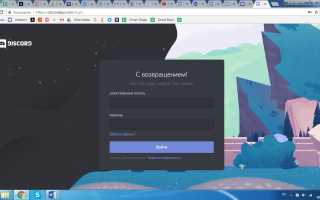
После восстановления доступа к аккаунту Discord важно убедиться, что учетная запись защищена и нет следов несанкционированного входа. Начните с проверки активных сессий в разделе «Безопасность и вход», где отображаются все устройства, на которых был выполнен вход.
Удалите неизвестные устройства и завершите сессии, которые вызывают подозрение. Затем проверьте список привязанных email и номеров телефонов, чтобы убедиться, что они не изменялись без вашего ведома.
Рекомендуется сразу изменить пароль на новый, сложный и уникальный. Используйте сочетание заглавных и строчных букв, цифр и символов. После этого подключите двухфакторную аутентификацию для дополнительной защиты. Discord предложит использовать приложение-аутентификатор или SMS-коды для входа на всех устройствах.
Также стоит проверить настройки серверов и личных сообщений на наличие подозрительных изменений, таких как добавленные роли, измененные права доступа или неизвестные боты. Регулярный контроль этих параметров снижает риск повторной компрометации учетной записи.
Настройка нового надежного пароля
После восстановления доступа к аккаунту Discord важно создать пароль, который сложно будет подобрать злоумышленникам. Пароль должен быть уникальным, содержать не менее 12 символов и сочетать разные типы символов.
Рекомендуется использовать комбинацию заглавных и строчных букв, цифр и специальных символов. Ниже приведены примеры правил, которых следует придерживаться при создании нового пароля:
| Правило | Описание |
|---|---|
| Минимальная длина | Не менее 12 символов для повышения стойкости |
| Разнообразие символов | Использование букв верхнего и нижнего регистра, цифр и специальных символов |
| Исключение личных данных | Не использовать имя, дату рождения, email или простые слова |
| Уникальность | Не использовать пароли, применяемые на других сайтах или сервисах |
После установки нового пароля стоит сохранить его в надежном менеджере паролей и подключить двухфакторную аутентификацию, чтобы минимизировать риск повторной потери доступа.
Подключение двухфакторной аутентификации для защиты
Двухфакторная аутентификация (2FA) в Discord добавляет второй уровень безопасности поверх пароля. Для активации откройте «Настройки пользователя» → «Моя учетная запись» → «Включить двухфакторную аутентификацию». Discord поддерживает приложения-генераторы кода, такие как Google Authenticator или Authy, а также SMS-коды. Рекомендуется использовать приложения, так как SMS подвержены перехвату.
После активации сохраните резервные коды, предоставленные Discord, в безопасном месте. Они необходимы для входа при недоступности телефона. Не сохраняйте коды в облачных заметках без шифрования и не пересылайте их через мессенджеры.
Если вы потеряли доступ к приложению аутентификации, восстановление возможно только с использованием резервных кодов. Discord не восстанавливает 2FA без них. Для дополнительной безопасности включите уведомления о входе с нового устройства в разделе «Настройки безопасности».
Регулярно проверяйте список авторизованных устройств и удаляйте старые или неизвестные. При смене телефона перенесите 2FA через приложение, чтобы избежать блокировки аккаунта. Использование 2FA значительно снижает риск взлома, особенно при утечке пароля, так как злоумышленнику потребуется физический доступ к коду.
Вопрос-ответ:
Что делать, если я забыл пароль от аккаунта Discord и не могу войти?
Если вы не помните пароль, откройте страницу входа Discord и выберите «Забыли пароль?». Введите адрес электронной почты, привязанный к аккаунту, и следуйте инструкции в письме для сброса пароля. Если письмо не приходит, проверьте папку «Спам» и убедитесь, что используете правильный email. После смены пароля рекомендуется включить двухфакторную аутентификацию для повышения безопасности.
Можно ли восстановить доступ к Discord без доступа к электронной почте?
Если доступ к почте потерян, Discord предоставляет возможность обратиться в службу поддержки. Необходимо будет указать данные, подтверждающие право собственности на аккаунт: скриншоты платежей за подписки, старые коды двухфакторной аутентификации, информацию о предыдущих устройствах. Без этих подтверждений восстановление практически невозможно.
Как двухфакторная аутентификация помогает защитить аккаунт после восстановления пароля?
Двухфакторная аутентификация добавляет второй код при входе, который генерируется приложением на смартфоне. Даже если кто-то узнает пароль, без этого кода доступ к аккаунту невозможен. После восстановления пароля рекомендуется включить 2FA и сохранить резервные коды, чтобы избежать повторной блокировки.
Что делать, если я сбросил пароль, но вход все равно не проходит?
В таких случаях сначала убедитесь, что новый пароль введен правильно и без лишних пробелов. Если проблема сохраняется, очистите кэш браузера или попробуйте другой браузер или устройство. Иногда блокировки связаны с системной задержкой — подождите несколько минут и попробуйте снова. Если ничего не помогает, обратитесь в поддержку Discord с описанием проблемы.
Как восстановить доступ, если у меня включена двухфакторная аутентификация, а телефон с приложением потерян?
Для восстановления потребуется один из резервных кодов, который Discord выдаёт при включении 2FA. Если коды утеряны, подать запрос на восстановление можно только через службу поддержки. При этом нужно будет подтвердить владение аккаунтом с помощью платежной информации или других идентифицирующих данных. Рекомендуется хранить резервные коды в безопасном месте, чтобы избежать такой ситуации.
Как восстановить доступ к Discord, если я потерял пароль и больше не могу пользоваться электронной почтой, привязанной к аккаунту?
Если доступ к почте утрачен, стандартный сброс пароля через «Забыли пароль?» работать не будет. В этом случае нужно обратиться в службу поддержки Discord через форму на официальном сайте. В запросе следует подробно описать проблему и указать сведения, подтверждающие право владения аккаунтом: номера прошлых платежей, данные о подписках, старые резервные коды двухфакторной аутентификации, сведения о ранее использованных устройствах. Без таких подтверждений восстановление невозможно. После восстановления рекомендуется обновить привязанную электронную почту и подключить двухфакторную аутентификацию, чтобы снизить риск повторной блокировки.

 Загрузка...