Файлы CDR являются собственным форматом векторной графики, разработанным компанией Corel для программы CorelDRAW. Это распространённый формат среди дизайнеров, но стандартные приложения на iPhone не поддерживают его напрямую. Если вам нужно открыть CDR-файл на iPhone, потребуется использовать несколько специфических методов и приложений, которые смогут конвертировать или отобразить содержимое таких файлов. Важно знать, что не все решения обеспечивают одинаковое качество работы с графикой, и правильный выбор метода может существенно повлиять на итоговый результат.
На iPhone для работы с CDR можно использовать специализированные приложения, такие как CorelDRAW.app или сторонние конвертеры, которые превращают файлы в другие форматы, более удобные для мобильных устройств, например, PDF или SVG. Также существует множество онлайн-сервисов, позволяющих загрузить CDR-файл, преобразовать его и скачать в нужном формате, что позволяет избежать установки дополнительных программ. Однако стоит помнить, что не все из этих сервисов гарантируют сохранение всех деталей исходного изображения.
В данной статье мы рассмотрим пошаговые способы, которые помогут вам легко открыть CDR-файлы на iPhone, а также оценим плюсы и минусы каждого из методов. Вы получите подробные рекомендации, которые позволят минимизировать возможные проблемы с качеством изображений и сохранением их редактируемости на мобильном устройстве.
Преобразование CDR в доступный формат для iPhone
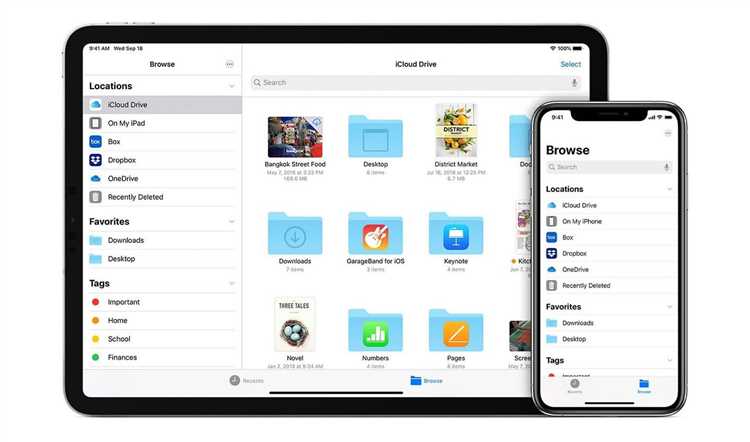
Для преобразования CDR в эти форматы можно использовать несколько подходов. Первый – это использование специализированных конвертеров, таких как CorelDRAW.app. Это облачное приложение от Corel, которое позволяет открывать и редактировать CDR-файлы онлайн. Оно также поддерживает экспорт в различные форматы, включая PDF и SVG, что значительно упрощает процесс работы с такими файлами на мобильных устройствах.
Другим вариантом является использование онлайн-сервисов. Например, ресурсы как Zamzar или CloudConvert позволяют загрузить CDR-файл, выбрать формат для конвертации (например, SVG или PDF), и через несколько минут получить готовый файл. Эти сервисы работают напрямую через браузер, и вам не нужно устанавливать дополнительные приложения на ваш iPhone. Однако стоит учитывать, что конвертация через такие сервисы может занять некоторое время в зависимости от размера файла.
Если вы предпочитаете использовать мобильные приложения, то в App Store можно найти программы, такие как iDraw или Graphic, которые поддерживают импорт CDR-файлов через конвертирование и позволяют работать с ними в удобных для мобильного устройства форматах, таких как SVG. Эти приложения часто предлагают дополнительные инструменты для редактирования графики после конвертации, что полезно для дизайнеров и пользователей, которым нужно внести изменения в изображение.
Перед конвертацией всегда проверяйте качество результата, так как некоторые элементы CDR, такие как сложные эффекты или текстуры, могут быть утрачены или искажены при переходе в другой формат. Важно выбирать метод, который наилучшим образом сохраняет качество графики, особенно если вы планируете редактировать файл после преобразования.
Использование приложений для открытия CDR на iPhone
CorelDRAW.app – официальное облачное приложение от Corel, которое предоставляет пользователям возможность работать с CDR-файлами напрямую через браузер. Оно позволяет загружать, просматривать и редактировать файлы, а также экспортировать их в другие форматы. Это приложение идеально подходит для профессионалов, так как сохраняет большинство элементов исходного документа и обеспечивает гибкость при работе с графикой. Однако для полноценного использования необходимо иметь подписку на сервис.
Для более легкого решения задачи можно использовать приложение iDraw, которое доступно в App Store. Оно поддерживает работу с векторными изображениями, включая файлы CDR, и позволяет конвертировать их в формат SVG или PDF. В iDraw можно как просматривать, так и редактировать изображения, что делает его удобным инструментом для дизайнеров, работающих с мобильных устройств. Но стоит отметить, что приложение не поддерживает полный спектр функций, доступных в CorelDRAW, что может ограничить возможности редактирования сложных файлов.
Еще одним полезным инструментом является Graphic, также доступное в App Store. Это приложение фокусируется на векторной графике и может импортировать файлы CDR, преобразуя их в доступные для редактирования форматы. Программа предоставляет удобный интерфейс для работы с иллюстрациями, но для некоторых сложных CDR-файлов конвертация может не быть идеальной.
Все эти приложения обладают различными возможностями и ограничениями. При выборе инструмента для работы с CDR на iPhone важно учитывать не только функциональность, но и требования к качеству изображения, а также потребности в редактировании. Для более сложных задач может потребоваться использование нескольких приложений или комбинация с онлайн-конвертерами.
Как конвертировать CDR с помощью онлайн-сервисов
Zamzar – один из самых известных онлайн-конвертеров, который поддерживает преобразование CDR в различные форматы. Для использования достаточно зайти на сайт, загрузить файл, выбрать нужный формат и получить ссылку для скачивания преобразованного документа. Zamzar поддерживает широкий спектр форматов, но стоит учитывать, что на бесплатном тарифе есть ограничения по размеру файла и скорости обработки.
Другим удобным сервисом является CloudConvert, который предоставляет аналогичные функции, но с более гибкими настройками. В CloudConvert можно выбрать не только формат, но и разрешение изображения или качество экспорта. Этот сервис поддерживает конвертацию CDR в SVG, PDF, JPG и другие популярные форматы. Он также позволяет интегрировать обработку файлов с облачными хранилищами, такими как Google Drive и Dropbox, что делает его удобным для работы с большими объемами данных.
При выборе онлайн-сервиса важно учитывать несколько факторов. Во-первых, убедитесь, что выбранный ресурс поддерживает необходимый формат для конвертации, так как не все сервисы работают с каждой версией CDR. Во-вторых, обратите внимание на ограничения по размеру файла – некоторые сервисы имеют лимиты на размер загружаемых документов, которые могут стать проблемой при работе с большими файлами. Наконец, важно проверять качество конвертированного файла, так как в некоторых случаях сложные графические элементы могут быть искажены.
Настройки в приложениях для работы с CDR-файлами
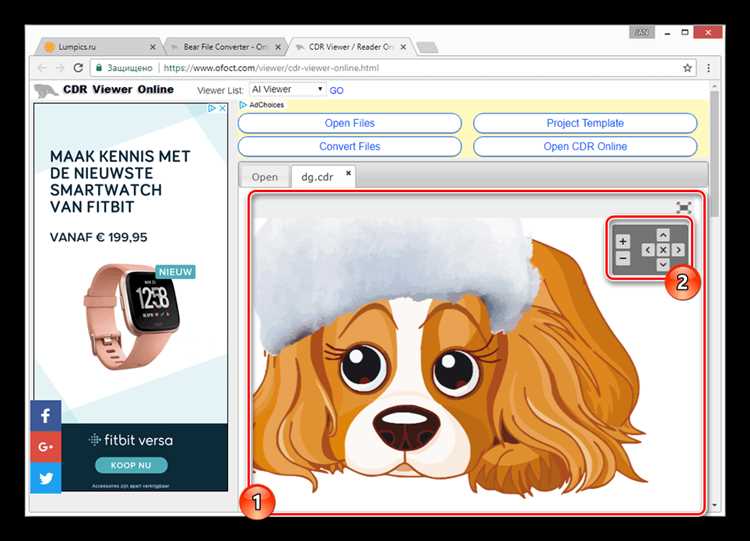
При работе с CDR-файлами на iPhone важно учитывать настройки приложений, которые используются для их открытия и редактирования. Многие из этих приложений позволяют настроить параметры отображения и экспорта файлов, чтобы обеспечить лучший результат в зависимости от задачи. Рассмотрим основные настройки в популярных приложениях для работы с CDR-файлами.
Приложение iDraw также предоставляет несколько полезных настроек для работы с CDR-файлами. В нем можно настроить шкалу масштабирования, чтобы изменить отображение документа в зависимости от размера экрана iPhone. Кроме того, iDraw позволяет выбрать режим работы с цветами – можно включить поддержку цветовых профилей CMYK, что особенно полезно для дизайнеров, работающих с печатной продукцией. Приложение также предлагает параметры для управления слоями, что помогает при редактировании сложных изображений.
Приложение Graphic предлагает настройки, ориентированные на векторную графику, с возможностью настройки масштабирования объектов и управления слоями. Кроме того, в нем можно настроить параметры экспорта в различные форматы, такие как SVG, EPS и PDF. Важно, что в приложении Graphic можно регулировать качество рендеринга, что помогает добиться более точных изображений при сохранении или экспорте графики в высоком качестве.
Все эти приложения позволяют настроить работу с CDR-файлами таким образом, чтобы обеспечить максимальное качество отображения и экспорта на мобильных устройствах. Выбор правильных настроек зависит от целей работы с файлом – будь то просмотр, редактирование или экспорт в другой формат. Для достижения наилучших результатов важно учитывать особенности каждого приложения и выбрать подходящие параметры в зависимости от задачи.
Ограничения при открытии CDR на iPhone
Несмотря на существование различных способов открытия и работы с CDR-файлами на iPhone, существует несколько ограничений, которые могут повлиять на удобство и качество работы с такими файлами. Рассмотрим основные из них.
- Отсутствие прямой поддержки формата CDR на iPhone: Стандартные приложения iPhone не поддерживают открытие файлов CDR. Для работы с такими файлами нужно использовать либо сторонние приложения, либо конвертировать их в другой формат, что может привести к потере некоторых элементов графики.
- Ограничения по функционалу приложений: Многие мобильные приложения, такие как iDraw или Graphic, не поддерживают все функции CorelDRAW. Это может ограничить возможности редактирования CDR-файлов, особенно если они содержат сложные эффекты, градиенты или специфические шрифты.
- Конвертация в другие форматы: При конвертировании CDR в другие форматы (например, SVG или PDF) могут возникнуть проблемы с качеством графики. Некоторые элементы, такие как слои или прозрачности, могут быть потеряны или искажены, особенно если используется бесплатный онлайн-конвертер с ограниченными функциями.
- Размеры файлов: Большие CDR-файлы могут не загружаться или не открываться должным образом в приложениях для iPhone из-за ограничений по памяти и производительности мобильных устройств. Это особенно важно при работе с крупными и детализированными изображениями.
- Необходимость подключения к интернету: Некоторые решения для работы с CDR-файлами, такие как CorelDRAW.app, требуют постоянного подключения к интернету, что может быть неудобно, если у вас нет стабильного доступа к сети.
Эти ограничения могут существенно влиять на ваш опыт работы с CDR-файлами на iPhone, особенно если вам нужно быстро и эффективно открыть и отредактировать такой файл. Чтобы минимизировать проблемы, стоит заранее оценить, какие приложения или сервисы лучше всего подходят для вашей задачи, и выбирать подходящие методы работы с файлами.
Преимущества и недостатки различных методов открытия CDR
Открытие CDR-файлов на iPhone можно осуществить различными способами, каждый из которых имеет свои преимущества и недостатки. Рассмотрим наиболее популярные методы и их особенности.
Использование CorelDRAW.app (облачный сервис)
Преимущества:
- Поддержка всех функций CorelDRAW: CorelDRAW.app позволяет работать с CDR-файлами практически без потерь в качестве. Это приложение сохраняет оригинальные элементы графики, включая слои, эффекты и шрифты.
- Облачное решение: Работать можно с любого устройства, имеющего доступ к интернету, не ограничиваясь только iPhone.
Недостатки:
- Необходимость подписки: Для полноценного использования потребуется подписка на сервис, что может стать значительным дополнительным расходом.
- Зависимость от интернета: Для работы с файлом нужно постоянное подключение к интернету, что может быть неудобно в условиях ограниченного доступа к сети.
Использование мобильных приложений (iDraw, Graphic)
Преимущества:
- Мобильность: Эти приложения позволяют работать с CDR-файлами прямо на iPhone, не требуя доступа к интернету.
- Режимы редактирования: Приложения, такие как iDraw и Graphic, предлагают инструменты для редактирования векторной графики, что полезно для пользователей, которым нужно внести изменения в CDR.
Недостатки:
- Ограниченные возможности: Приложения для мобильных устройств не могут полностью заменить полноценные десктопные решения, и многие сложные элементы CDR-файла могут быть не корректно отображены или потеряны.
- Проблемы с совместимостью: Некоторые версии CDR могут не поддерживаться полностью, особенно если в них использованы специфические шрифты или эффекты.
Использование онлайн-конвертеров (Zamzar, CloudConvert)
Преимущества:
- Простота в использовании: Эти сервисы не требуют установки дополнительных приложений и позволяют быстро конвертировать CDR в более доступные форматы (SVG, PDF, PNG) прямо через браузер.
- Бесплатные опции: Некоторые сервисы предлагают бесплатные тарифы с базовыми функциями, что позволяет экономить на подписках.
Недостатки:
- Потери качества: Конвертирование через онлайн-сервисы может привести к потере некоторых данных, например, слоев или специфичных шрифтов, что сделает файл менее пригодным для дальнейшего редактирования.
- Ограничения по размеру файла: Бесплатные версии таких сервисов часто ограничивают максимальный размер загружаемых файлов, что может стать проблемой при работе с большими CDR-документами.
Каждый из методов имеет свои особенности и подходит для разных задач. Для профессионалов, которые нуждаются в полном функционале и сохранении качества, лучшим выбором будет CorelDRAW.app. Для простых задач, таких как просмотр и конвертация, подойдут мобильные приложения и онлайн-сервисы, хотя стоит помнить о возможных ограничениях и потере качества при работе с такими методами.
Как избежать проблем с качеством при открытии CDR на iPhone

При открытии CDR-файлов на iPhone пользователи часто сталкиваются с проблемами, связанными с качеством изображения, такими как потеря деталей или неправильное отображение элементов графики. Чтобы минимизировать такие проблемы, важно правильно выбирать методы и инструменты для работы с файлами.
Выбор правильного приложения для открытия CDR
Для предотвращения искажений при открытии CDR-файлов на iPhone важно выбрать приложение, которое максимально сохраняет качество исходного документа. CorelDRAW.app является лучшим вариантом, так как это официальное приложение от разработчика формата CDR, которое гарантирует точность отображения всех элементов, включая слои, шрифты и эффекты. Использование сторонних приложений, таких как iDraw или Graphic, может привести к утрате некоторых сложных элементов графики, так как эти программы не всегда поддерживают все функции CorelDRAW.
Конвертация в высококачественные форматы
Если прямой просмотр CDR на iPhone невозможен или неудобен, стоит обратить внимание на конвертацию в более совместимые форматы, такие как SVG или PDF. Эти форматы поддерживаются большинством мобильных приложений и не теряют качества при масштабировании. При конвертации через онлайн-сервисы важно выбирать высокое разрешение и максимальное качество при экспорте, чтобы минимизировать возможные потери данных.
Проверка настроек приложений
При работе с приложениями, такими как iDraw или Graphic, стоит убедиться, что в настройках выбраны оптимальные параметры для работы с CDR-файлами. Например, включение поддержки цветовых профилей и высокого разрешения поможет сохранить точность цвета и качества изображения. В некоторых приложениях также можно настроить масштабирование объектов, что улучшает восприятие изображений при их отображении на экране iPhone.
Использование приложений с возможностью редактирования
Если в файле содержатся элементы, которые сложно корректно отобразить в базовых приложениях, можно использовать приложения с функциями редактирования, такие как Graphic, которые позволяют на лету исправлять или подстраивать графику для лучшего отображения. Также важно избегать конвертирования сложных файлов через неинтерактивные сервисы, которые могут не корректно обработать сложные элементы, такие как градиенты или текстуры.
Проверка качества после конвертации
После конвертации всегда проверяйте итоговый файл на наличие искажений или потерянных элементов. Некоторые сервисы для онлайн-конвертации могут искажать текстуры или не поддерживать все шрифты, что приведет к изменениям в графике. Лучше всего использовать те форматы, которые максимально соответствуют исходным данным CDR, и проводить дополнительные тесты для предотвращения потерь в качестве.
Вопрос-ответ:
Можно ли открыть файлы CDR на iPhone без установки дополнительных приложений?
Прямое открытие файлов CDR на iPhone невозможно, так как стандартные приложения iOS не поддерживают этот формат. Для просмотра или редактирования CDR-файлов на мобильном устройстве потребуется использовать сторонние приложения, такие как CorelDRAW.app или другие программы для конвертации и работы с векторной графикой.
Какую программу для открытия CDR-файлов на iPhone лучше всего выбрать?
Наиболее подходящим вариантом для работы с CDR-файлами на iPhone является CorelDRAW.app, так как это официальное приложение от разработчиков формата CDR. Оно позволяет не только открывать файлы, но и редактировать их. Если вам нужно лишь просматривать и вносить минимальные изменения, можно рассмотреть и другие приложения, такие как iDraw или Graphic, однако они не поддерживают все возможности CorelDRAW.
Какие проблемы могут возникнуть при открытии CDR на iPhone и как их избежать?
Основная проблема при открытии CDR-файлов на iPhone — это потеря качества изображения или искажение графики. Это происходит из-за несовместимости формата CDR с большинством мобильных приложений. Чтобы избежать потерь, стоит использовать такие приложения, как CorelDRAW.app, которые обеспечивают полную поддержку формата. Также можно конвертировать файл в более совместимый формат, например, PDF или SVG, чтобы сохранить качество графики при открытии на мобильном устройстве.
Можно ли конвертировать CDR-файлы на iPhone без использования компьютера?
Да, можно конвертировать CDR-файлы прямо на iPhone с помощью онлайн-сервисов или мобильных приложений. Например, сервисы вроде Zamzar или CloudConvert позволяют загружать CDR-файлы и преобразовывать их в другие форматы, такие как SVG или PDF, через браузер. Для конвертации без подключения к интернету можно использовать приложения, такие как iDraw или Graphic, которые также поддерживают конвертацию файлов.

 Загрузка...