Когда кнопка Run в PyCharm не запускает проект, причина почти всегда связана с конфигурацией запуска, интерпретатором Python или окружением. В отличие от синтаксических ошибок, такие сбои не подсвечиваются в редакторе: IDE просто не может определить, какой файл и каким Python нужно выполнить. Самые частые симптомы – пустое окно консоли, мгновенное завершение процесса или сообщение No Python interpreter configured.
PyCharm хранит параметры запуска отдельно от файлов проекта: путь к скрипту, рабочую директорию, переменные окружения и используемый интерпретатор. Если файл был перемещён, виртуальное окружение удалено или проект скопирован на другой компьютер, сохранённая конфигурация становится невалидной. В результате кнопка Run указывает на несуществующий путь или Python, который больше не установлен.
Дополнительный источник проблем – рассинхронизация PyCharm с venv, Poetry или Conda. IDE может видеть один интерпретатор, а команда python в терминале – другой. При запуске это приводит к ошибкам импорта, невозможности найти зависимости или полной остановке старта процесса. Проверка привязки проекта к нужному окружению решает большую часть таких случаев.
Иногда причина кроется не в настройках проекта, а во внутреннем состоянии PyCharm: повреждённые индексы, кеши или метаданные конфигураций. После обновлений IDE или принудительного закрытия приложения файлы конфигурации могут стать неконсистентными, и Run перестаёт работать даже при корректном коде. В таких ситуациях помогает пересборка индексов и сброс кеша.
Проверка выбранной конфигурации Run и привязки к нужному файлу
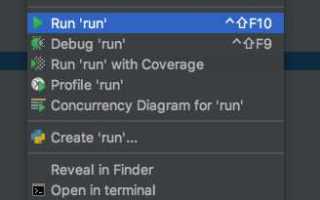
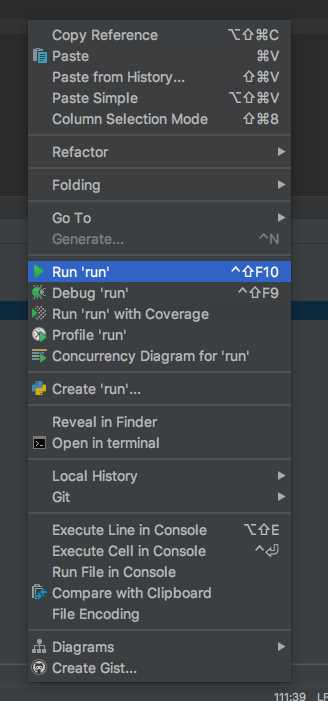
Нажатие Run всегда запускает активную конфигурацию, а не тот файл, который сейчас открыт в редакторе. В правом верхнем углу PyCharm отображается имя выбранной конфигурации; если там указан старый или удалённый скрипт, IDE попытается выполнить несуществующий путь и процесс сразу завершится. Нужно открыть Edit Configurations и убедиться, что в поле Script path прописан актуальный файл проекта.
Для проектов с несколькими точками входа важно проверять не только путь к скрипту, но и рабочую директорию. В поле Working directory должен быть каталог, где лежит основной пакет или файл pyproject.toml. Если указана другая папка, относительные импорты и загрузка конфигурационных файлов будут ломаться ещё до выполнения первой строки кода.
Если файл был перемещён через файловый менеджер вне PyCharm, сохранённая конфигурация не обновляется автоматически. В этом случае возле пути появится предупреждение или запуск будет молча падать. Проще всего удалить проблемную конфигурацию и создать новую через Run → Run… → Edit Configurations → + → Python, выбрав текущий скрипт из дерева проекта.
Отдельно стоит проверить поле Module name, если запуск настроен через модуль, а не через файл. Несовпадение имени пакета с фактической структурой проекта приводит к ошибке импорта и ощущению, что Run «не работает». Для одиночных скриптов безопаснее использовать именно Script path.
Настройка интерпретатора Python для проекта и устранение ошибок пути
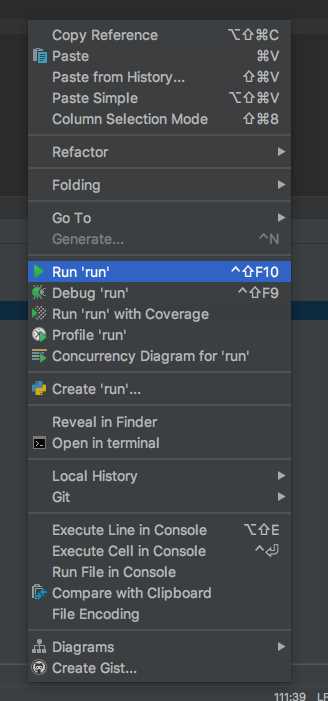
Если в PyCharm не выбран интерпретатор, кнопка Run либо неактивна, либо завершает запуск с ошибкой No Python interpreter configured. Проверка выполняется через File → Settings → Project → Python Interpreter: в выпадающем списке должен быть конкретный путь к python.exe или бинарю python внутри виртуального окружения, а не абстрактная ссылка на системный Python.
Частая причина сбоев – удалённый или перемещённый venv. В этом случае путь к интерпретатору указывает на несуществующий файл, и PyCharm не может стартовать процесс. Нужно нажать Add Interpreter, выбрать тип окружения (Virtualenv, Conda, Poetry или System Interpreter) и указать реальный бинарь, находящийся в каталоге проекта или в установленном дистрибутиве Python.
После смены интерпретатора стоит проверить, что все зависимости проекта привязаны именно к нему. В окне интерпретатора PyCharm отображает список пакетов; если там пусто или отсутствуют ключевые библиотеки, запуск может обрываться на этапе импорта. Установка нужных пакетов через встроенный менеджер синхронизирует окружение и избавляет от ошибок ModuleNotFoundError.
| Симптом | Причина | Действие |
| Run не активен | Интерпретатор не задан | Выбрать Python в настройках проекта |
| Запуск завершается мгновенно | Путь к python не существует | Добавить актуальный бинарь интерпретатора |
| Ошибки импорта | Используется другой venv | Привязать проект к нужному окружению |
Для проверки реального пути можно открыть встроенный терминал PyCharm и выполнить which python в macOS и Linux или where python в Windows. Полученный путь должен совпадать с тем, который указан в настройках интерпретатора проекта, иначе Run будет запускать другой Python с другим набором библиотек.
Восстановление сломанной конфигурации запуска через Edit Configurations
Если Run открывает пустую консоль, сразу падает или ссылается на несуществующий файл, почти всегда повреждена сама конфигурация запуска. Открой Run → Edit Configurations и проверь, что активная конфигурация относится к типу Python, а не к устаревшему шаблону или удалённому модулю.
В поле Script path должен быть абсолютный путь к текущему исполняемому файлу проекта. Если рядом отображается предупреждающий значок или путь подсвечен серым, PyCharm больше не находит этот файл. В таком случае быстрее удалить конфигурацию кнопкой – и создать новую через +, выбрав нужный скрипт из дерева проекта.
Параметр Working directory обязан указывать на корневую папку проекта, где находятся пакеты и файлы настроек. При смещённой рабочей директории Python запускается, но не может корректно разрешить импорты и относительные пути, из-за чего выполнение обрывается без понятных сообщений.
В блоке Environment variables стоит удалить устаревшие переменные, которые ссылаются на старые каталоги или виртуальные окружения. Ошибочный PYTHONPATH или VIRTUAL_ENV способен перехватывать загрузку модулей и ломать запуск даже при корректном интерпретаторе.
После пересоздания конфигурации нужно нажать Apply и выбрать её в выпадающем списке рядом с кнопкой Run. Только активная конфигурация используется при запуске, поэтому наличие правильной записи в списке без её выбора не влияет на работу проекта.
Поиск и устранение конфликтов с виртуальным окружением и venv
Когда PyCharm запускает код не тем Python, чаще всего причина в рассинхронизации между встроенным терминалом, выбранным интерпретатором и активным venv. Даже если в терминале команда python указывает на нужное окружение, кнопка Run может использовать другой бинарь, привязанный к проекту в настройках.
- Открой Settings → Project → Python Interpreter и проверь путь к исполняемому файлу внутри каталога venv или .venv.
- Сравни этот путь с результатом which python (macOS, Linux) или where python (Windows) во встроенном терминале PyCharm.
- Если пути различаются, добавь интерпретатор из каталога нужного виртуального окружения и сделай его активным для проекта.
Конфликты часто возникают при наличии нескольких окружений: например, глобальный Python, venv проекта и Conda. PyCharm может автоматически привязаться к первому найденному интерпретатору, игнорируя локальный. В таких случаях безопаснее удалить лишние интерпретаторы из списка проекта и оставить только тот, который физически лежит внутри рабочей папки.
- Закрой PyCharm.
- Удаляй каталог старого venv, если он больше не используется.
- Создай новое окружение через python -m venv .venv или через интерфейс PyCharm.
- Привяжи проект к новому интерпретатору и переустанови зависимости.
Если проект использует Poetry или Pipenv, важно, чтобы PyCharm был подключён к окружению, созданному именно этим инструментом, а не к случайному venv. Неправильная связка приводит к тому, что Run не видит установленные пакеты и завершает выполнение на первом импорте.
Исправление проблем прав доступа и блокировок файлов в Windows и macOS
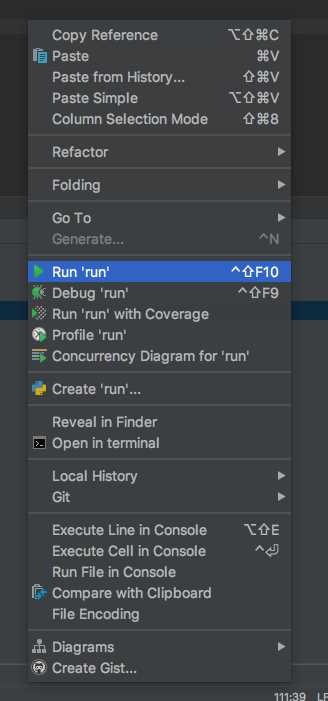
В проводнике Windows нужно открыть свойства папки проекта и убедиться, что текущий пользователь имеет разрешения Read и Execute. Отдельно стоит проверить бинарь Python внутри venv\Scripts\python.exe: если антивирус или SmartScreen заблокировал файл, PyCharm не сможет его запустить, даже при корректной конфигурации.
На macOS частая причина – политика Gatekeeper и расширенные атрибуты. Файлы, полученные из интернета или скопированные с другого компьютера, могут иметь флаг блокировки. Его можно снять командой xattr -dr com.apple.quarantine путь_к_проекту, после чего PyCharm получит доступ к запуску интерпретатора и скриптов.
Дополнительно следует проверить права на каталог виртуального окружения. Если venv создан под другим пользователем или с правами root, PyCharm не сможет запускать Python внутри него. Команда chmod -R u+rwX путь_к_venv в macOS и Linux или смена владельца в Windows решает эту проблему.
При работе с сетевыми или синхронизируемыми папками (OneDrive, iCloud, Dropbox) блокировки файлов могут появляться из-за фоновой синхронизации. Перемещение проекта в локальный каталог без контроля облачных сервисов убирает конфликт и позволяет Run запускать процесс без внешних ограничений.
Сброс кеша PyCharm и пересборка индексов проекта при сбоях запуска
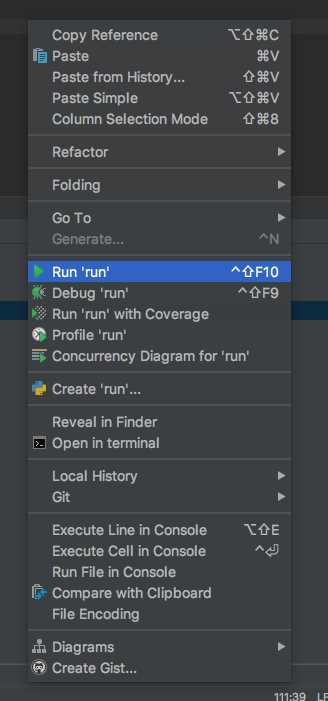
Если кнопка Run внезапно перестала работать без явных ошибок в коде, часто причина кроется в повреждённых индексах или кеше PyCharm. IDE хранит метаданные файлов, библиотек и конфигураций, и при их рассинхронизации интерпретатор может не находить скрипты или модули, даже если все пути настроены правильно.
Для восстановления открой File → Invalidate Caches / Restart. В появившемся окне выбери Invalidate and Restart. PyCharm закроется, очистит кеши и пересоздаст индекс всех файлов проекта при следующем запуске. Этот процесс устраняет скрытые конфликты между конфигурациями, удалёнными файлами и старым состоянием venv.
После перезапуска стоит убедиться, что интерпретатор и конфигурации запуска не изменились. Иногда после сброса PyCharm сбрасывает некоторые локальные привязки к venv или переменным окружения, и их нужно повторно проверить через Settings → Project → Python Interpreter и Edit Configurations.
Если проект большой или содержит много внешних библиотек, пересборка индексов может занимать несколько минут. Не закрывай PyCharm и не пытайся сразу запускать Run – дождись завершения индексации. После этого кнопка запуска начнёт корректно стартовать скрипты и распознавать все зависимости.
Вопрос-ответ:
Почему PyCharm не запускает мой скрипт, хотя я вижу его в проекте?
Чаще всего проблема связана с выбранной конфигурацией Run. PyCharm запускает не текущий открытый файл, а активную конфигурацию. Нужно открыть Edit Configurations и проверить поле Script path, чтобы оно указывало на актуальный скрипт. Также убедитесь, что Working directory соответствует корневой папке проекта, иначе относительные импорты могут не работать.
Как проверить, правильно ли привязан интерпретатор Python к проекту?
Перейдите в Settings → Project → Python Interpreter и убедитесь, что выбран конкретный бинарь Python внутри нужного виртуального окружения. Для проверки можно открыть встроенный терминал PyCharm и выполнить which python на macOS/Linux или where python на Windows — путь должен совпадать с указанным в настройках. Если пути различаются, добавьте актуальный интерпретатор и сделайте его активным.
Почему Run работает в терминале, но не через кнопку PyCharm?
Это происходит из-за конфликта виртуальных окружений. Терминал может использовать один Python, а PyCharm другой, заданный в настройках проекта. Нужно проверить список интерпретаторов и удалить лишние, оставив только нужное окружение. Если проект использует Poetry или Pipenv, убедитесь, что IDE привязана к окружению, созданному этим инструментом, иначе запуск не увидит установленные библиотеки.
Что делать, если при запуске проекта появляются ошибки доступа к файлам?
В Windows проверьте права на каталог проекта и бинарь Python внутри venv — пользователь должен иметь разрешения на чтение и выполнение. На macOS файлы могут иметь флаг блокировки, его можно убрать командой xattr -dr com.apple.quarantine путь_к_проекту. Для сетевых папок отключите синхронизацию с облачными сервисами или перенесите проект в локальный каталог, чтобы устранить блокировки.
После обновления PyCharm кнопка Run перестала работать. Как исправить?
Сбои запуска часто вызваны повреждёнными индексами и кешем. В меню File → Invalidate Caches / Restart выберите Invalidate and Restart. PyCharm пересоберёт индексы проекта, после чего Run начнёт корректно работать. После перезапуска проверьте конфигурации и интерпретатор, так как некоторые локальные настройки могли сброситься.
После создания нового скрипта PyCharm не запускает его через кнопку Run — что проверять в первую очередь?
Сначала откройте Edit Configurations и убедитесь, что активная конфигурация привязана к новому файлу. Поле Script path должно содержать точный путь к вашему скрипту, а Working directory — каталог проекта, где находятся все пакеты и файлы настроек. Если конфигурация была создана до появления нового файла или скрипт перемещён, старые настройки будут недействительны. В таких случаях удалите старую конфигурацию и создайте новую через кнопку +, выбрав нужный файл из дерева проекта. После этого проверьте, что выбран правильный интерпретатор Python внутри вашего виртуального окружения, иначе запуск завершится ошибкой импорта или процесс сразу остановится.

 Загрузка...