Содержание статьи
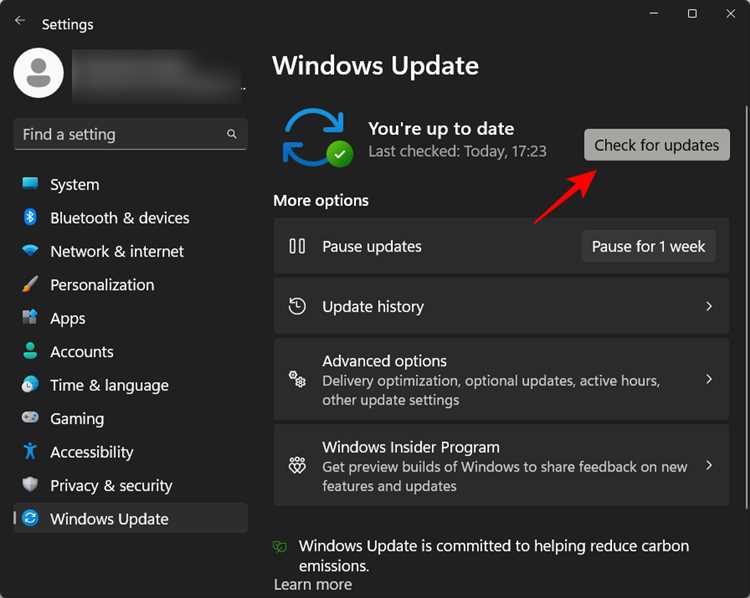
Ошибка 0x80240037 возникает при попытке установки обновлений через стандартный центр обновлений Windows 7 и указывает на сбой в работе службы Windows Update или повреждение кэша обновлений. Она проявляется в виде сообщения «Не удалось установить обновление» и может блокировать установку как критических, так и обычных пакетов обновлений.
Наиболее частая причина сбоя – остановка или некорректная работа служб Windows Update, Background Intelligent Transfer Service (BITS) и Cryptographic Services. Помимо этого, ошибка может возникать при повреждении папки C:\Windows\SoftwareDistribution, где хранятся временные файлы обновлений, либо из-за конфликтов с антивирусным ПО.
Для устранения ошибки важно выполнять пошаговые действия: проверку состояния служб, очистку кэша обновлений, проверку целостности системных файлов с помощью команды sfc /scannow, а также при необходимости ручную загрузку обновлений через Microsoft Update Catalog. Игнорирование этих шагов может привести к накоплению зависших обновлений и снижению безопасности системы.
В этой статье представлены конкретные методы исправления ошибки 0x80240037 с акцентом на практическое применение инструментов Windows 7 и минимизацию риска повреждения системы при восстановлении работоспособности обновлений.
Ошибка 0x80240037 Windows 7: способы исправления
Первый шаг при устранении ошибки 0x80240037 – проверка состояния служб обновлений. Откройте «Службы» (services.msc) и убедитесь, что службы Windows Update, Background Intelligent Transfer Service (BITS) и Cryptographic Services работают и имеют тип запуска «Автоматически». При необходимости выполните их перезапуск.
Следующий этап – очистка кэша обновлений. Для этого остановите службу Windows Update и переименуйте папку C:\Windows\SoftwareDistribution в SoftwareDistribution.old. После перезапуска службы система создаст новую папку, что устраняет поврежденные файлы, вызывающие сбой.
Проверка целостности системных файлов через команду sfc /scannow помогает выявить повреждения файлов, которые могут блокировать установку обновлений. В случае обнаружения ошибок утилита автоматически восстановит поврежденные элементы из защищенной копии Windows.
Если ошибка сохраняется, можно загрузить конкретное обновление вручную через Microsoft Update Catalog. Для этого нужно найти KB-номер проблемного обновления, скачать соответствующий пакет и установить его, минуя стандартный центр обновлений.
При наличии антивирусного ПО или стороннего брандмауэра рекомендуется временно отключить защиту на время установки обновлений. Это предотвращает блокировку доступа к системным службам, задействованным при установке.
В крайнем случае, если предыдущие методы не помогают, использование точки восстановления системы позволяет откатить изменения, вызвавшие ошибку, и вернуть систему в состояние до возникновения сбоя, сохранив данные и настройки.
Проверка службы обновлений Windows и её перезапуск
Для устранения ошибки 0x80240037 начните с проверки состояния службы Windows Update. Откройте окно «Выполнить» с помощью комбинации Win + R и введите services.msc. В списке служб найдите Windows Update, Background Intelligent Transfer Service (BITS) и Cryptographic Services.
Убедитесь, что тип запуска каждой службы установлен на «Автоматически». Если статус службы «Остановлено», выполните правый клик и выберите «Запустить». Для активных служб используйте «Перезапустить», чтобы сбросить текущие процессы и очистить временные сбои.
Дополнительно проверьте зависимости службы Windows Update. В окне свойств перейдите на вкладку «Зависимости» и убедитесь, что все перечисленные службы также работают. Неактивные зависимые службы могут блокировать корректную работу обновлений.
После перезапуска служб рекомендуется попытаться снова проверить наличие обновлений через центр обновлений. Если ошибка повторяется, переходите к очистке кэша обновлений и восстановлению системных файлов.
Очистка кэша Windows Update для устранения сбоя
Ошибка 0x80240037 часто связана с поврежденными файлами в папке C:\Windows\SoftwareDistribution, где хранятся временные данные обновлений. Для очистки кэша сначала остановите службу Windows Update через services.msc или командой net stop wuauserv в командной строке с правами администратора.
После остановки службы перейдите в папку C:\Windows\SoftwareDistribution и переименуйте её в SoftwareDistribution.old. Это позволяет системе создать новую чистую папку при следующем запуске службы, сохранив старые файлы для резервного доступа при необходимости.
Затем перезапустите службу Windows Update командой net start wuauserv или через окно «Службы». После этого повторите проверку обновлений – система автоматически загрузит новые пакеты без старых поврежденных файлов.
Если сбой сохраняется после очистки кэша, рекомендуется дополнительно проверить целостность системных файлов и устранить возможные конфликты с антивирусным ПО, блокирующим доступ к папке SoftwareDistribution.
Использование утилиты проверки системных файлов (sfc /scannow)
Ошибка 0x80240037 может возникать из-за повреждения системных файлов Windows, которые блокируют работу обновлений. Для выявления и исправления таких повреждений используется утилита sfc /scannow.
Запустите командную строку с правами администратора и введите команду:
sfc /scannow
Утилита проверит целостность всех защищенных системных файлов и автоматически восстановит поврежденные элементы из кэша Windows. Процесс обычно занимает 10–30 минут в зависимости от объема системы и скорости диска.
После завершения сканирования в командной строке появится один из статусов:
— Windows Resource Protection did not find any integrity violations – поврежденные файлы отсутствуют.
— Windows Resource Protection found corrupt files and successfully repaired them – найденные ошибки исправлены.
— Windows Resource Protection found corrupt files but was unable to fix some of them – часть файлов требует ручного восстановления через установочный носитель или DISM.
После восстановления файлов рекомендуется перезапустить систему и повторить проверку обновлений через центр обновлений Windows.
Ручная установка проблемных обновлений через Microsoft Update Catalog
Если ошибка 0x80240037 сохраняется после стандартных методов, можно установить обновления вручную через Microsoft Update Catalog. Это позволяет обойти сбой центра обновлений и точно установить конкретный пакет.
Пошаговая инструкция:
- Определите KB-номер проблемного обновления в истории обновлений Windows.
- Перейдите на сайт https://www.catalog.update.microsoft.com/.
- В строке поиска введите найденный KB-номер и нажмите «Search».
- Выберите пакет, соответствующий разрядности вашей системы (x86 для 32-бит, x64 для 64-бит).
- Скачайте файл обновления (.msu) на локальный диск.
- Запустите скачанный файл с правами администратора и следуйте инструкциям мастера установки.
- После завершения установки перезапустите систему и проверьте наличие других обновлений через центр обновлений.
Ручная установка особенно полезна для критических обновлений, которые регулярно вызывают сбой 0x80240037, и позволяет обойти конфликты с поврежденным кэшем или антивирусным ПО.
Отключение стороннего антивируса и брандмауэра на время обновления
Ошибка 0x80240037 может возникать из-за блокировки служб Windows Update сторонними антивирусными программами или брандмауэрами. Для устранения конфликта временно отключите защиту перед установкой обновлений.
Алгоритм действий:
- Закройте все активные программы и сохраните текущие документы.
- Откройте интерфейс установленного антивирусного ПО и временно отключите его защиту в реальном времени. Обычно функция находится в разделе Settings или Protection.
- Отключите сторонний брандмауэр, если он установлен, через панель управления или настройки программы. Убедитесь, что системный брандмауэр Windows включен, чтобы сохранить базовую защиту.
- Перезапустите службу Windows Update и повторите проверку обновлений.
- После успешной установки обновлений включите антивирус и брандмауэр обратно.
Эта мера предотвращает блокировку файлов обновлений и временных процессов, обеспечивая корректную работу системы без изменения конфигурации ОС.
Применение точки восстановления системы для отмены некорректных изменений
Точка восстановления системы позволяет откатить Windows 7 до состояния до возникновения ошибки 0x80240037, сохранив при этом личные файлы и настройки. Этот метод эффективен при повреждении системных файлов или некорректной работе служб обновлений.
Для применения точки восстановления откройте меню «Пуск» и введите Восстановление системы. Выберите инструмент и нажмите «Далее». В списке доступных точек восстановления выберите дату до появления ошибки, ориентируясь на время последних обновлений или изменений системы.
Подтвердите выбор точки восстановления и запустите процесс. Система автоматически перезагрузится и применит изменения. После завершения отката проверьте работу центра обновлений, чтобы убедиться, что ошибка исчезла.
Если после восстановления проблема сохраняется, рекомендуется сочетать этот метод с очисткой кэша обновлений и проверкой системных файлов через sfc /scannow для полного устранения причины сбоя.
Вопрос-ответ:
Почему при установке обновлений в Windows 7 появляется ошибка 0x80240037?
Ошибка 0x80240037 возникает из-за сбоя в работе службы Windows Update или повреждения файлов кэша обновлений в папке C:\Windows\SoftwareDistribution. Она может проявляться, если служба BITS или Cryptographic Services остановлены, повреждены системные файлы, либо сторонний антивирус блокирует процессы установки обновлений.
Какие службы нужно проверить для исправления ошибки 0x80240037?
Для устранения сбоя следует проверить три службы: Windows Update, Background Intelligent Transfer Service (BITS) и Cryptographic Services. В «services.msc» нужно убедиться, что они запущены и имеют тип запуска «Автоматически». Если служба остановлена, её следует запустить, а для активных служб полезно выполнить перезапуск.
Можно ли вручную установить обновление, которое вызывает ошибку 0x80240037?
Да, проблемное обновление можно загрузить и установить через Microsoft Update Catalog. Для этого нужно узнать его KB-номер в истории обновлений Windows, найти соответствующий пакет на сайте catalog.update.microsoft.com, скачать файл для нужной разрядности системы и запустить его с правами администратора. Такой способ позволяет обойти сбой центра обновлений и установить конкретный пакет.
Как очистка кэша Windows Update помогает исправить ошибку 0x80240037?
Поврежденные файлы в папке C:\Windows\SoftwareDistribution могут блокировать установку обновлений. Остановка службы Windows Update и переименование этой папки в SoftwareDistribution.old создаёт новую чистую папку при следующем запуске службы. После этого система загружает обновления заново, без старых поврежденных файлов, что устраняет сбой.
В каких случаях стоит использовать точку восстановления системы для исправления ошибки 0x80240037?
Точку восстановления используют, если ошибка появилась после установки обновлений или системных изменений, а стандартные методы не помогают. Этот способ откатывает Windows 7 к состоянию до сбоя, сохраняя личные файлы. После восстановления нужно проверить работу центра обновлений и при необходимости повторно установить обновления по одному.
Почему после запуска Windows Update на Windows 7 появляется ошибка 0x80240037?
Ошибка 0x80240037 появляется, когда служба Windows Update не может корректно обработать файлы обновлений. Причины могут включать повреждение папки C:\Windows\SoftwareDistribution, остановленные или сбойные службы BITS и Cryptographic Services, а также вмешательство стороннего антивирусного программного обеспечения, которое блокирует процесс установки обновлений. Устранение ошибки требует проверки состояния служб, очистки кэша обновлений и, при необходимости, ручной установки проблемных пакетов.
Как восстановить работоспособность обновлений, если очистка кэша и перезапуск служб не помогли?
Если после очистки кэша и перезапуска служб ошибка сохраняется, можно использовать точку восстановления системы или установить проблемные обновления вручную через Microsoft Update Catalog. Точка восстановления откатывает систему к состоянию до появления сбоя, сохраняя личные файлы, а ручная установка позволяет выбрать конкретный пакет обновлений, минуя центр обновлений. После применения одного из этих методов рекомендуется перезапустить систему и проверить работу обновлений снова.

 Загрузка...