Скриншот редко нужен целиком: чаще требуется выделить конкретную область экрана – сообщение, кнопку, фрагмент таблицы или ошибку в программе. Лишние элементы отвлекают, увеличивают размер файла и мешают восприятию информации, особенно если изображение используется в инструкции, отчёте или переписке.
На компьютере обрезка скриншота может выполняться сразу после создания или уже после сохранения файла. В Windows и macOS для этого есть встроенные инструменты, позволяющие выделять область мышью, задавать точные границы и сохранять результат в нужном формате без стороннего софта. Знание этих возможностей экономит время и избавляет от лишних действий.
Дополнительно существуют онлайн-сервисы и простые редакторы, которые подходят для ситуаций, когда нужно быстро подправить изображение без установки программ или когда требуется точная подгонка размеров. Выбор способа зависит от задачи: одноразовая правка, серийная обработка или подготовка скриншотов для публикации.
Далее разобраны практические способы обрезки скриншотов на компьютере с учётом разных сценариев – от стандартных средств системы до точной работы с границами изображения.
Обрезка скриншота стандартными средствами Windows без установки программ
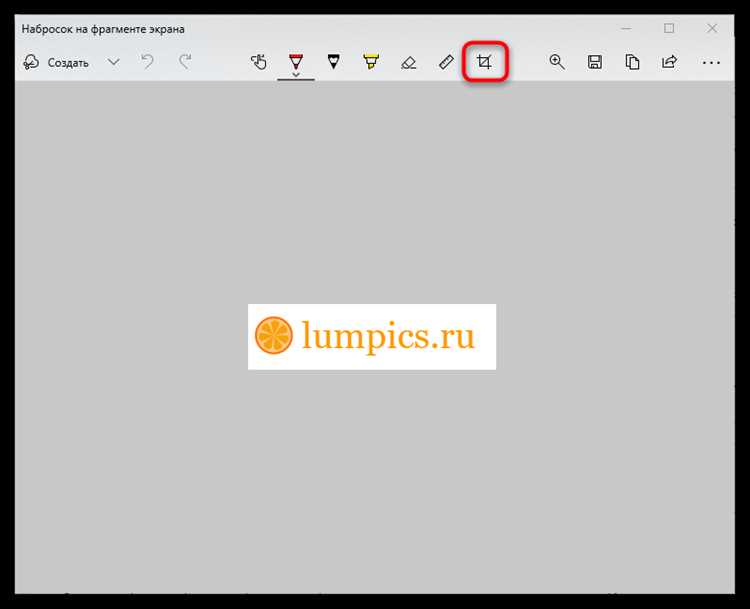
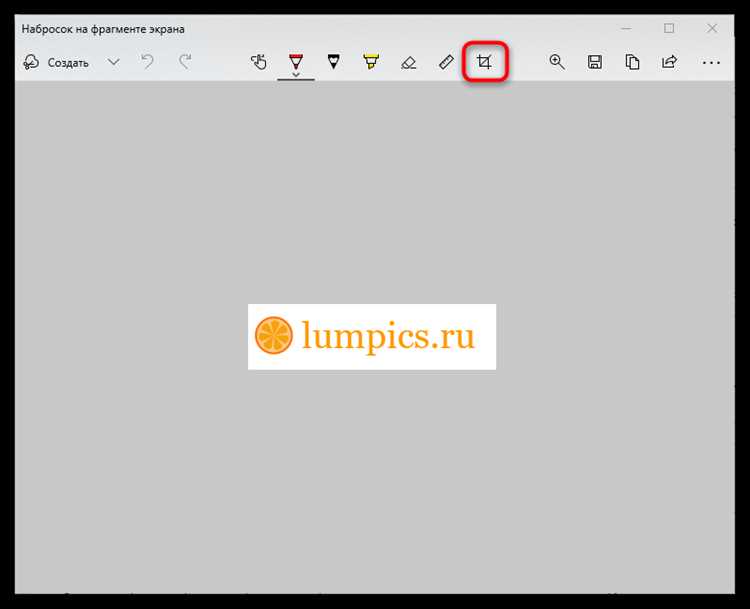
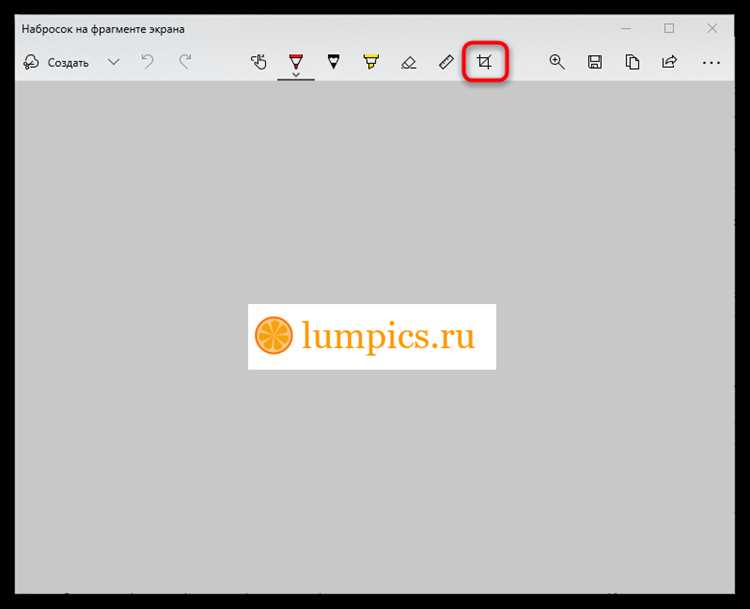
В Windows обрезка скриншота выполняется встроенными инструментами, которые доступны сразу после установки системы. Основной вариант – приложение «Ножницы» (в Windows 10 и 11 также известно как «Набросок на фрагменте экрана»). Оно позволяет выделять нужную область, корректировать границы и сохранять изображение в популярных форматах без дополнительных действий.
Для обрезки уже сохранённого скриншота достаточно открыть файл через «Ножницы» или стандартный Paint. В «Ножницах» используется инструмент «Обрезка», который активируется автоматически: пользователь задаёт рамку мышью и подтверждает изменение. В Paint обрезка выполняется через выделение области и команду «Обрезать» на панели инструментов.
При работе с системными средствами важно учитывать формат сохранения. «Ножницы» по умолчанию предлагают PNG, что подходит для интерфейсов и текста. Paint позволяет сохранить JPEG, если размер файла важнее чёткости. Оба инструмента поддерживают быструю перезапись исходного файла, что удобно при правке большого числа скриншотов.
| Инструмент | Где используется | Особенности обрезки |
|---|---|---|
| Ножницы | Windows 10 / 11 | Выделение области мышью, сохранение без открытия редактора |
| Paint | Все версии Windows | Ручное выделение, обрезка через меню, выбор формата файла |
Стандартные средства Windows подходят для большинства задач: от быстрого удаления лишних элементов до подготовки скриншота для документации, поддержки пользователей или внутренней переписки.
Как обрезать скриншот на macOS через «Просмотр» и панель разметки
В macOS обрезка скриншота выполняется встроенным приложением «Просмотр», которое открывает изображения по умолчанию. После открытия файла достаточно выделить нужную область инструментом «Выделение», затем выбрать пункт «Инструменты → Обрезать» или нажать сочетание клавиш Command + K. Изменения применяются мгновенно без перехода в отдельный редактор.
Для скриншотов, созданных стандартными сочетаниями клавиш, доступна панель разметки. После нажатия Command + Shift + 4 или Command + Shift + 5 миниатюра изображения появляется в правом нижнем углу экрана. Клик по ней открывает разметку, где обрезка выполняется перетаскиванием рамки с последующим подтверждением.
«Просмотр» позволяет точно контролировать результат: при необходимости можно включить линейки и масштабирование, чтобы подогнать границы до пикселя. Это удобно при подготовке скриншотов для инструкций, презентаций и технической документации, где важна аккуратная компоновка элементов.
После обрезки файл сохраняется в исходном формате, чаще всего PNG. При необходимости формат можно изменить через меню «Файл → Экспорт», выбрав JPEG или HEIC для уменьшения размера. Такой подход избавляет от сторонних программ и подходит для регулярной работы со скриншотами на macOS.
Обрезка скриншота сразу в момент создания с помощью горячих клавиш
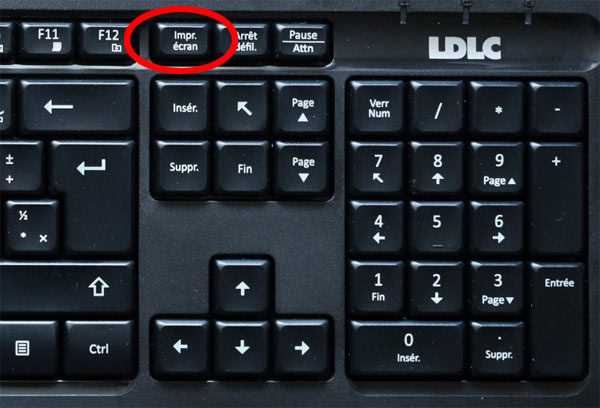
Самый быстрый способ получить обрезанный скриншот – задать границы ещё до его сохранения. В Windows для этого используется сочетание клавиш Win + Shift + S. После нажатия экран затемняется, а курсор позволяет выбрать прямоугольную область, которая и будет сохранена как готовый скриншот без дополнительной обработки.
В macOS аналогичный принцип реализован через Command + Shift + 4. Система сразу переходит в режим выбора области, фиксируя только выделенный фрагмент экрана. Для изменения позиции рамки во время выделения достаточно зажать пробел, что помогает точно захватить нужный элемент интерфейса.
При регулярной работе со скриншотами важно учитывать буфер обмена. В Windows выбранная область автоматически копируется, и её можно вставить в мессенджер или документ без сохранения файла. В macOS добавление клавиши Control к комбинации сохраняет результат только в буфере, что ускоряет обмен изображениями.
Использование горячих клавиш снижает количество действий до минимума: отсутствует открытие редактора, поиск инструмента обрезки и повторное сохранение. Такой подход особенно удобен при создании пошаговых инструкций, фиксации ошибок и быстрой отправке визуальной информации.
Как обрезать скриншот в Paint: пошаговые действия для новичков
Paint установлен во всех версиях Windows и подходит для простой обрезки скриншотов без предварительной настройки. Для начала откройте изображение через «Файл → Открыть» или вставьте скриншот из буфера обмена сочетанием клавиш Ctrl + V.
Выберите инструмент «Выделение» на панели и обведите мышью область, которую нужно оставить. По умолчанию используется прямоугольное выделение, что удобно для работы с интерфейсами и окнами программ. Границы можно корректировать, перетаскивая маркеры рамки.
После выделения нажмите кнопку «Обрезать». Все элементы за пределами рамки будут удалены, а изображение автоматически подстроится под новые размеры. Дополнительных подтверждений не требуется, что упрощает работу для пользователей без опыта.
Сохраните результат через «Файл → Сохранить как», выбрав подходящий формат. PNG подходит для текста и схем, JPEG – для уменьшения размера файла. При частой обработке скриншотов удобно использовать «Сохранить», чтобы перезаписать исходный файл без создания копий.
Использование онлайн-сервисов для обрезки скриншота без сохранения на диск

Онлайн-сервисы подходят для ситуаций, когда требуется обрезать скриншот без установки программ и без хранения файла на компьютере. Работа происходит прямо в браузере: изображение загружается из буфера обмена или перетаскивается мышью, а результат можно сразу скопировать или отправить.
Типовой порядок действий выглядит следующим образом:
- Открыть сайт сервиса и вставить скриншот сочетанием клавиш Ctrl + V или Command + V.
- Выделить нужную область с помощью рамки обрезки.
- Подтвердить изменение и скопировать готовое изображение в буфер обмена.
Большинство сервисов поддерживают дополнительные настройки, которые полезны при подготовке скриншотов для работы и общения:
- ручная корректировка границ с привязкой к пикселям;
- сохранение исходного разрешения без сжатия;
- моментальное копирование результата без скачивания файла;
- удаление загруженного изображения после закрытия вкладки.
При выборе онлайн-сервиса важно учитывать конфиденциальность. Для рабочих скриншотов с личными данными лучше использовать площадки, которые обрабатывают изображение локально в браузере и не отправляют файл на сервер. Такой подход снижает риски и подходит для быстрой разовой обрезки.
Как точно обрезать скриншот по пикселям для инструкций и отчетов
Точная обрезка скриншота по пикселям важна для создания профессиональных инструкций и отчетов, где каждая деталь должна быть чётко выделена. Для этого необходимо использовать редакторы с возможностью точного ввода размеров и положения рамки обрезки.
Основные рекомендации для точной обрезки:
- Откройте изображение в редакторе, который поддерживает числовой ввод размеров области (например, Paint, «Просмотр» на macOS или специализированные программы типа GIMP).
- Выберите инструмент выделения и включите отображение линейки или сетки для удобства ориентирования.
- Введите координаты начала выделения (X и Y) и размеры области (ширина и высота) вручную, чтобы рамка соответствовала точным параметрам.
- Убедитесь, что выбранный фрагмент не содержит лишних пикселей с краёв, чтобы избежать искажений или лишнего пространства.
- Примените обрезку и проверьте итоговый размер изображения через свойства файла или инструменты редактора.
Если необходимо повторять такую обрезку регулярно, полезно настроить шаблоны или сохранить параметры выделения для быстрого доступа. При работе с отчётами важно сохранять скриншоты в формате PNG, чтобы сохранить качество и четкость элементов интерфейса.
Использование точной обрезки по пикселям снижает риск ошибок и упрощает восприятие информации, особенно при публикации или передаче технической документации.
Частые ошибки при обрезке скриншотов и как их избежать
Частая ошибка – обрезка с чрезмерным удалением деталей, что снижает информативность скриншота. Чтобы избежать этого, внимательно проверяйте, что ключевые элементы интерфейса или текста остаются полностью видимыми.
Некорректный выбор формата файла приводит к ухудшению качества. Например, сохранение в JPEG с высокой степенью сжатия создаёт артефакты и размытость. Рекомендуется использовать PNG для сохранения четкости, особенно при работе с текстом и интерфейсом.
Еще одна ошибка – отсутствие контроля над размерами итогового изображения. Это затрудняет размещение скриншотов в документах с жёсткими требованиями к размеру. Для точности используйте редакторы, позволяющие задавать размеры в пикселях.
Часто забывают сохранять оригинал скриншота перед обрезкой, что усложняет возврат к исходному изображению. Рекомендуется работать с копиями файлов или использовать функцию «Сохранить как» для сохранения версий.
Неправильное использование горячих клавиш может привести к захвату лишней области или скриншоту всего экрана, что увеличивает время последующей обрезки. Изучите стандартные сочетания для быстрого выделения нужной части.
Наконец, многие пропускают проверку итогового файла на соответствие требованиям по размеру и формату перед отправкой или публикацией. Обязательно просматривайте результат на разных устройствах для подтверждения качества.
Вопрос-ответ:
Как быстро выделить нужную часть экрана для скриншота без дополнительных программ в Windows?
В Windows существует сочетание клавиш Win + Shift + S, которое сразу активирует инструмент выделения области экрана. После нажатия курсор изменится, и вы сможете выделить нужный фрагмент прямоугольной рамкой. Выделенный участок автоматически копируется в буфер обмена, его можно вставить в документ или редактор без дополнительного сохранения. Такой способ значительно сокращает время обработки изображения.
Можно ли обрезать скриншот на Mac без открытия дополнительных приложений?
Да, на Mac можно обрезать скриншот сразу после его создания с помощью встроенной панели разметки. Для этого после создания скриншота с помощью Command + Shift + 4 или Command + Shift + 5 появится миниатюра в углу экрана. Нажмите на неё, чтобы открыть инструменты разметки, в том числе функцию обрезки. Выделите нужную область и сохраните результат без необходимости использовать сторонние программы.
Как правильно обрезать скриншот по пикселям для отчёта?
Для точной обрезки по пикселям лучше использовать редакторы с возможностью ввода конкретных значений координат и размеров выделенной области. Например, в Paint или «Просмотре» на macOS можно включить линейки и задать точные параметры обрезки. Это позволяет избежать лишнего пространства вокруг важных элементов и сделать изображение компактным и аккуратным, что важно для презентаций и отчетов.
Почему при обрезке скриншота качество изображения ухудшается и как этого избежать?
Качество снижается, если сохранить обрезанный скриншот в формате с сильным сжатием, например JPEG с высокой степенью сжатия. Для сохранения чёткости и деталей рекомендуется использовать формат PNG, который не искажает изображение при сохранении. Кроме того, избегайте повторного сжатия изображения через несколько редакторов, так как это приводит к накоплению артефактов и размытости.
Какие ошибки чаще всего делают при обрезке скриншотов и как их избежать?
Часто обрезают слишком много, удаляя важные части интерфейса, или наоборот оставляют лишние элементы, из-за чего скриншот теряет смысл. Другие ошибки связаны с неправильным форматом файла — JPEG вместо PNG, что ухудшает качество. Также многие забывают сохранить оригинал перед обрезкой, из-за чего невозможно вернуть исходное изображение. Для избегания ошибок проверяйте результат после обрезки и сохраняйте копию исходного файла.
Как быстро обрезать скриншот на компьютере без установки дополнительных программ?
В Windows можно использовать сочетание клавиш Win + Shift + S для выделения нужной области экрана. Выбранный фрагмент автоматически копируется в буфер обмена и может быть вставлен в любой документ или приложение без дополнительного сохранения. На Mac для этого используется Command + Shift + 4, после чего появляется миниатюра скриншота с возможностью быстрого редактирования через панель разметки. Эти методы позволяют обрезать скриншот сразу при создании, что экономит время и упрощает процесс.
Какие форматы файлов лучше использовать при сохранении обрезанных скриншотов и почему?
Для скриншотов с текстом, иконками и интерфейсными элементами лучше выбирать формат PNG, так как он сохраняет чёткость и детали без потерь. JPEG подходит для изображений с большим количеством цветов и фотографий, но при этом качество может снижаться из-за сжатия, особенно при повторном сохранении. Если важна прозрачность, PNG также предпочтительнее, так как поддерживает альфа-канал. Выбор формата влияет на качество и размер файла, поэтому важно учитывать назначение скриншота.

 Загрузка...