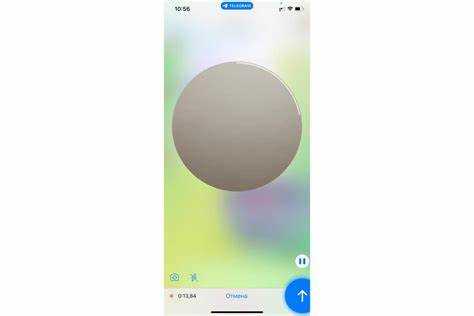
Формат видеосообщений в виде кружка в Telegram используется для быстрых ответов и коротких пояснений, но платформа накладывает ряд ограничений: длительность до 60 секунд, фиксированное соотношение сторон и автоматическое кадрирование по центру. Эти особенности приводят к ситуации, когда важные фрагменты оказываются за пределами кадра или ролик выглядит обрезанным некорректно. Понимание логики обработки видео внутри приложения позволяет заранее подготовить материал и избежать повторной записи.
Telegram применяет круговую маску поверх квадратного видео, поэтому при обрезке ключевые объекты должны располагаться строго в центральной зоне кадра. При записи или загрузке готового файла стоит учитывать, что края исходного видео будут скрыты. Рекомендуется оставлять отступы по периметру и проверять предпросмотр перед отправкой, чтобы текст, лицо или жесты не попадали под маску.
Встроенный редактор Telegram дает возможность обрезать длительность и выбрать область кадра без сторонних приложений. На смартфонах доступна ручная подгонка таймлайна, а также масштабирование изображения перед публикацией. Для более точной подготовки можно использовать внешние редакторы, сохраняя результат в квадратном формате с разрешением не ниже 720×720 пикселей, что снижает риск потери качества при конвертации.
Где в Telegram используется формат «кружок» и чем он отличается от обычного видео
Формат «кружок» в Telegram применяется для отправки видеосообщений напрямую в чат и доступен в личных диалогах, группах и каналах с открытыми комментариями. Он активируется через кнопку видеосообщения рядом с полем ввода текста и предназначен для коротких визуальных ответов без загрузки отдельного файла. Такой формат не отображается в галерее чата как вложение и воспроизводится автоматически при прокрутке переписки.
В отличие от стандартного видеофайла, кружок обрабатывается Telegram на стороне клиента и сервера с жестко заданными параметрами:
- максимальная длительность – до 60 секунд;
- квадратная основа кадра с наложенной круговой маской;
- автоматическое сжатие без ручного выбора битрейта;
- воспроизведение без перехода в полноэкранный режим;
- отсутствие возможности добавить обложку или описание.
Обычное видео в Telegram загружается как файл или медиавложение и сохраняет исходное соотношение сторон. Пользователь может выбрать качество, включить или отключить сжатие, а также открыть ролик в отдельном плеере. В кружке эти параметры недоступны, поэтому контроль над композицией и длиной ролика осуществляется только на этапе записи или предварительной обрезки.
Ключевое отличие заключается в кадрировании: Telegram берет центральную часть квадратного видео, а края скрывает под маской. При использовании обычного видео таких потерь нет. Поэтому для кружков важно размещать лицо, текст или объект съемки строго в центре и избегать значимых деталей по углам кадра.
Формат «кружок» подходит для быстрых комментариев, демонстрации эмоций или коротких инструкций, тогда как стандартное видео используется для подробных объяснений, экранных записей и контента, где важны детали по всему кадру.
Как обрезать видео в кружок перед отправкой через встроенный редактор Telegram
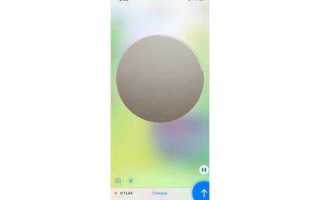
Встроенный редактор Telegram позволяет превратить готовое видео в формат кружка без сторонних приложений. Для этого открой чат, нажми на иконку микрофона и переключи её в режим видеосообщения, затем удерживай кнопку записи и смахни вверх, чтобы зафиксировать режим. После этого выбери значок галереи и укажи нужный видеоролик.
После загрузки файла откроется экран предпросмотра с таймлайном. В нижней части доступна обрезка длительности: перемести крайние маркеры, чтобы оставить фрагмент до 60 секунд. Если ролик длиннее, Telegram автоматически предложит укоротить его, иначе отправка в формате кружка будет недоступна.
Для корректного кадрирования используй жесты масштабирования. Видео приводится к квадратному формату, поверх которого накладывается круговая маска. Размести основной объект строго в центре, ориентируясь на видимую область предпросмотра, так как углы исходного кадра будут скрыты при публикации.
Перед отправкой проверь синхронизацию звука и изображения, прокрутив выбранный фрагмент несколько раз. Встроенный редактор не позволяет изменять громкость или задержку аудио, поэтому при смещении звука стоит вернуться к выбору другого отрезка. После проверки нажми кнопку отправки – видео будет опубликовано в виде кружка без дополнительной конвертации.
Как сделать кружок из видео, записанного заранее на смартфоне
Видео, сохранённое в памяти смартфона, можно отправить в Telegram в формате кружка без повторной записи. Для этого открой нужный чат, переключи кнопку микрофона в режим видеосообщения и зафиксируй его свайпом вверх. Затем нажми на иконку галереи и выбери заранее записанный ролик.
Telegram автоматически проверяет параметры файла. Если длительность превышает 60 секунд, появится интерфейс обрезки. С помощью ползунков на таймлайне задай нужный отрезок, ориентируясь на финальную длину. Оставляй небольшой запас по началу и концу, чтобы избежать резкого обрыва речи или движения.
На этапе предпросмотра выполни ручное масштабирование кадра. Видео будет приведено к квадрату, после чего на него наложится круговая маска. Размести лицо или ключевой объект строго по центру, избегая важных деталей по краям, так как они не попадут в итоговый кружок.
Для лучшего результата рекомендуется заранее подготовить файл в галерее смартфона: обрезать до квадратного формата и сохранить разрешение не ниже 720×720 пикселей. Это снижает нагрузку на встроенный редактор Telegram и уменьшает риск потери резкости при автоматическом сжатии перед отправкой.
Как обрезать кружок до нужной длины без потери синхронизации звука
Синхронизация звука в кружках Telegram нарушается чаще всего при обрезке длинных роликов или при резком смещении границ фрагмента. Чтобы этого избежать, работай только с встроенным таймлайном и не ускоряй прокрутку. Telegram применяет обрезку по ключевым кадрам, поэтому точная установка маркеров напрямую влияет на совпадение аудио и видео.
Перед началом обрезки воспроизведи ролик целиком и отметь момент начала речи или действия. Устанавливай стартовый маркер на 0,3–0,5 секунды раньше нужного фрагмента. Такой запас позволяет системе корректно синхронизировать дорожки при финальной обработке.
При выборе конечной точки избегай обрезки на резком движении губ или окончании слова. Лучше завершать кружок на паузе или в момент минимальной активности кадра. Резкое завершение часто приводит к ощущению отставания звука в последние секунды воспроизведения.
После установки границ обязательно прослушай выбранный фрагмент дважды подряд. Если при повторном запуске звук смещается, вернись к таймлайну и сократи ролик на 1–2 кадра с конца. Микрокоррекция длины чаще всего устраняет рассинхрон без необходимости полной переработки видео.
Для заранее записанных файлов рекомендуется использовать исходную частоту кадров не ниже 30 fps. Видео с переменным fps чаще теряет синхронизацию при автоматической конвертации в кружок, особенно при длине ближе к максимальному лимиту в 60 секунд.
Почему кружок обрезается неправильно и как исправить типичные ошибки
Неправильная обрезка кружка чаще всего связана с автоматическим преобразованием видео в квадратный формат. Telegram берет центральную область кадра и скрывает углы под круговой маской, из-за чего лицо или объект смещаются за пределы видимой зоны. Исправление начинается с повторного масштабирования: уменьши приближение и выровняй ключевой элемент строго по центру на этапе предпросмотра.
Вторая распространённая ошибка – превышение допустимой длительности. При попытке отправить ролик длиннее 60 секунд система принудительно обрезает его, иногда с потерей логики повествования. Решение заключается в ручной установке границ на таймлайне и выборе законченного фрагмента, а не автоматического усечения.
Проблемы с качеством и резкостью возникают при использовании вертикальных видео с высоким разрешением. При конвертации Telegram снижает детализацию, чтобы уложиться в ограничения формата. Для коррекции стоит заранее подготовить файл в квадрате и уменьшить разрешение до 720×720 или 1080×1080 пикселей, что снижает агрессивность сжатия.
Смещение звука относительно изображения появляется при обрезке на активном движении или в середине фразы. В таких случаях помогает сдвиг начальной или конечной точки на несколько кадров и повторная проверка предпросмотра. Если рассинхрон сохраняется, лучше выбрать другой отрезок без резких переходов.
Иногда кружок отображается с задержкой или рывками из-за нестабильного соединения в момент отправки. При повторной загрузке через стабильную сеть Telegram пересобирает файл заново, и большинство артефактов исчезает без дополнительного редактирования.
Вопрос-ответ:
Можно ли превратить любое видео из галереи в кружок в Telegram?
Да, Telegram позволяет использовать заранее записанные видео. Чтобы это сделать, открой чат, переключи кнопку микрофона в режим видеосообщения, затем нажми на галерею и выбери нужный файл. После этого появится таймлайн, где можно обрезать длину до 60 секунд и подогнать кадр под круговую маску.
Почему кружок обрезает важные детали по краям видео?
Telegram накладывает круговую маску на квадратное видео, автоматически скрывая углы. Из-за этого лицо, текст или объекты по краям могут не попасть в финальный кадр. Исправить ситуацию можно, вручную масштабируя и перемещая видео в предпросмотре, чтобы основной элемент оказался строго по центру.
Как сохранить синхронизацию звука после обрезки кружка?
При обрезке важно устанавливать границы таймлайна на паузах или в моменты минимальной активности кадра. Начальный маркер стоит сдвинуть на 0,3–0,5 секунды раньше нужного момента, а конечный — немного раньше окончания фразы. После этого несколько раз прослушай фрагмент, чтобы убедиться, что звук совпадает с движением.
Можно ли обрезать кружок длиннее 60 секунд?
Нет, Telegram ограничивает видеосообщения в формате кружка 60 секундами. Если ролик длиннее, встроенный редактор предложит сократить его на таймлайне. При этом важно выбирать целый логичный фрагмент, чтобы не обрезать фразу или движение посередине.
Почему кружок иногда теряет качество при отправке?
Часто это происходит при вертикальных видео с высоким разрешением: Telegram снижает детализацию, чтобы уложиться в ограничения формата. Для снижения потери качества стоит заранее подготовить видео в квадратном формате с разрешением 720×720 или 1080×1080 пикселей. Это уменьшает агрессивное сжатие при отправке.
Можно ли изменить масштаб видео в кружке после того, как оно уже отправлено?
Нет, после отправки видеосообщения в формате кружка изменить масштаб или кадр невозможно. Telegram сохраняет уже обработанный файл с наложенной круговой маской. Если важные элементы оказались за пределами видимой зоны, придётся удалить сообщение и отправить исправленную версию. Перед публикацией лучше проверить предпросмотр и при необходимости масштабировать видео или изменить его положение в квадратной рамке, чтобы ключевые объекты оказались в центре.

 Загрузка...