Содержание статьи

Telegram – это один из самых популярных мессенджеров на Android, который предлагает пользователям широкий выбор настроек для персонализации. Одной из таких настроек является возможность изменить шрифт, что позволяет сделать общение более комфортным. На платформе Android изменение шрифта можно осуществить через стандартные настройки или с помощью сторонних приложений, в зависимости от того, какие именно изменения вы хотите внести.
В Telegram есть несколько опций для настройки шрифта. На базе стандартных возможностей мессенджера, можно изменить только размер шрифта, что уже дает некоторую гибкость в восприятии текста. Однако для пользователей, которые хотят изменить сам стиль шрифта, потребуется использовать сторонние приложения, которые позволяют применить кастомные шрифты, и даже изменять их в процессе общения. Важно понимать, что для большинства пользователей изменения размера шрифта будут достаточны, но для тех, кто ищет более креативный подход, существуют дополнительные инструменты.
Этот процесс не займет много времени, а результат улучшит визуальное восприятие сообщений. В статье мы подробно разберем все доступные методы изменения шрифта в Telegram на Android и дадим рекомендации по оптимизации этого процесса для различных целей.
Изменение шрифта в настройках Telegram
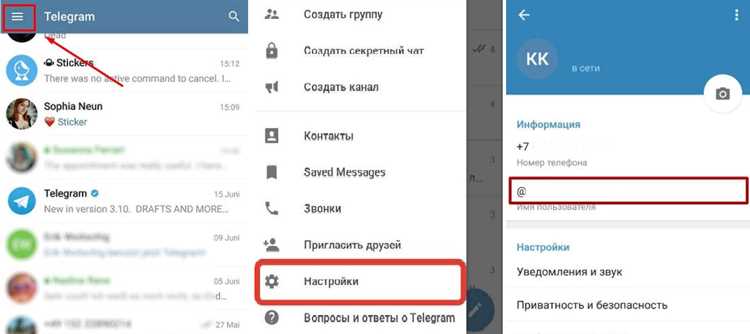
В Telegram на Android существует возможность настроить размер шрифта, что помогает сделать текст более удобным для восприятия. Для этого не нужно устанавливать сторонние приложения. Просто воспользуйтесь встроенными настройками мессенджера.
Чтобы изменить размер шрифта в Telegram, выполните следующие шаги:
- Откройте приложение Telegram на своем устройстве.
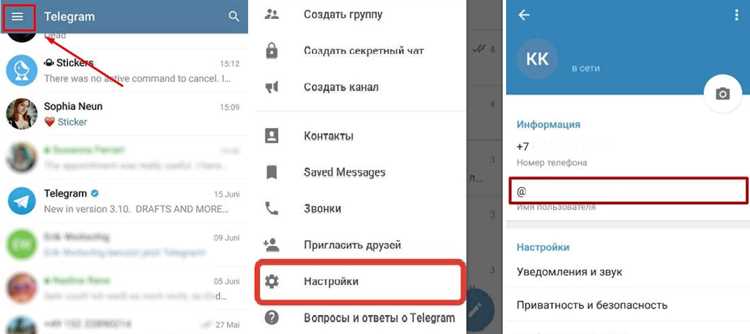
- Перейдите в раздел Настройки, тапнув по меню с тремя линиями в левом верхнем углу экрана.
- Выберите пункт Настройки чатов.
- В разделе Размер текста перемещайте ползунок для регулировки размера шрифта.
- После изменения размера шрифта новые настройки будут применены ко всем чатам, и текст станет легче воспринимать.
Важно отметить, что данный способ изменения шрифта влияет только на размер текста в сообщениях, но не на его стиль. Если вы хотите поменять сам шрифт, вам придется использовать другие методы.
Этот способ идеально подходит для людей, которым нужно увеличить или уменьшить шрифт для лучшего восприятия текста, не прибегая к сторонним инструментам.
Настройка шрифта через параметры доступности
Для пользователей, которые нуждаются в дополнительных настройках для удобства чтения, Telegram на Android предлагает возможность изменять шрифт через параметры доступности устройства. Это особенно полезно для людей с нарушениями зрения, так как позволяет значительно увеличить размер текста в мессенджере.
Для изменения шрифта через параметры доступности выполните следующие шаги:
- Перейдите в Настройки вашего устройства Android.
- Выберите раздел Доступность или Accessibility.
- Откройте пункт Размер шрифта или Text Size.
- Увеличьте или уменьшите размер шрифта с помощью ползунка, чтобы сделать текст более читаемым.
- После применения изменений шрифт будет автоматически адаптирован ко всем приложениям, включая Telegram.
Этот способ влияет не только на Telegram, но и на все приложения на устройстве. Если изменения в размере шрифта слишком большие или маленькие для других приложений, вы можете вернуться в настройки доступности и подкорректировать параметры.
Для пользователей с особыми потребностями, которые предпочитают использовать более крупный шрифт для лучшего восприятия, этот метод является простым и эффективным. Он позволяет добиться значительного увеличения текста без установки сторонних приложений.
Использование сторонних приложений для изменения шрифта

Если стандартных настроек Telegram недостаточно для изменения шрифта, можно воспользоваться сторонними приложениями. Они позволяют не только увеличить размер текста, но и изменить его стиль. Вот несколько популярных приложений, которые могут помочь в этом:
- iFont – это приложение для установки различных шрифтов на Android. Оно позволяет не только выбрать стиль шрифта, но и установить его в системные приложения, включая Telegram. iFont поддерживает множество вариантов, включая нестандартные шрифты для чатов и сообщений.
- FontFix – это приложение, которое работает на устройствах с правами root. Оно позволяет изменять шрифты на уровне системы, что влияет на внешний вид текста в Telegram и других приложениях. Для использования FontFix потребуется наличие root-доступа, поэтому оно подходит для опытных пользователей.
- Stylish Text – приложение для создания стилизованных сообщений. Оно не изменяет шрифт системы, но позволяет отправлять сообщения в различных стилях (жирный, курсив, перечеркнутый и другие), что может разнообразить визуальное восприятие текста в чате Telegram.
При использовании сторонних приложений важно учитывать несколько моментов:
- Некоторые приложения могут требовать дополнительных разрешений, таких как root-доступ или доступ к настройкам системы.
- Для изменения шрифта через сторонние приложения нужно будет установить и настроить приложение для каждой нужной ситуации. Важно следить за совместимостью шрифтов с устройством.
- Некоторые приложения могут требовать дополнительных настроек для работы с Telegram, поэтому обязательно следуйте инструкциям в их интерфейсе.
Сторонние приложения дают гораздо больше гибкости, но могут быть сложнее в настройке. Выбирайте подходящее приложение в зависимости от ваших нужд и уровня подготовки.
Увеличение или уменьшение размера шрифта
Размер шрифта в Telegram можно легко настроить через параметры мессенджера или системы, что поможет сделать текст более удобным для чтения. Это особенно важно для пользователей с ослабленным зрением или тех, кто предпочитает большие шрифты. В Telegram предусмотрены два способа изменения размера шрифта: через настройки самого мессенджера и через параметры доступности на Android.
Для изменения размера шрифта в Telegram:
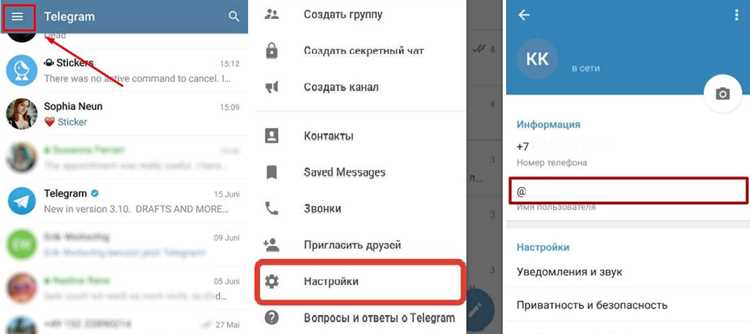
- Откройте Telegram и перейдите в раздел Настройки.
- Перейдите в пункт Настройки чатов.
- В разделе Размер текста найдите ползунок для изменения размера шрифта.
- Перемещайте ползунок влево для уменьшения размера шрифта или вправо для увеличения. Изменения сразу вступают в силу и касаются всех чатов.
Кроме этого, если вы хотите увеличить или уменьшить размер шрифта на уровне всей системы, используйте параметры доступности Android:
- Перейдите в Настройки вашего устройства.
- Выберите раздел Доступность.
- Найдите пункт Размер шрифта и отрегулируйте его с помощью ползунка.
- Изменения повлияют не только на Telegram, но и на все приложения на устройстве.
Этот метод позволяет точно настроить шрифт для комфортного восприятия текста в Telegram. Важно помнить, что увеличение шрифта может повлиять на восприятие интерфейса приложения, сделав его менее компактным. Уменьшение шрифта также может улучшить восприятие текста на экране, особенно на устройствах с маленьким дисплеем.
Преимущества изменения шрифта для удобства чтения
Изменение шрифта в Telegram на Android предоставляет ряд значимых преимуществ, особенно для пользователей, которые проводят много времени за чтением и общением в мессенджере. Настройки шрифта помогают адаптировать текст под индивидуальные потребности, улучшая восприятие информации и снижая нагрузку на зрение.
Основные преимущества изменения шрифта:
- Удобство для людей с ослабленным зрением. Увеличение размера шрифта помогает пользователям с нарушением зрения легче воспринимать информацию без необходимости увеличивать масштаб экрана или использовать дополнительные средства.
- Снижение нагрузки на глаза. Чтение мелкого шрифта может быть утомительным. Увеличив размер шрифта, можно значительно снизить усталость глаз при длительном чтении или переписке.
- Персонализация интерфейса. Изменение шрифта позволяет адаптировать внешний вид приложения под личные предпочтения, улучшая пользовательский опыт. Это важно для тех, кто хочет настроить внешний вид Telegram под себя.
- Лучшее восприятие текста на разных устройствах. Устройства с небольшими экранами (например, смартфоны с диагональю менее 5 дюймов) требуют увеличенного шрифта для более комфортного восприятия текста, особенно при активном общении.
- Увеличение доступности для всех пользователей. Настройки шрифта делают Telegram более доступным для разных категорий пользователей, в том числе для пожилых людей или людей с ограниченными возможностями.
Изменение шрифта помогает улучшить читаемость сообщений, сделав их более разборчивыми и удобными для восприятия в зависимости от условий использования, будь то яркий солнечный свет или слабое освещение в помещении.
Проблемы с изменением шрифта и их решение
| Проблема | Решение |
|---|---|
| Размер шрифта не изменяется после настройки в Telegram | Проверьте, что вы правильно изменили размер шрифта через настройки Telegram. Если это не помогло, попробуйте перезапустить приложение или устройство, чтобы изменения вступили в силу. |
| Шрифт слишком маленький или слишком большой после изменения | Используйте ползунок для точной настройки размера шрифта. Если проблема сохраняется, попробуйте изменить настройки шрифта через параметры доступности устройства, чтобы добиться нужного результата. |
| Шрифт в Telegram не изменяется после использования сторонних приложений | Убедитесь, что вы правильно установили стороннее приложение, а также следуйте его инструкциям. Некоторые приложения требуют перезагрузки устройства или предоставления специальных разрешений (например, root-доступ). |
| Шрифт отображается некорректно или искажён | Проверьте, не нарушена ли совместимость шрифта с вашим устройством. Попробуйте выбрать другой шрифт или вернуться к стандартному. Также убедитесь, что ваше устройство обновлено до последней версии Android и Telegram. |
| Проблемы с отображением шрифта в старых версиях Telegram | Обновите приложение до последней версии через Google Play. Если обновление невозможно, попробуйте использовать старую версию Telegram, которая поддерживает ваш текущий шрифт. |
Если проблемы с шрифтом сохраняются, возможно, стоит обратиться в службу поддержки Telegram для получения более детальных рекомендаций, исходя из особенностей вашего устройства.
Вопрос-ответ:
Как поменять шрифт в Telegram на Android?
Чтобы изменить размер шрифта в Telegram, откройте приложение и перейдите в раздел «Настройки». Затем выберите пункт «Настройки чатов» и найдите параметр «Размер текста». С помощью ползунка можно увеличить или уменьшить размер шрифта в сообщениях. Эти изменения будут применяться ко всем чатам в Telegram.
Можно ли изменить стиль шрифта в Telegram на Android?
Стандартными средствами Telegram на Android можно изменять только размер шрифта. Если вы хотите изменить сам стиль шрифта (например, использовать курсив или жирный шрифт), можно воспользоваться сторонними приложениями, такими как Stylish Text. Они позволяют создавать стилизованные сообщения, которые можно отправлять в чатах, но сам шрифт на уровне интерфейса Telegram изменить не получится.
Как изменить шрифт в Telegram для людей с плохим зрением?
Для людей с плохим зрением можно увеличить размер шрифта в Telegram. Для этого в настройках приложения нужно выбрать пункт «Размер текста» и с помощью ползунка настроить более крупный шрифт. Также можно использовать настройки доступности в Android, чтобы изменить размер шрифта для всех приложений, включая Telegram, и облегчить чтение сообщений.
Почему не работает изменение шрифта в Telegram после настройки?
Если изменение шрифта в Telegram не работает, попробуйте перезапустить приложение или перезагрузить устройство. Также убедитесь, что вы правильно изменили параметры в разделе «Настройки чатов». Иногда проблемы могут возникать из-за устаревшей версии Telegram или системы Android, в таком случае стоит обновить приложение и операционную систему до последней версии.
Можно ли сделать шрифт в Telegram еще больше, если стандартные настройки не устраивают?
Да, если стандартные настройки Telegram не позволяют достичь нужного размера шрифта, вы можете использовать параметры доступности на Android. В разделе «Настройки» устройства найдите пункт «Доступность» и настройте «Размер шрифта». Эти изменения повлияют не только на Telegram, но и на все приложения на устройстве, включая другие мессенджеры и текстовые редакторы.
Как изменить шрифт в Telegram на Android, если стандартные настройки не подходят?
В Telegram на Android можно изменить только размер шрифта через настройки самого приложения. Для этого нужно перейти в раздел «Настройки», выбрать пункт «Настройки чатов» и изменить размер текста с помощью ползунка. Однако, если вы хотите изменить сам стиль шрифта (например, сделать его курсивом или жирным), потребуется использовать сторонние приложения, такие как Stylish Text или iFont. Эти программы позволяют использовать нестандартные шрифты, которые будут отображаться в ваших сообщениях, но на уровне интерфейса Telegram изменить шрифт нельзя.

 Загрузка...