Содержание статьи
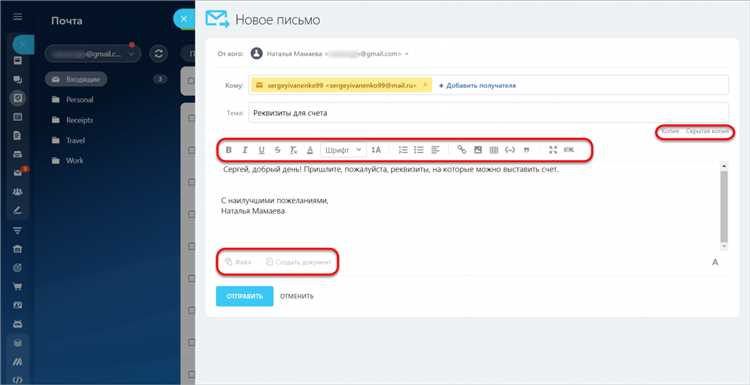
Для корректной работы CRM и автоматизации процессов важно правильно настроить стандартную почту в Битрикс. Подключение почтового ящика через IMAP позволяет системе получать письма в реальном времени, а настройка SMTP обеспечивает надежную отправку сообщений с корпоративного домена. Рекомендуется использовать порты 993 для IMAP и 465 или 587 для SMTP с включенной авторизацией и шифрованием SSL/TLS.
Перед подключением почтового ящика необходимо убедиться, что в настройках сервера включен доступ для внешних приложений. Например, Gmail требует активации «Менее защищенных приложений» или создания пароля приложения для безопасного подключения. Для корпоративных доменов на базе Exchange или Office 365 важно проверить разрешения на доступ к папкам «Входящие» и «Отправленные».
В Битрикс каждый почтовый ящик можно связать с конкретным пользователем или отделом. Это позволяет автоматически распределять письма по сделкам и контактам, избегая ручного переноса сообщений. Рекомендуется создавать отдельный ящик для CRM, чтобы отделять служебные письма от личной переписки сотрудников.
После настройки подключения стоит сразу провести тестовую отправку и получение писем. Это поможет выявить ошибки в логине, портах или настройках шифрования, которые часто проявляются при использовании нестандартных доменных конфигураций. Также полезно проверить корректность работы автоматических шаблонов письма, чтобы уведомления и ответы отправлялись без сбоев.
Выбор почтового протокола для подключения
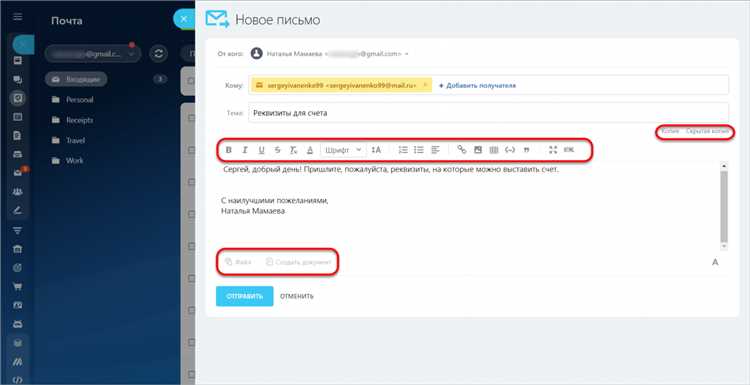
В Битрикс поддерживаются два основных протокола для подключения почты: IMAP и POP3 для входящей почты, SMTP для исходящей. IMAP обеспечивает синхронизацию всех папок на сервере с интерфейсом CRM, что позволяет работать с письмами одновременно на нескольких устройствах. POP3 загружает только новые письма в локальный ящик и не сохраняет структуру папок, поэтому его использование рекомендуется только при ограниченных ресурсах сервера.
SMTP необходим для отправки писем с корпоративного домена. Использование порта 465 с SSL или 587 с TLS гарантирует шифрование сообщений и совместимость с большинством почтовых серверов. При выборе протокола стоит учитывать нагрузку: для крупных отделов продаж с ежедневной отправкой сотен писем предпочтительнее IMAP и SMTP, так как POP3 не обеспечивает одновременный доступ и контроль отправленных сообщений.
Также важно учитывать ограничения провайдера: некоторые сервисы блокируют нестандартные порты или требуют двухфакторную аутентификацию. В таких случаях правильная конфигурация протоколов с учетом указанных портов и методов шифрования обеспечивает стабильное получение и отправку писем без ошибок авторизации и потери данных.
Настройка входящей почты через IMAP
Для подключения входящей почты в Битрикс через IMAP необходимо указать адрес сервера, порт и метод шифрования. Стандартный порт для SSL – 993, для STARTTLS – 143. Адрес сервера обычно выглядит как imap.домен.com или mail.домен.com. В поле логина указывается полный адрес почтового ящика, а пароль должен соответствовать учетной записи на сервере.
После ввода данных Битрикс выполняет проверку подключения и отображает список доступных папок. Рекомендуется синхронизировать как минимум папки «Входящие», «Отправленные» и «Черновики», чтобы письма автоматически отображались в CRM и могли быть использованы в шаблонах и бизнес-процессах.
При настройке стоит включить опцию «Оставлять письма на сервере», если предполагается доступ к почте с других устройств. Это предотвращает потерю сообщений при скачивании в CRM. Для крупных почтовых ящиков с более чем 50 000 писем рекомендуется ограничить загрузку только последних 12 месяцев, чтобы ускорить синхронизацию и снизить нагрузку на сервер.
Для пользователей Gmail или Яндекс важно использовать специальные пароли приложений или OAuth, так как стандартный логин и пароль могут быть заблокированы. После успешной проверки подключения следует провести тестовую загрузку писем, чтобы убедиться, что все папки и вложения корректно обрабатываются системой.
Конфигурация исходящей почты через SMTP
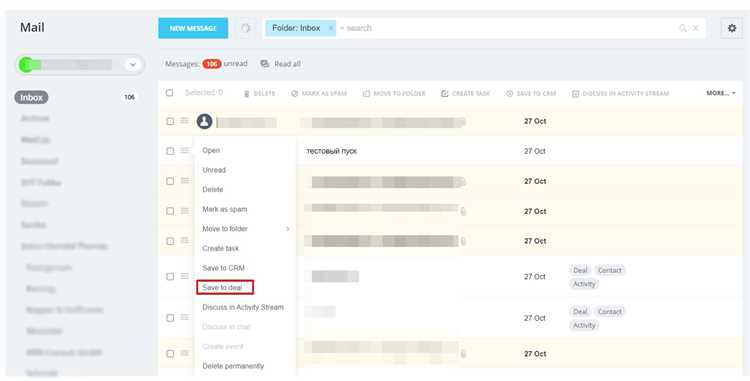
Для настройки исходящей почты в Битрикс через SMTP необходимо указать сервер отправки, порт и метод шифрования. Стандартные значения: порт 465 с SSL или 587 с TLS. Адрес сервера обычно выглядит как smtp.домен.com или mail.домен.com. Логин – полный адрес почтового ящика, пароль – соответствующий учетной записи на сервере.
Важно включить авторизацию SMTP, иначе письма будут отклоняться сервером. Если используется корпоративный домен, следует настроить SPF, DKIM и DMARC-записи, чтобы письма не попадали в спам и корректно обрабатывались внешними почтовыми сервисами.
Для ускорения отправки массовых писем рекомендуется ограничить количество соединений на один почтовый ящик и включить очередь отправки в Битрикс. Это предотвращает блокировку учетной записи провайдером при одновременной отправке большого объема писем.
После ввода всех данных необходимо выполнить тестовую отправку письма. Проверяется корректность логина, пароля и шифрования, а также отображение письма в папке «Отправленные» сервера. При сбоях стоит проверить порт, тип шифрования и соответствие домена сертификату SSL.
Создание и проверка почтового ящика в Битрикс
Для создания почтового ящика в Битрикс необходимо перейти в раздел «Настройки» → «Почта» и выбрать «Добавить ящик». В форме указываются адрес электронной почты, имя пользователя, пароль и серверы входящей и исходящей почты. Рекомендуется использовать отдельный ящик для CRM, чтобы письма сотрудников не смешивались с корпоративной перепиской.
После ввода данных система автоматически проверяет подключение к серверу. Если проверка не проходит, следует убедиться в правильности портов, протоколов и включенного шифрования SSL/TLS. Для IMAP важно, чтобы сервер поддерживал синхронизацию всех папок, включая «Входящие», «Отправленные» и «Черновики».
После успешного создания почтового ящика рекомендуется отправить тестовое письмо и проверить его получение. Также стоит убедиться, что входящие письма корректно отображаются в CRM, а исходящие сохраняются на сервере в папке «Отправленные». Это позволит исключить потерю сообщений и ошибки распределения писем по сделкам и контактам.
Для массового использования ящиков в отделах продаж или поддержки можно сразу настроить автоматическое распределение писем по сотрудникам и отделам. Это снижает ручной труд и обеспечивает контроль переписки без дублирования сообщений.
Настройка автоматического получения писем
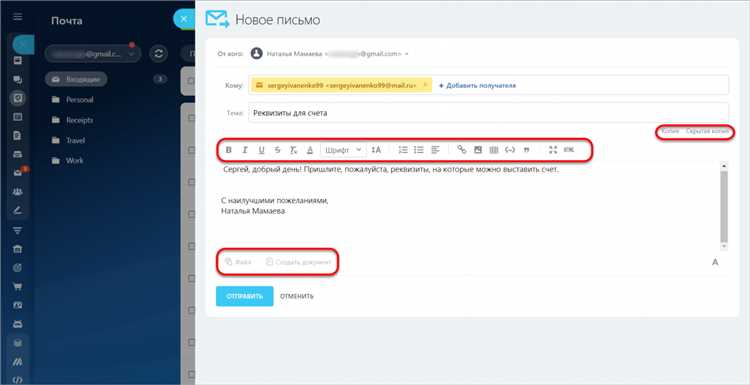
Для организации автоматического получения писем в Битрикс используется синхронизация через IMAP. Система позволяет получать новые письма без ручного обновления и распределять их по сделкам, контактам и задачам. Настройка выполняется в разделе «Почта» → «Настройки ящика» с активацией режима автообновления.
Рекомендуется выполнить следующие шаги для стабильной работы:
- Установить интервал проверки почты: 1–5 минут для отделов с высокой нагрузкой, 10–15 минут для малой активности.
- Включить опцию «Оставлять письма на сервере», чтобы избежать потери сообщений при доступе с других устройств.
- Выбрать папки для синхронизации: «Входящие», «Отправленные», «Спам» и «Черновики».
- Активировать фильтры для автоматического распределения писем по сделкам и контактам.
- Проверить корректность обработки вложений: файлы до 50 МБ загружаются автоматически, большие файлы рекомендуется отправлять ссылкой на облачное хранилище.
После настройки интервала и папок необходимо протестировать систему. Для этого отправьте несколько писем на подключенный ящик и убедитесь, что они автоматически появляются в CRM, корректно привязываются к сделкам и отображаются в уведомлениях сотрудников.
Проверка корректности отправки писем из CRM
После настройки исходящей почты через SMTP важно убедиться, что письма корректно отправляются из CRM и отображаются в папке «Отправленные» на сервере. Это позволяет исключить проблемы с авторизацией, шифрованием и блокировкой сообщений почтовым провайдером.
Для проверки рекомендуется выполнить серию тестов с разными сценариями:
| Тест | Действие | Ожидаемый результат |
|---|---|---|
| Отправка простого письма | Создать письмо в CRM и отправить на рабочий адрес | Письмо приходит в почтовый ящик получателя и отображается в «Отправленные» |
| Отправка письма с вложением | Прикрепить файл до 10 МБ и отправить | Файл приходит без искажений, письмо корректно отображается в CRM |
| Отправка массового письма | Выбрать несколько контактов и отправить письмо одной рассылкой | Все получатели получают письмо, сервер не блокирует учетную запись |
| Отправка письма с шаблоном | Использовать шаблон уведомления CRM | Текст шаблона отображается правильно, ссылки и данные подставляются верно |
| Проверка шифрования | Отправить письмо на сервис, поддерживающий проверку SSL/TLS | Письмо шифруется и проходит проверку без ошибок сертификата |
Если письмо не доставлено, необходимо проверить настройки SMTP: порт, тип шифрования, логин и пароль. Также важно убедиться, что домен отправителя имеет корректные SPF, DKIM и DMARC записи, чтобы минимизировать вероятность попадания писем в спам.
Устранение ошибок подключения почты
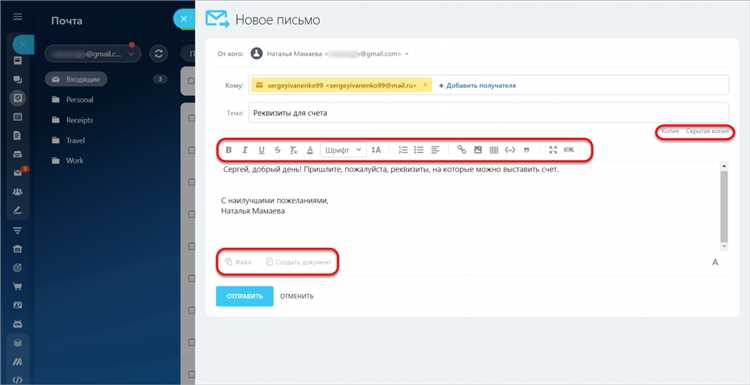
При проблемах с подключением почтового ящика в Битрикс первым шагом следует проверить корректность введенных данных: адрес сервера, порт, логин и пароль. Для IMAP стандартные порты – 993 с SSL и 143 с STARTTLS, для SMTP – 465 с SSL и 587 с TLS. Неправильный порт или метод шифрования чаще всего вызывают ошибки авторизации.
Если подключение не удается, необходимо убедиться, что сервер разрешает доступ внешних приложений. Gmail требует создания пароля приложения, а для корпоративных Exchange и Office 365 нужно проверить права на доступ к папкам «Входящие» и «Отправленные».
Также стоит обратить внимание на брандмауэры и антивирусы: блокировка портов 143, 993, 465 или 587 может препятствовать синхронизации. В таких случаях временное отключение проверки SSL или добавление правил для почтового сервера решает проблему.
Для диагностики ошибок полезно использовать встроенный лог подключения Битрикс, который фиксирует коды ответа сервера. Например, код 535 указывает на неправильный логин или пароль, 421 – на превышение лимита соединений. Исправление настроек в соответствии с логом позволяет быстро восстановить стабильную работу почты.
Если после всех проверок подключение по-прежнему не работает, рекомендуется протестировать ящик через сторонний почтовый клиент с теми же параметрами. Это помогает определить, проблема на стороне сервера или в настройках CRM.
Тестирование и отладка почтовых шаблонов
Для обеспечения корректной работы писем в CRM необходимо тестировать почтовые шаблоны перед массовой рассылкой. В Битрикс шаблоны используют переменные для подстановки данных контактов, сделок и задач. Ошибки в переменных приводят к некорректному отображению текста и ссылок.
Рекомендуется выполнять следующие действия:
- Создать тестовый контакт и сделку с заполненными всеми полями, которые используются в шаблоне.
- Отправить письмо на внутренний почтовый ящик для проверки подстановки переменных.
- Проверить отображение вложений и форматирование текста: HTML-теги, ссылки и списки.
- Протестировать шаблон на разных почтовых сервисах (Gmail, Outlook, Яндекс) для проверки совместимости.
- В случае некорректной подстановки переменных проверить синтаксис в шаблоне и актуальность названий полей CRM.
Для массовых уведомлений полезно включить ограничение по количеству писем в час, чтобы избежать блокировки SMTP-сервера. После подтверждения корректности шаблона можно активировать автоматическую отправку писем через бизнес-процессы и уведомления CRM.
Вопрос-ответ:
Как правильно выбрать между IMAP и POP3 для подключения входящей почты в Битрикс?
IMAP сохраняет структуру папок на сервере и позволяет синхронизировать письма между несколькими устройствами и CRM. POP3 загружает письма локально и не сохраняет структуру папок на сервере, поэтому письма могут быть доступны только в CRM. Для отделов с большим количеством сотрудников и активной перепиской лучше использовать IMAP, а POP3 подойдет для личных или архивных ящиков с ограниченной нагрузкой.
Что делать, если Битрикс не может подключиться к корпоративному почтовому серверу через SMTP?
Сначала необходимо проверить правильность порта и метода шифрования: для SMTP чаще используют порт 465 с SSL или 587 с TLS. Убедитесь, что логин и пароль указаны полностью и совпадают с учетными данными на сервере. Также стоит проверить настройки брандмауэра и антивируса, которые могут блокировать исходящие соединения. Если сервер корпоративный, проверьте наличие SPF, DKIM и DMARC-записей, которые могут влиять на доставку писем. Тестирование через сторонний почтовый клиент помогает определить, проблема в сервере или настройках CRM.
Как настроить автоматическое распределение входящей почты по сделкам и контактам?
В Битрикс нужно подключить почтовый ящик через IMAP с синхронизацией папок «Входящие» и «Отправленные». После этого в настройках ящика можно задать фильтры: письма с определенных адресов автоматически связываются с существующими сделками или контактами. Для новых адресов можно создать правило добавления в отдельную очередь, чтобы менеджер вручную распределял их по сделкам. Это позволяет избежать потери писем и ускоряет работу отдела продаж.
Как проверить, что почтовый шаблон корректно подставляет данные из CRM перед массовой рассылкой?
Для проверки создайте тестовый контакт и сделку с заполненными всеми полями, используемыми в шаблоне. Отправьте тестовое письмо на внутренний почтовый ящик и проверьте: правильно ли подставлены данные, отображаются ли ссылки, списки и вложения. Дополнительно стоит протестировать шаблон на разных сервисах (Gmail, Outlook, Яндекс), чтобы убедиться, что форматирование сохраняется. Если данные не подставляются, проверьте синтаксис переменных и актуальность полей CRM, которые используются в шаблоне.

 Загрузка...