Содержание статьи
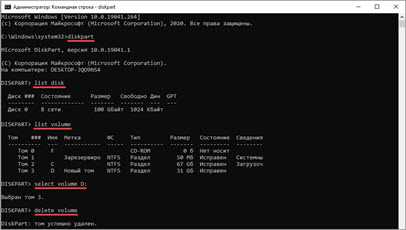
Объединение разделов накопителей – практическая задача, с которой сталкиваются пользователи после замены диска, переустановки системы или неудачной разметки хранилища. Типичная ситуация – наличие нескольких логических томов на одном HDD или SSD, где свободное место распределено неравномерно, а нужный раздел постоянно переполнен. Решение сводится к перераспределению пространства без потери данных и с учетом ограничений файловой системы.
Важно понимать, что объединение разделов возможно только в рамках одного физического накопителя. HDD и SSD не склеиваются между собой напрямую, но пользователь может объединять тома, расположенные на одном диске, независимо от его типа. Дополнительно учитываются параметры разметки – MBR или GPT, типы файловых систем (NTFS, FAT32) и порядок следования разделов на носителе.
Перед началом операции требуется оценить смежность разделов, так как стандартные инструменты Windows работают только с томами, расположенными подряд. Если между ними есть системный или служебный раздел, без стороннего ПО не обойтись. Игнорирование этого этапа часто приводит к ошибкам или недоступности кнопок управления томами.
Процедура объединения затрагивает структуру данных накопителя, поэтому обязательным шагом остается резервное копирование. Даже при использовании встроенных средств системы риск сбоя питания, ошибки файловой системы или конфликта драйверов сохраняется. Корректная подготовка снижает вероятность потери информации и упрощает восстановление в непредвиденных ситуациях.
Когда объединение разделов возможно, а когда запрещено системой
Операционная система разрешает объединение разделов только при соблюдении строгих технических условий. Основное правило – оба раздела должны находиться на одном физическом накопителе, будь то жесткий диск или SSD. Разделы на разных устройствах отображаются отдельно и не могут быть объединены стандартными средствами.
Объединение допускается, если одновременно выполняются следующие условия:
- разделы расположены смежно, без других томов между ними;
- оба тома используют поддерживаемую файловую систему, чаще всего NTFS;
- один из разделов может быть удален без потери критичных данных;
- раздел, к которому присоединяется пространство, не является служебным или загрузочным.
Система блокирует операцию объединения в ряде типовых ситуаций:
- между разделами расположен скрытый раздел восстановления или EFI;
- свободное пространство находится слева от целевого тома;
- используется разметка MBR с уже занятыми четырьмя первичными разделами;
- раздел помечен как активный и участвует в загрузке системы;
- файловая система не поддерживает расширение средствами Windows.
Отдельное ограничение связано с попыткой объединить HDD и SSD. Даже при наличии свободного места и одинаковой структуры разделов система рассматривает такие накопители как независимые устройства. Объединение между ними возможно только на логическом уровне через динамические диски или программные массивы, что меняет модель хранения данных и подходит не для всех сценариев.
Перед началом работ рекомендуется проверить тип диска (базовый или динамический), схему разметки и назначение каждого раздела. Это позволяет заранее определить, будет ли кнопка расширения тома доступна или потребуется использование специализированных утилит.
Проверка расположения разделов и требований к смежности томов
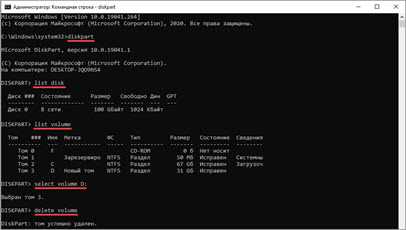
Перед объединением разделов необходимо определить их физическое расположение на накопителе. В Windows это выполняется через оснастку управления дисками, где тома отображаются в порядке следования с указанием их размеров и типа. Смежность означает, что нераспределённое пространство или удаляемый раздел должны находиться непосредственно справа от целевого тома.
Если свободное место расположено слева, стандартные инструменты системы не позволят расширить раздел. Аналогичное ограничение действует при наличии между томами системных областей, таких как EFI или раздел восстановления. Даже небольшой служебный блок полностью блокирует возможность объединения без изменения структуры диска.
Особое внимание требуется при работе с SSD, где часто присутствует скрытый служебный раздел, созданный установщиком Windows. Его нельзя перемещать встроенными средствами, поэтому визуальная проверка схемы разметки обязательна перед началом любых действий.
Для корректной оценки смежности рекомендуется:
– сверить порядок разделов и наличие промежуточных областей;
– проверить, к какому тому относится нераспределённое пространство;
– убедиться, что расширяемый раздел не помечен как загрузочный или зарезервированный системой.
Если условия смежности не соблюдены, единственный вариант – изменение расположения разделов с помощью стороннего программного обеспечения. Попытки игнорировать требования приводят к недоступности функций расширения или риску повреждения таблицы разделов.
Подготовка данных: резервное копирование и очистка разделов
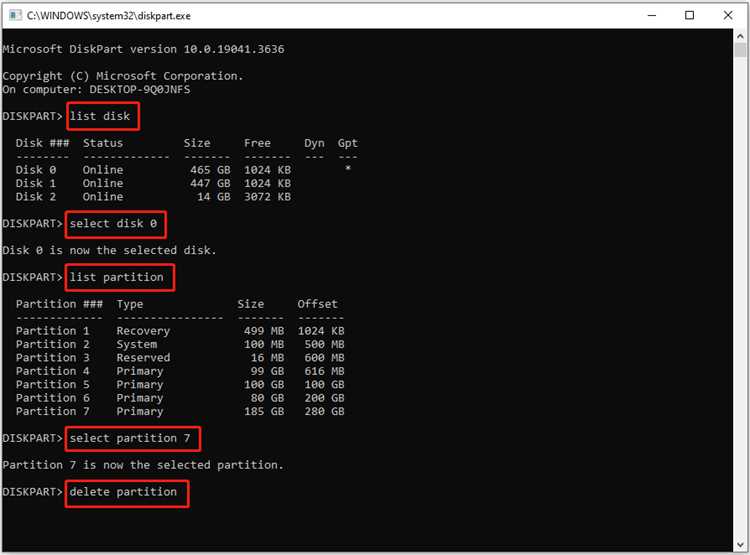
Перед объединением разделов необходимо зафиксировать текущее состояние данных, так как один из томов будет удалён. Копирование следует выполнять на физически отдельный носитель: внешний HDD, SSD или сетевое хранилище. Перенос файлов на соседний раздел того же диска не защищает от ошибок разметки или сбоя питания.
В резервную копию рекомендуется включить:
- пользовательские каталоги и рабочие файлы;
- архивы, виртуальные машины и базы данных;
- скрытые папки приложений, если они содержат важные настройки;
- лицензионные ключи и установочные файлы программ.
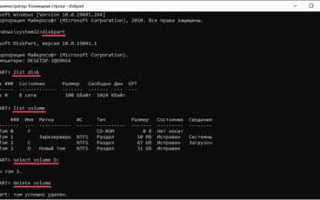
После сохранения данных раздел, который будет присоединён, подлежит полной очистке. В Windows это означает удаление тома с превращением его пространства в нераспределённое. Форматирование недостаточно, так как система не позволяет расширять соседний раздел за счёт активного тома.
Перед удалением следует убедиться, что:
- раздел не используется системой для загрузки;
- на нём отсутствуют точки восстановления;
- он не участвует в шифровании BitLocker.
Дополнительно рекомендуется выполнить проверку файловой системы целевого раздела. Наличие логических ошибок может привести к прерыванию операции объединения и потере доступа к данным после изменения структуры диска.
Объединение разделов через «Управление дисками» в Windows
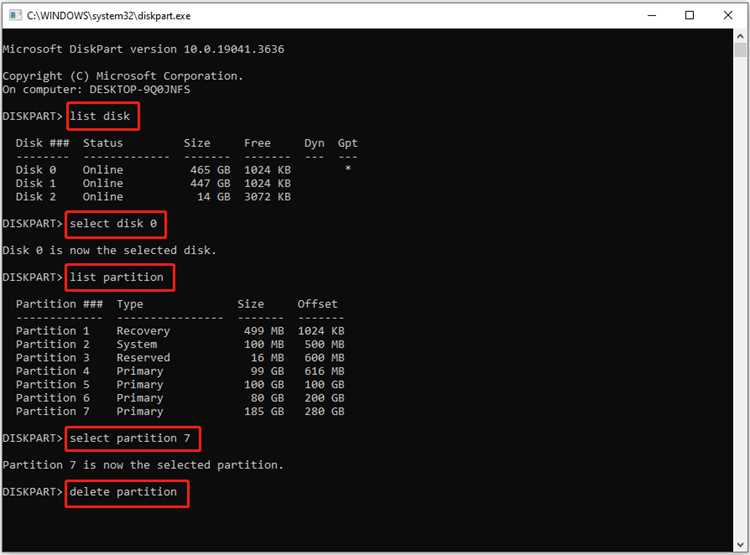
Встроенный инструмент Windows позволяет объединять разделы без установки дополнительного ПО, но работает только при соблюдении ограничений разметки. Для начала требуется открыть оснастку управления дисками через системное меню и найти нужный накопитель в нижней части окна, где отображается схема разделов.
Процедура выполняется в строгой последовательности. Сначала удаляется раздел, пространство которого планируется присоединить. После удаления он отображается как нераспределённый и должен располагаться непосредственно справа от целевого тома. Только в этом случае становится доступна функция расширения.
Дальнейшие действия сводятся к расширению основного раздела:
- выбор тома, к которому добавляется пространство;
- вызов команды расширения через контекстное меню;
- указание объёма присоединяемого нераспределённого пространства;
- подтверждение операции и ожидание завершения.
Во время выполнения система изменяет таблицу разделов и файловую структуру без перезагрузки, однако активные процессы записи данных могут замедлить операцию. Рекомендуется закрыть программы, использующие диск, и временно отключить фоновые задачи.
Если пункт расширения недоступен, это указывает на несоблюдение условий смежности, неподдерживаемую файловую систему или наличие служебных разделов. В таких случаях объединение через стандартный инструмент невозможно и требует изменения структуры диска другими средствами.
Использование сторонних утилит для объединения HDD и SSD
Сторонние программы применяются в ситуациях, когда встроенные средства Windows не позволяют изменить структуру диска. Они дают доступ к операциям перемещения, изменения размеров и перераспределения разделов независимо от их исходного расположения. Это актуально при наличии несмежных томов, скрытых служебных областей или свободного пространства слева от целевого раздела.
Большинство утилит работают как с HDD, так и с SSD, но рассматривают их строго как отдельные физические устройства. Объединение разделов возможно только внутри одного накопителя. Попытки объединить пространство HDD и SSD выполняются через логические механизмы – динамические диски или программные массивы, что меняет схему хранения и усложняет восстановление данных.
Перед использованием стороннего ПО необходимо проверить:
– поддержку текущей схемы разметки (MBR или GPT);
– корректную работу с загрузочными и системными разделами;
– возможность выполнения операций без потери данных;
– совместимость с используемой версией Windows.
Процесс объединения обычно включает предварительный анализ диска, виртуальное моделирование изменений и их применение после подтверждения. До финального шага данные физически не изменяются, что позволяет отменить операцию при обнаружении ошибок в конфигурации.
Использование таких утилит требует аккуратности: отключение питания или принудительное завершение процесса может привести к повреждению таблицы разделов. Для снижения риска рекомендуется выполнять операции при стабильном электропитании и заранее создавать резервные копии всех затрагиваемых томов.
Типовые ошибки при объединении разделов и способы их устранения
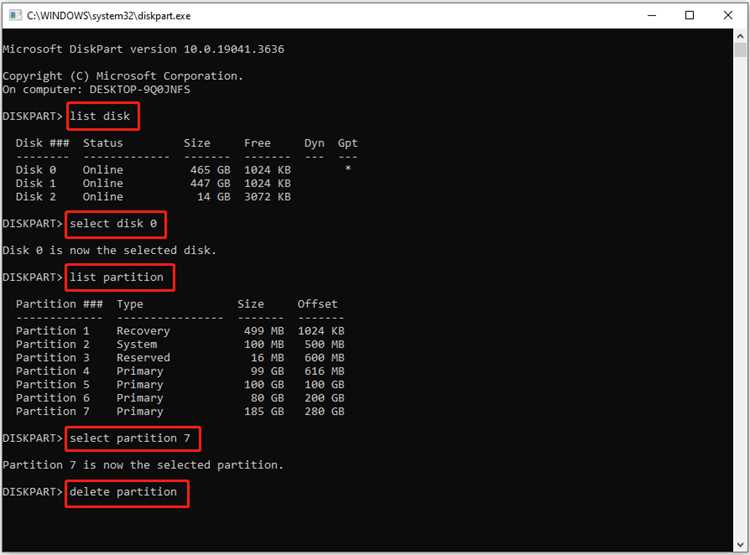
При объединении разделов пользователи сталкиваются с ограничениями разметки, несовместимостью файловых систем и нарушением смежности томов. Основные проблемы можно систематизировать для упрощения диагностики и исправления.
| Ошибка | Причина | Способ устранения |
|---|---|---|
| Недоступна кнопка «Расширить том» | Нераспределённое пространство расположено слева или между томами есть системный раздел | Использовать сторонние утилиты для перемещения разделов или создать динамический диск |
| Операция прерывается с ошибкой записи | Активные процессы используют диск или есть повреждения файловой системы | Закрыть все приложения, проверить том через CHKDSK и повторить объединение |
| Потеря данных после объединения | Отсутствие резервной копии или некорректное удаление раздела | Перед объединением создавать полные резервные копии и использовать проверенные инструменты |
| Ошибка с несовместимой файловой системой | Целевой и присоединяемый разделы имеют разные форматы (например, NTFS и FAT32) | Преобразовать раздел в поддерживаемую файловую систему или использовать стороннее ПО, которое учитывает разные форматы |
| Объединение между HDD и SSD невозможно | Накопители рассматриваются как отдельные физические устройства | Создать программный массив или динамический диск, либо выполнять объединение внутри одного носителя |
Своевременная проверка расположения разделов, файловой системы и резервных копий снижает вероятность ошибок. Любое нарушение смежности или вмешательство в системные разделы требует применения специализированных утилит.
Вопрос-ответ:
Можно ли объединить разделы с разных дисков, например HDD и SSD?
Нет, стандартные средства Windows не позволяют объединять разделы на разных физических носителях. HDD и SSD считаются отдельными устройствами. Для объединения их пространства используют программные массивы или динамические диски, что создаёт логический том на нескольких устройствах, но это изменяет способ хранения данных и требует внимательного резервного копирования.
Что делать, если кнопка «Расширить том» недоступна в управлении дисками?
Наиболее частая причина — нераспределённое пространство расположено слева от целевого раздела или между ними есть служебный том, например EFI или раздел восстановления. Решение — переместить разделы с помощью сторонних утилит, либо удалить промежуточный раздел, если он не содержит системных данных. После этого функция расширения станет доступной.
Как минимизировать риск потери данных при объединении разделов?
Необходимо создать полную резервную копию всех затрагиваемых томов на отдельный носитель. После этого удалить раздел, который будет присоединён, только через средства Windows или проверенные утилиты. Перед объединением целевого раздела стоит проверить файловую систему на ошибки с помощью CHKDSK. Эти шаги помогают избежать потери данных при сбоях или некорректной операции.
Можно ли объединить системный раздел с другим томом?
Стандартные средства Windows не позволяют присоединять системный или загрузочный раздел. Попытки сделать это через сторонние программы возможны, но требуют дополнительных настроек и риска повреждения загрузочной информации. Рекомендуется ограничиваться объединением не системных томов, а для работы с загрузочными разделами использовать инструменты восстановления или виртуальные массивы.

 Загрузка...