Содержание статьи
В процессе работы с 3ds Max часто возникает необходимость объединить несколько объектов в один. Это может быть полезно для упрощения сцены, оптимизации рендеринга и работы с материалами. В зависимости от целей, разработчики могут использовать различные методы объединения, которые не всегда очевидны для новичков. Знание правильного подхода позволяет значительно ускорить рабочий процесс.
Один из самых популярных способов объединения объектов – это команда Attach, которая позволяет «прикрепить» один объект к другому. Этот метод отлично подходит для объектов, не требующих изменений в геометрии. Однако для более сложных объектов, когда требуется контролировать каждый элемент и его форму, стоит обратить внимание на другие методы.
Модификатор Editable Poly предоставляет больше возможностей для работы с геометрией, давая полный контроль над вершинами, гранями и полигонами объектов. Здесь можно не только объединить объекты, но и тщательно контролировать их форму с помощью инструментов редактирования.
Для сложных объектов, которые требуют точного слияния и манипуляций с поверхностями, идеально подойдут методы работы с Boolean операциями. Они позволяют комбинировать объекты через различные типы пересечений, вычитаний и объединений, что важно для сложных моделей.
Объединение объектов в 3ds Max: способы и приёмы
В 3ds Max существует несколько методов объединения объектов, каждый из которых имеет свои особенности и подходит для определённых задач. Знание этих способов позволит точно контролировать процесс моделирования и оптимизировать работу с 3D-объектами.
1. Команда Attach – это базовый способ объединения, который применяется для слияния двух объектов в один. Чтобы использовать этот метод, достаточно выбрать основной объект, затем в панели команд нажать на кнопку Attach и выбрать объект, который нужно прикрепить. Этот способ прост и подходит для быстрого объединения геометрии без изменения её структуры. Однако, важно помнить, что при использовании Attach объединяются только объекты, состоящие из простых мешей.
2. Модификатор Editable Poly позволяет более гибко работать с объектами. С помощью этого инструмента можно объединить геометрию объектов, редактируя их вершины, полигоны и ребра. Метод идеален для сложных объектов, где важно сохранить детали и структуру. Используя инструмент «Attach» внутри модификатора Editable Poly, можно контролировать не только соединение объектов, но и корректировать их форму после объединения, что даёт большой контроль над процессом.
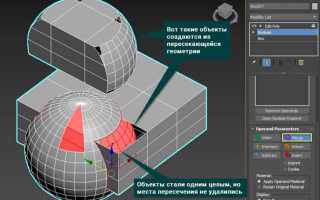
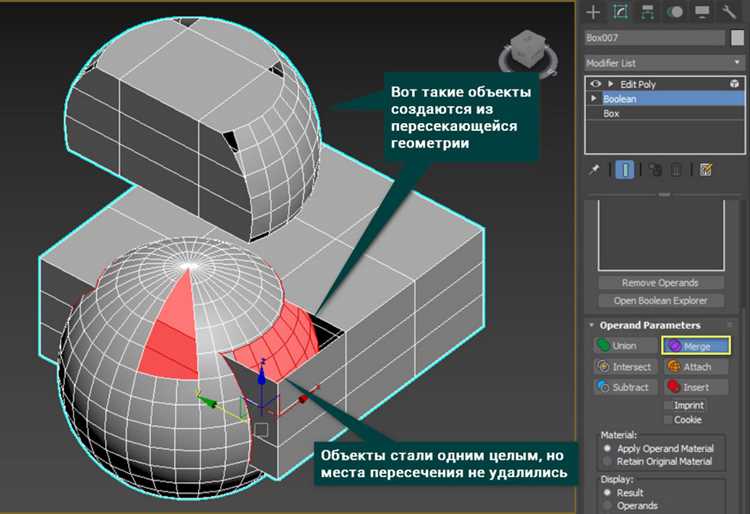
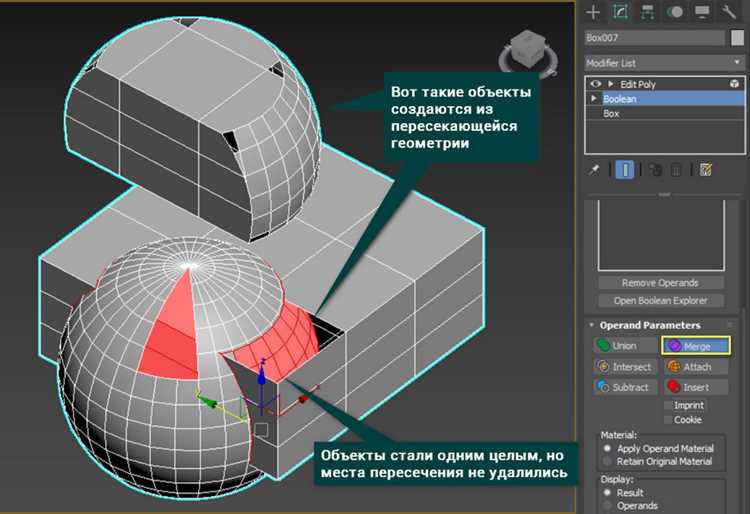
3. Boolean операции – это способ объединения объектов путём их пересечения, вычитания или объединения. Этот метод подходит для создания сложных геометрических форм, где необходимо объединить несколько объектов с последующей коррекцией их поверхности. Boolean может быть полезен для слияния объектов с нестандартными формами, таких как выемки или отверстия, но важно учитывать возможные проблемы с геометрией после применения операций.
4. Группировка объектов – способ временного объединения нескольких объектов в одну группу без их физического слияния. Использование команды Group помогает эффективно работать с объектами в сцене, не влияя на их структуру. Это полезно для работы с несколькими объектами, которые нужно перемещать или изменять одновременно, но при этом сохранить их индивидуальность.
5. Модификатор ProBoolean даёт более точный контроль над Boolean-операциями, позволяя соединять объекты с сохранением их сложной геометрии. ProBoolean позволяет осуществлять сложные слияния, вырезания и пересечения объектов без потери качества. Этот инструмент часто используется в производственных проектах, где точность и детализированность форм имеют ключевое значение.
6. Использование Attach List помогает ускорить процесс объединения нескольких объектов в один. В отличие от обычного Attach, этот метод позволяет добавить сразу несколько объектов к одному, не прибегая к повторению действий для каждого отдельного объекта. Attach List полезен при работе с большими сценами и большим количеством объектов, требующих объединения.
Как объединить несколько объектов в один с помощью команды Attach
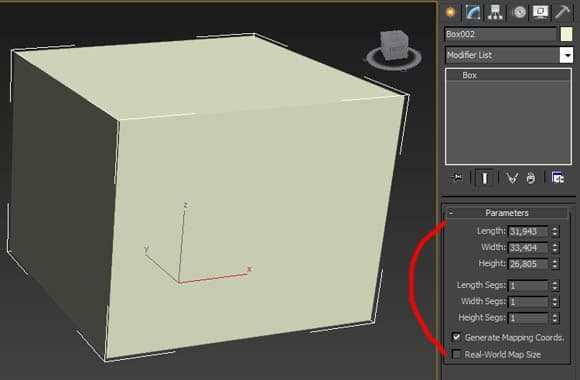
Команда Attach в 3ds Max позволяет объединить два и более объекта в один. Это простой и быстрый способ, но он ограничен определёнными условиями, такими как тип объектов (меши) и отсутствие необходимости в глубокой переработке геометрии.
Чтобы использовать команду Attach, необходимо выполнить следующие шаги:
- Выберите основной объект, к которому будут прикрепляться другие объекты.
- Перейдите в командную панель и в разделе Modify выберите объект.
- В панели команд нажмите на кнопку Attach.
- Выберите объект, который необходимо прикрепить.
- При необходимости повторите эти шаги для других объектов.
При использовании команды Attach важно помнить несколько моментов:
- Attach работает только с объектами, которые имеют тип Editable Mesh или Editable Poly.
- После объединения объектов они становятся частью одного объекта, и изменения будут применяться ко всем его элементам сразу.
- Объединение не создаёт новых вершин или граней между объектами, если эти элементы не пересекаются.
Команда Attach может быть использована для объединения простых объектов, таких как кубы, сферы или цилиндры, но не рекомендуется для сложных объектов, которые требуют дополнительных корректировок геометрии.
| Шаг | Действие | Рекомендации |
|---|---|---|
| 1 | Выберите основной объект | Убедитесь, что объект, к которому будете прикреплять другие, правильно ориентирован в сцене. |
| 2 | Нажмите кнопку Attach | Кнопка Attach доступна в панели Modify после выбора объекта. |
| 3 | Выберите объект для прикрепления | После выбора объекта он автоматически добавится к основному, при этом его геометрия станет частью объединённого объекта. |
| 4 | Повторите для других объектов | Можно выбрать сразу несколько объектов для объединения, но будьте внимательны, чтобы не нарушить структуру модели. |
Использование команды Attach идеально подходит для простых задач, когда не требуется детальное редактирование объектов после их объединения. Для более сложных моделей стоит рассмотреть другие методы, например, использование модификаторов Editable Poly или Boolean операций.
Использование опции ‘Group’ для временного объединения объектов
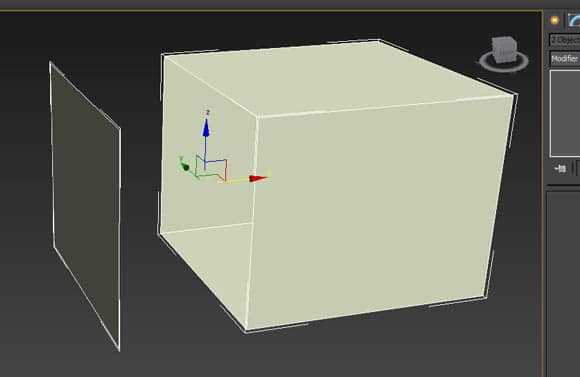
Опция ‘Group’ в 3ds Max позволяет временно объединить несколько объектов в одну группу. Это полезный инструмент для работы с несколькими элементами одновременно, например, при перемещении или масштабировании объектов, без изменения их геометрии или структуры. В отличие от метода Attach, группа сохраняет независимость каждого объекта, позволяя в любой момент редактировать их индивидуально.
Для создания группы достаточно выделить несколько объектов, затем выбрать команду Group в меню Group на панели инструментов. Все выбранные объекты будут объединены в одну группу, при этом они не теряют своей структуры. Группа становится единым целым для управления, но каждый объект внутри остаётся редактируемым.
Чтобы редактировать отдельные объекты в группе, необходимо выбрать группу и затем кликнуть правой кнопкой мыши, выбрав опцию Open Group. Это позволит работать с отдельными объектами внутри группы без необходимости их разъединять.
Основные преимущества использования опции Group:
- Группировка не изменяет геометрию объектов, а только упрощает их совместное редактирование.
- Можно легко перемещать, копировать или вращать все объекты группы одновременно.
- Группировка позволяет управлять сложными сценами с множеством объектов без потери контроля.
Однако, важно помнить, что группа работает как временная мера объединения. После того как группа больше не нужна, её можно разорвать с помощью опции Ungroup, при этом каждый объект вернётся в своё исходное состояние.
Этот метод идеально подходит для организации и упрощения работы с большими сценами, где необходимо часто манипулировать множеством объектов, не затрагивая их структуру или взаимодействие. В случае, если требуется постоянное объединение с изменением геометрии, следует использовать более подходящие методы, такие как Attach или Boolean операции.
Ручная настройка соединений через модификаторы Editable Poly
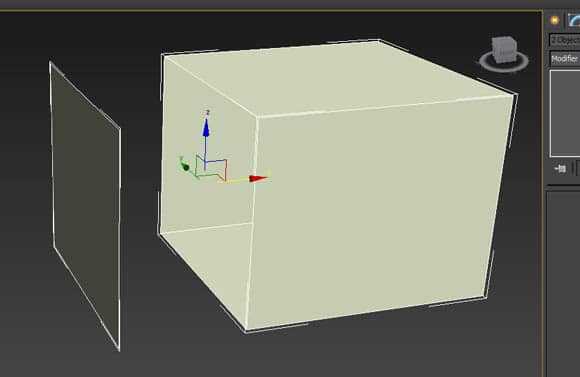
Модификатор Editable Poly в 3ds Max предоставляет расширенные возможности для точной настройки соединений между объектами. Этот метод идеально подходит для создания сложных соединений, когда необходимо контролировать каждую вершину, грань и полигон. В отличие от команды Attach, с помощью Editable Poly можно вручную редактировать и настраивать соединения, что даёт больше гибкости в работе с геометрией.
Чтобы использовать модификатор Editable Poly для соединения объектов, нужно выполнить следующие шаги:
- Выберите объекты, которые хотите соединить, и примените к ним модификатор Editable Poly.
- Перейдите в Editable Poly режим и выберите инструмент Attach для добавления объектов в текущую геометрию.
- Используйте инструменты для редактирования вершин, такие как Vertex, Edge и Polygon, для уточнения и настройки соединений между объектами.
- После того как объекты будут соединены, можно продолжать редактировать их геометрию, чтобы создать необходимые переходы и соединения.
С помощью Editable Poly можно выполнить несколько задач, таких как:
- Соединение вершин – при необходимости соединить вершины двух объектов, можно использовать инструмент Target Weld, который позволяет сливать вершины, если они находятся близко друг к другу.
- Слияние граней – при соединении объектов, можно вручную редактировать грани, создавая плавные переходы или добавляя дополнительные детали с помощью инструментов Extrude или Bevel.
- Коррекция UV-развёртки – если объединённые объекты имеют разные текстуры или швы, можно настроить их UV-развёртку, чтобы текстуры правильно ложились на новый объект.
Также в модификаторе Editable Poly можно использовать инструменты для контроля нормалей, что важно при создании соединений, не приводящих к нарушению структуры модели. Инструменты Flip и Align позволяют точно настроить ориентацию нормалей для сохранения правильного отображения модели в рендере.
Метод ручной настройки соединений с помощью Editable Poly подходит для сложных объектов, требующих детализированной работы с каждым элементом геометрии. Этот подход даёт максимальный контроль, но требует большего времени на настройку и внимание к деталям. Однако он незаменим в случае, когда необходима высокая точность и специфическая настройка геометрии, особенно при работе с органическими или архитектурными моделями.
Как применить Boolean для слияния сложных форм
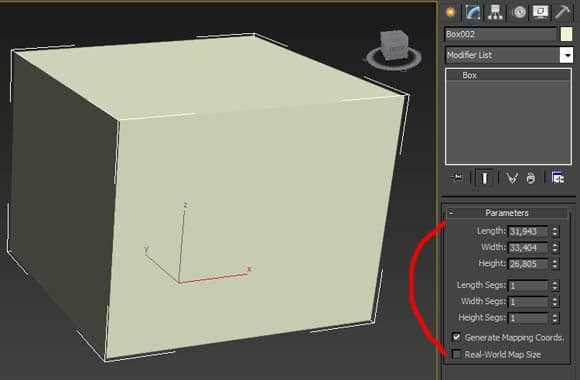
Операции Boolean в 3ds Max используются для создания сложных форм путём комбинирования нескольких объектов. Этот метод позволяет объединить, вычесть или пересечь геометрические фигуры, что особенно полезно при моделировании механических или архитектурных объектов с нестандартной геометрией. Применение Boolean даёт возможность быстро и точно создавать сложные формы, но требует аккуратности в работе с объектами, чтобы избежать проблем с геометрией.
Чтобы применить операцию Boolean для слияния форм, следуйте этим шагам:
- Создайте два объекта, которые нужно объединить, и выберите один из них.
- Примените модификатор Boolean к выбранному объекту в панели модификаторов.
- В настройках модификатора выберите тип операции. Для слияния форм используйте Union, который объединяет два объекта в один.
- Нажмите на кнопку Pick Operand B, затем выберите второй объект, который будет объединён с первым.
- После применения операции Boolean объект примет форму, которая является объединением двух исходных объектов.
Операция Boolean имеет несколько типов, каждый из которых используется для определённых целей:
- Union – объединяет два объекта в один, сливая их геометрию.
- Subtraction – вычитает форму второго объекта из первого, создавая отверстие или выемку.
- Intersection – оставляет только пересекающуюся часть объектов, удаляя остальную геометрию.
Пример: если нужно создать деталь с отверстиями, примените операцию Subtraction для вычитания формы цилиндра из прямоугольного блока. Если необходимо объединить несколько объектов в единую форму, используйте Union.
После применения операции Boolean важно проверить результат на наличие возможных ошибок в геометрии, таких как дублирующиеся вершины или ненужные полигоны. Для очистки объекта от лишних элементов можно воспользоваться командой Editable Poly и инструментами Remove или Collapse.
Boolean идеально подходит для сложных форм, где необходимо быстро и точно соединить несколько объектов. Однако важно помнить, что при сложных операциях Boolean может создать проблемы с нормалями или геометрией, требующие дополнительной очистки и корректировки.
Многократное объединение объектов с сохранением истории с помощью Attach List
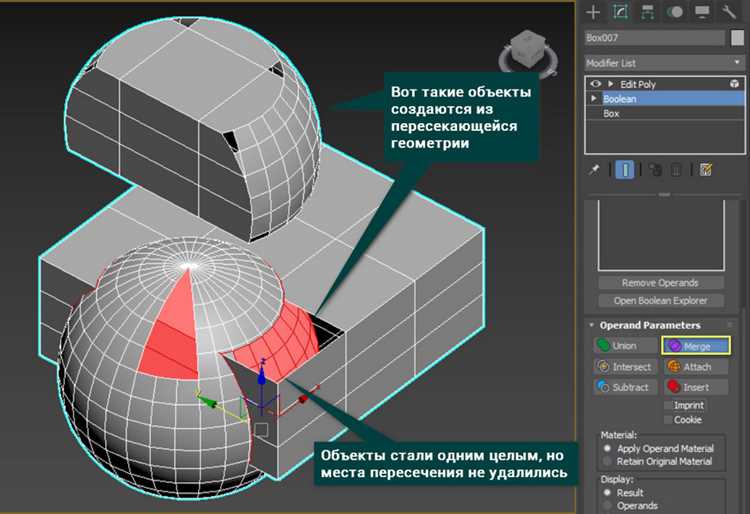
Функция Attach List в 3ds Max представляет собой продвинутую возможность объединения нескольких объектов с сохранением истории их модификаций. Это особенно полезно, когда необходимо объединить большое количество объектов в один, не теряя информации о каждом из них. Такой подход позволяет удобно работать с проектами, где требуется многократное слияние различных частей без необходимости повторно настраивать каждый объект.
Для использования Attach List выполните следующие шаги:
- Выберите основной объект, к которому хотите прикрепить остальные.
- Примените команду Attach List в модификаторе Editable Poly или Editable Mesh.
- В появившемся окне выберите все объекты, которые необходимо объединить с основным.
- После выбора объектов нажмите Attach, чтобы объединить их с исходным объектом.
- Все выбранные объекты станут частью основного, но их история и геометрия будут сохранены и доступны для редактирования.
Основное преимущество использования Attach List заключается в сохранении истории каждого объекта. Даже после объединения можно обратиться к отдельным частям модели для изменения или дополнительного редактирования. Это особенно важно при работе с большим количеством объектов в сложных сценах, где каждый объект может требовать индивидуальной корректировки.
Некоторые особенности использования Attach List:
- После объединения объекты становятся частью единой геометрии, но каждый элемент сохраняет свою структуру, что позволяет редактировать их индивидуально.
- При использовании Attach List не происходит потери данных о текстурах или материалах, что упрощает работу с текстурированием.
- Если необходимо добавить ещё объекты в список, можно снова использовать функцию Attach List и добавить новые элементы без разрушения предыдущих соединений.
Для дальнейшего редактирования можно работать с каждым объектом внутри группы, используя инструменты Editable Poly для изменения его формы или структуры. Важно помнить, что после объединения с помощью Attach List объекты остаются независимыми, что позволяет использовать их в качестве отдельных элементов при необходимости.
Этот метод идеально подходит для проектов, в которых нужно многократно объединить объекты, не потеряв возможность их отдельной настройки и редактирования. Attach List – это мощный инструмент для работы с комплексными моделями, где важно сохранить точность и гибкость на всех этапах создания.
Объединение объектов с сохранением текстур и материалов
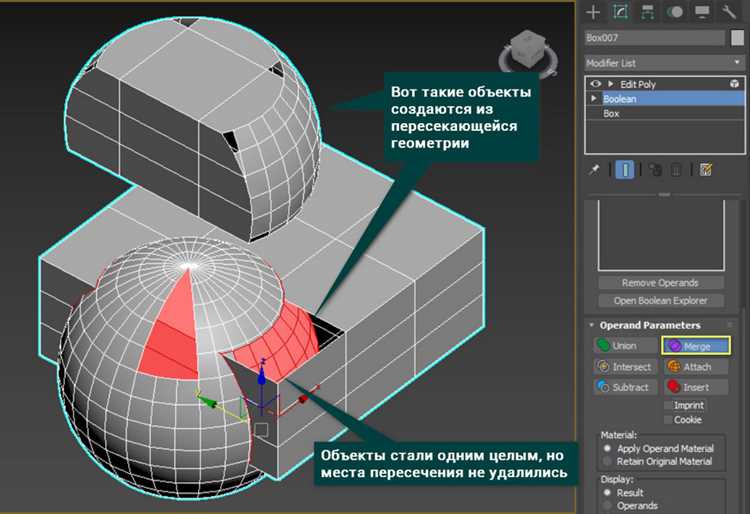
Когда необходимо объединить несколько объектов в 3ds Max, важно не только соединить их геометрию, но и сохранить текстуры и материалы, которые были применены к каждому объекту. Для этого существует несколько методов, позволяющих объединить объекты, не нарушая их текстурных координат и материалов.
При использовании команды Attach или Attach List объекты могут быть объединены, но текстуры и материалы не всегда сохраняются должным образом, особенно если у объектов разные развёртки UV. Чтобы избежать потери текстурных данных, необходимо соблюдать несколько важных шагов.
Чтобы сохранить текстуры и материалы при объединении объектов, следуйте этим рекомендациям:
- Использование модификатора Editable Poly: Применение Editable Poly помогает сохранить материалы, так как этот модификатор не изменяет структуры текстурных координат. Объединение с помощью Attach в режиме Editable Poly сохраняет все назначения материалов, если текстуры расположены в том же месте на всех объектах.
- Сохранение развёртки UV: При объединении объектов с разными развёртками UV важно использовать инструменты для коррекции координат. Модификатор Unwrap UVW поможет вам совместить развёртки, сохраняя текстуры на всех объектах. После объединения важно проверить и откорректировать швы и наложение текстур.
- Коррекция материалов через Multi/Sub-Object: При объединении объектов с разными материалами и текстурами используйте модификатор Multi/Sub-Object, чтобы все материалы оставались корректно назначены. Каждый объект в группе будет иметь свой индекс материала, и вы сможете настраивать их отдельно.
- Использование команды Collapse: Если необходимо объединить объекты с сохранением текстур, но с минимальными изменениями в геометрии, можно использовать команду Collapse после применения модификатора Editable Poly. Это помогает сохранить текстуры и материалы, но не разрушает структуру объекта.
Кроме того, важно помнить, что при объединении объектов могут возникать проблемы с наложением текстур или их искажением. Поэтому перед объединением следует проверить все текстуры и убедиться, что они правильно расположены на каждом объекте. Для этого можно использовать инструмент Check UV в 3ds Max, который помогает находить и устранять ошибки в текстурных координатах.
Если объекты содержат сложные материалы, например, с использованием карт нормалей или карт смещения, рекомендуется предварительно переназначить материалы через модификатор UVW Map, чтобы избежать проблем при объединении. Использование модификаторов и проверка текстурных координат перед объединением гарантирует, что материалы останутся нетронутыми и правильно отображаться на объединённых объектах.
Объединение объектов с сохранением текстур и материалов требует внимательности и тщательной подготовки, особенно если сцена содержит несколько объектов с различными текстурными картами. Правильная настройка развёрток и использование подходящих модификаторов позволяют сохранить все визуальные детали, не потеряв при этом качество модели.
Вопрос-ответ:
Как объединить несколько объектов в 3ds Max, не потеряв текстуры?
Для объединения объектов в 3ds Max с сохранением текстур необходимо следить за правильным применением модификаторов. Использование команды Attach в режиме Editable Poly позволяет объединить объекты, не затрагивая текстуры, если они размещены на одинаковых UV-развёртках. Если объекты имеют разные текстуры или UV-развёртки, следует использовать модификатор Unwrap UVW для согласования развёрток перед объединением. Также полезно применить Multi/Sub-Object для сохранения всех материалов при объединении объектов с разными текстурами.
Можно ли объединить объекты в 3ds Max, сохраняя историю их изменений?
Да, для многократного объединения объектов с сохранением истории можно использовать инструмент Attach List. Этот метод позволяет объединить несколько объектов в один, при этом сохраняются их модификации и геометрия. Каждый объект в Attach List остаётся независимым внутри нового объекта, что даёт возможность редактировать их по отдельности, сохраняя историю изменений и предотвращая потерю данных о материалах и текстурах. Этот метод идеально подходит для работы с большим количеством объектов в сложных моделях.
В чем отличие между командой Attach и Boolean при объединении объектов?
Команда Attach используется для слияния геометрии двух объектов, что приводит к образованию одного объекта. В отличие от Boolean, Attach просто «приклеивает» объекты друг к другу, не изменяя их форму. Boolean операции, в свою очередь, позволяют создавать более сложные слияния, такие как пересечения, вычитания или объединения объектов с изменением их геометрии. Boolean подходит для создания сложных выемок и отверстий, а Attach лучше использовать для объединения простых объектов без изменений в их внутренней структуре.
Как объединить объекты в 3ds Max с использованием модификатора Editable Poly?
Модификатор Editable Poly предоставляет мощные инструменты для точного объединения объектов. Для этого нужно выбрать объект, на который будет прикрепляться другой, и применить к нему модификатор Editable Poly. Затем с помощью инструмента Attach можно добавить другие объекты в структуру текущего. Важно, что этот метод даёт больше контроля над геометрией, так как после объединения можно редактировать отдельные вершины, грани и полигоны. Также можно использовать инструменты, такие как Vertex или Edge, для детальной настройки соединений.

 Загрузка...