Содержание статьи
Поля и отступы в Microsoft Word напрямую влияют на читаемость документа, его внешний вид и соответствие требованиям. По умолчанию Word устанавливает поля по 2,54 см со всех сторон, однако для учебных работ часто требуется 2 см сверху и снизу, 3 см слева и 1,5–2 см справа. Без корректной настройки такие документы не принимают в учебных заведениях, а в деловой переписке они выглядят неаккуратно. Поэтому важно уметь управлять параметрами разметки, а не полагаться на стандартные значения.
Отступы абзацев решают другую задачу – визуально структурируют текст. Красная строка в 1,25 см считается привычным стандартом для большинства документов на русском языке, но в отчетах, инструкциях и коммерческих предложениях чаще используют выравнивание без первой строки и добавляют интервалы между абзацами. Понимание, где меняются эти параметры – через линейку, меню «Абзац» или стили – позволяет быстро приводить текст к нужному формату.
Грамотная настройка разметки особенно важна при работе с длинными файлами: дипломами, договорами, методичками. Один неверно заданный параметр в начале документа приводит к тому, что съезжают таблицы, списки и нумерация страниц. Использование разделов, шаблонов и точных числовых значений в миллиметрах помогает держать оформление под контролем и экономит часы ручной правки.
Настройка полей и отступов – это не косметика, а инструмент управления структурой текста, который делает документ понятным, аккуратным и соответствующим требованиям конкретной задачи.
Где изменить поля страницы через вкладку «Макет»
Все базовые настройки полей находятся на вкладке «Макет» в группе «Параметры страницы». Кнопка «Поля» открывает список готовых вариантов с уже заданными размерами в сантиметрах, что удобно при оформлении типовых документов без ручного ввода значений.
В стандартном наборе доступны пресеты с конкретными параметрами:
- «Обычные» – 2,54 см со всех сторон;
- «Узкие» – 1,27 см по периметру;
- «Средние» – 2,54 см сверху и снизу, 1,91 см слева и справа;
- «Широкие» – 5,08 см слева и справа, 2,54 см сверху и снизу;
- «Зеркальные» – чередование внутренних и внешних полей для двусторонней печати.
Выбор одного из вариантов применяется ко всему документу мгновенно, без подтверждений. Для проверки результата достаточно включить линейку через меню «Вид» и визуально оценить границы набора.
Если документ должен соответствовать формальным требованиям, удобнее опираться на числовые значения, а не на названия пресетов. После применения любого шаблона его можно доработать через пункт «Настраиваемые поля» внизу списка, чтобы задать точные размеры в сантиметрах.
Для быстрой работы с разметкой полезно учитывать несколько практических приемов:
- перед печатью всегда открывать предварительный просмотр, чтобы убедиться, что текст не обрезается по краям;
- при подготовке файлов для типографии использовать одинаковые поля на всех страницах, кроме обложек и титульных листов;
- не уменьшать поля ниже 1 см – большинство принтеров физически не печатают ближе к краю листа.
Как задать собственные размеры полей в диалоговом окне «Параметры страницы»
Точные размеры полей задаются через окно «Параметры страницы», которое открывается из меню «Макет» → «Поля» → «Настраиваемые поля» или через маленькую стрелку в правом нижнем углу группы «Параметры страницы». В этом окне все значения вводятся вручную в сантиметрах, что позволяет соблюсти формальные требования к оформлению.
Вкладка «Поля» содержит четыре ключевых параметра: верхнее, нижнее, левое и правое поле. Изменение любого значения сразу отражается в схеме предварительного просмотра, поэтому можно визуально контролировать результат до применения настроек.
Типовые размеры для распространённых задач можно использовать как ориентир:
| Тип документа | Верхнее поле | Нижнее поле | Левое поле | Правое поле |
|---|---|---|---|---|
| Курсовая или диплом | 2 см | 2 см | 3 см | 1,5–2 см |
| Деловое письмо | 2 см | 2 см | 2–2,5 см | 2–2,5 см |
| Инструкция или регламент | 2 см | 2 см | 2,5 см | 2 см |
| Макет для печати | 2–2,5 см | 2–2,5 см | 2–3 см | 2–3 см |
Дополнительно в этом же окне настраивается параметр «Переплёт» – дополнительное поле для подшивки. При печати многостраничных документов значение 0,5–1 см предотвращает попадание текста в область скрепления.
В поле «Применить к» можно выбрать, будут ли изменения действовать для всего документа, только для текущего раздела или для текста после курсора. Этот параметр критичен при работе с разными форматами внутри одного файла, например когда титульный лист требует других отступов, чем основной текст.
Как настроить отступ первой строки абзаца для всего документа
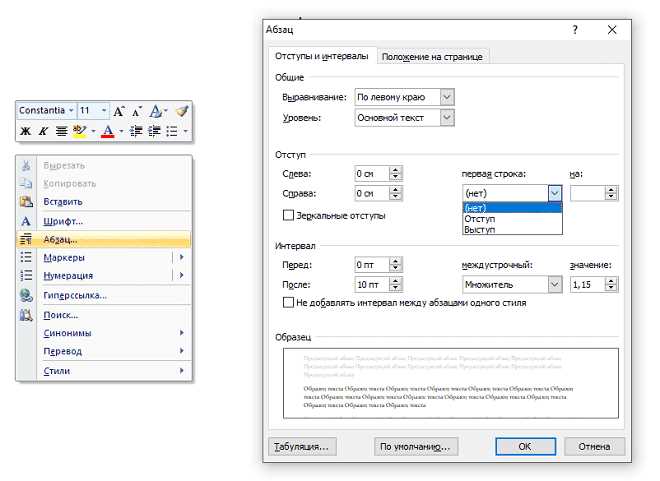
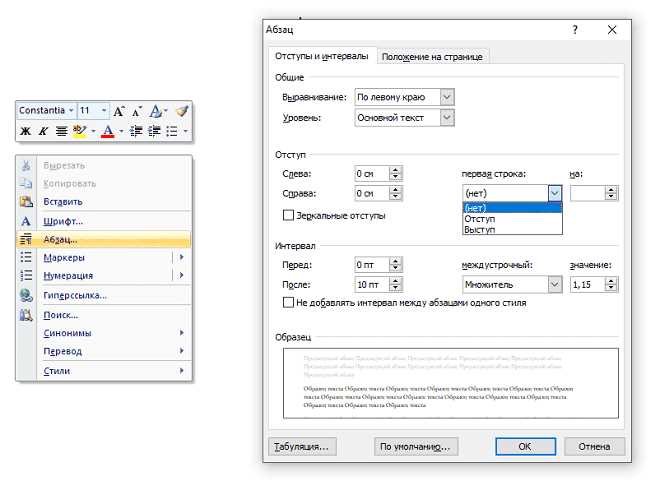
Отступ первой строки управляется через окно «Абзац», которое открывается с вкладки «Главная» по маленькой стрелке в правом нижнем углу группы «Абзац». В параметре «Первая строка» выбирается режим «Отступ», а в поле справа указывается точное значение в сантиметрах.
Для большинства русскоязычных документов используется значение 1,25 см. Именно этот размер соответствует стандартной «красной строке» и совпадает с положением маркера на горизонтальной линейке Word.
Чтобы настройка применялась ко всему файлу, необходимо сначала выделить весь текст сочетанием клавиш Ctrl+A, а затем задать отступ через параметры абзаца. Если документ объемный, такой способ предотвращает появление разнобоя между разными фрагментами.
Более надежный вариант – изменить стиль «Обычный». Через меню «Стили» на вкладке «Главная» открывается изменение параметров стиля, где в разделе «Формат» → «Абзац» задается отступ первой строки. После сохранения правок все новые и существующие абзацы, использующие этот стиль, автоматически получают единый формат.
Если в документе встречаются списки, цитаты или заголовки, для них отступ первой строки лучше отключать отдельно. В этих элементах красная строка нарушает визуальную структуру и делает текст менее удобным для чтения.
Как изменить левый и правый отступ абзаца с помощью линейки

Горизонтальная линейка включается на вкладке «Вид» через пункт «Линейка». На ней расположены маркеры отступов, которые позволяют менять формат абзаца без открытия диалоговых окон и ввода чисел.
Слева находятся два треугольника и прямоугольник. Верхний треугольник управляет отступом первой строки, нижний треугольник задает выступ (висячий отступ), а прямоугольник двигает весь абзац целиком. Перетаскивание этих элементов отражается на тексте мгновенно.
Справа на линейке расположен отдельный маркер правого отступа. Его смещение влево уменьшает ширину строки, а перемещение вправо возвращает текст ближе к краю страницы.
Для точной настройки ориентируйтесь на шкалу линейки, где деления соответствуют сантиметрам. Например, чтобы задать левый отступ 2 см для абзаца, прямоугольный маркер следует переместить к отметке «2».
Линейка работает только с выделенным фрагментом, поэтому перед изменением отступов важно выделить нужные абзацы. Этот способ удобен при верстке цитат, примеров, фрагментов договоров и других блоков, которые должны визуально отличаться от основного текста.
Как задать разные поля для отдельных разделов документа
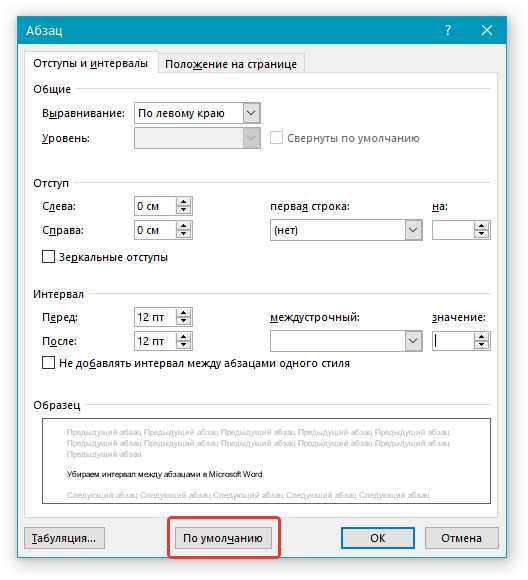
Разные поля внутри одного файла настраиваются только через разделы. Для этого курсор ставится в место, где должно начаться новое оформление, затем на вкладке «Макет» выбирается «Разрывы» → «Следующая страница» или «Непрерывный». После вставки разрыва Word создает независимую область с собственными параметрами страницы.
Изменение полей выполняется уже внутри нужного раздела через меню «Поля» или окно «Параметры страницы». В поле «Применить к» необходимо выбрать вариант «К текущему разделу», иначе новые значения будут распространены на весь документ.
Практическое применение этой функции встречается в большинстве крупных документов. Титульный лист часто оформляется с увеличенными верхними и нижними полями, основная часть – по стандарту, а приложения – с уменьшенными отступами для размещения таблиц и схем.
Для контроля структуры полезно включить отображение непечатаемых символов кнопкой ¶ на вкладке «Главная». Так видны разрывы разделов, что помогает избежать ситуации, когда поля меняются не в том месте.
Если в документе используются колонтитулы, важно учитывать, что они могут быть связаны между разделами. При необходимости связь отключается через параметр «Как в предыдущем», чтобы каждый блок имел собственное оформление страниц.
Как сохранить пользовательские поля как шаблон для новых файлов
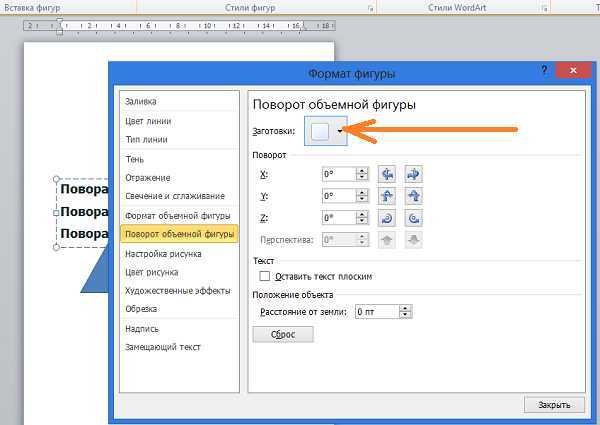
После настройки полей через «Параметры страницы» их можно зафиксировать как стандарт для всех будущих документов. В нижней части окна доступна кнопка «По умолчанию», которая переносит текущие значения в глобальный шаблон Normal.dotm. После подтверждения каждый новый файл будет открываться с заданными отступами страницы.
Этот способ влияет на весь Word на компьютере, поэтому его используют, когда требуется единый формат для большинства рабочих документов. Для возврата к исходным параметрам достаточно повторно открыть «Параметры страницы» и снова задать стандартные значения 2,54 см.
Альтернативный вариант – создать отдельный файл-шаблон. Документ с настроенными полями сохраняется через «Сохранить как» в формате шаблона Word (*.dotx). Такой файл открывается как заготовка, не перезаписывая оригинал, и подходит для договоров, отчетов, инструкций с постоянной структурой.
При командной работе удобнее распространять именно шаблон .dotx: сотрудники получают единый формат без необходимости менять глобальные настройки на своих устройствах.
Вопрос-ответ:
Почему после изменения полей съезжает нумерация страниц и колонтитулы?
При изменении полей Word пересчитывает рабочую область страницы, из-за чего колонтитулы могут смещаться. Если в документе есть разделы, проверь связь между ними через пункт «Как в предыдущем» в инструментах колонтитулов. При отключенной связи каждый раздел хранит собственные настройки, и нумерация перестает «прыгать» при правке разметки.
Как сделать разные отступы для списка и обычного текста на одной странице?
Для этого выделите только список и измените отступы через линейку или окно «Абзац». Если требуется, чтобы формат применялся всегда, создайте отдельный стиль: на вкладке «Главная» откройте панель стилей, задайте нужные отступы и применяйте стиль к каждому списку. Обычный текст при этом не затрагивается.
Почему принтер обрезает текст по краям, хотя поля выставлены правильно?
Большинство домашних и офисных принтеров не печатают ближе 5–7 мм от края листа. Если поля меньше 1 см, часть строки уходит в непечатаемую зону. Решение простое: увеличьте поля до 1,2–1,5 см либо включите в настройках печати режим «Без полей», если устройство его поддерживает.
Можно ли задать поля только для одной страницы, не разбивая документ на несколько файлов?
Да, для этого используется разрыв раздела. Поставьте курсор в конец страницы, вставьте «Разрыв раздела — Следующая страница», затем перейдите на новую страницу и задайте другие поля через «Параметры страницы» с применением «К текущему разделу». Остальной документ сохранит прежний формат.
Как быстро вернуть стандартные отступы, если документ испорчен правками?
Выделите весь текст сочетанием Ctrl+A, откройте окно «Абзац» и установите нули в полях «Слева» и «Справа», а для первой строки выберите «Нет». После этого при необходимости задайте красную строку 1,25 см. Такой прием выравнивает разметку без ручной правки каждого абзаца.
Как выставить одинаковые поля для двусторонней печати, чтобы текст не «уезжал» к корешку?
Для двусторонней печати нужны зеркальные поля. На вкладке «Макет» откройте «Поля» → «Зеркальные». После этого внутренние и внешние поля будут чередоваться на четных и нечетных страницах. Если документ планируется сшивать или переплетать, дополнительно откройте «Настраиваемые поля» и укажите значение в поле «Переплёт» — обычно 0,7–1 см для текста объемом от 30 страниц. Так строки не окажутся слишком близко к линии сгиба.
Почему после копирования текста из интернета отступы выглядят хаотично и как это исправить?
Веб-страницы содержат скрытые стили, которые переносятся вместе с текстом и влияют на отступы. Самый быстрый способ очистки — вставлять фрагменты через «Вставить только текст» (Ctrl+Alt+V → «Неформатированный текст»). Если текст уже вставлен, выделите его полностью, откройте окно «Абзац» и задайте отступы вручную: слева и справа — 0 см, первая строка — 1,25 см. Дополнительно помогает кнопка «Очистить формат» на вкладке «Главная», которая убирает большую часть чужих стилей.

 Загрузка...