Содержание статьи
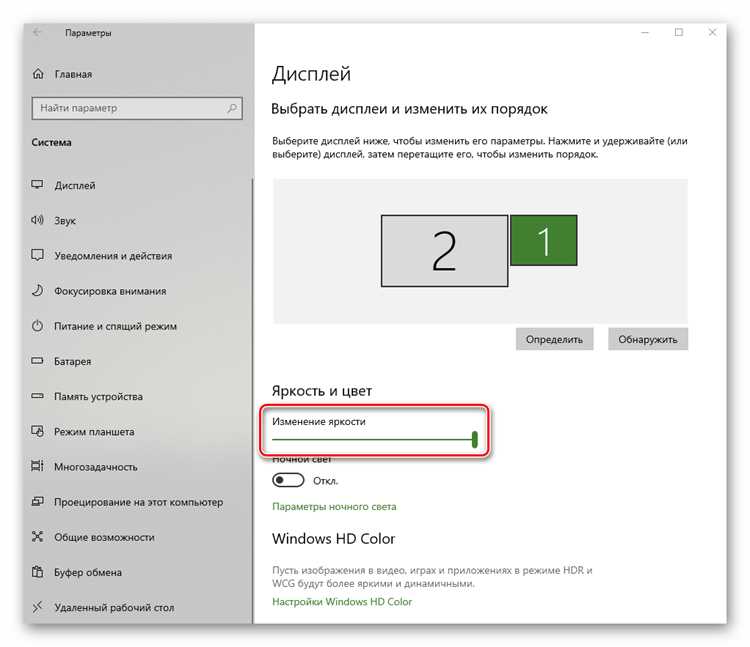
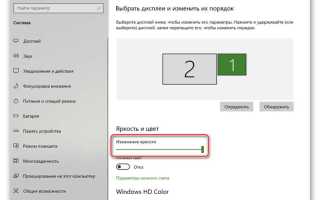
Экран монитора напрямую влияет на восприятие текста, графики и видео: при неверных параметрах изображение теряет детали, цвета искажены, а глаза устают быстрее. Большинство мониторов с завода имеют яркость выше 250–300 кд/м², что подходит для витрины магазина, но не для рабочего стола. Для дома и офиса чаще требуется диапазон 120–160 кд/м², особенно при умеренном освещении.
Разрешение и частота обновления задают базовую четкость и плавность. Использование не нативного разрешения приводит к размытию из-за интерполяции матрицы, а сниженная частота (например, 50 Гц вместо 60 или 144 Гц) вызывает заметное мерцание и рывки при прокрутке. Правильный выбор этих параметров – первый шаг к предсказуемому изображению.
Цветопередача требует отдельного внимания. Для большинства задач стандарт sRGB и цветовая температура около 6500K дают нейтральный белый без синего или желтого оттенка. Гамма 2.2 сохраняет баланс между светлыми и темными областями, позволяя различать детали в тенях и не «выжигать» светлые участки.
Дополнительные настройки операционной системы и самого монитора помогают подстроить картинку под зрение и расстояние до экрана. При посадке на 50–70 см корректный масштаб интерфейса и сглаживание шрифтов уменьшают напряжение при длительной работе, а программные режимы снижения синей составляющей делают вечерний просмотр более комфортным без заметной потери цветового баланса.
Выбор нативного разрешения и частоты обновления
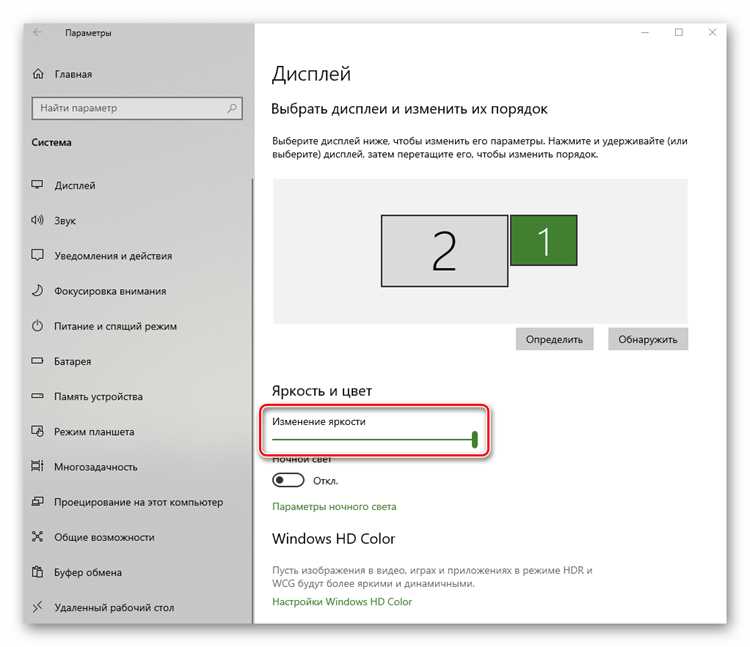
Частота обновления определяет, сколько раз в секунду экран перерисовывает изображение. Базовый уровень 60 Гц достаточен для офисных задач, но при прокрутке страниц и работе с графикой заметна ступенчатость движения. Значения 75–100 Гц делают перемещение более плавным, а мониторы с 120–165 Гц снижают визуальные рывки и повышают комфорт при динамичном контенте.
Перед выбором повышенной частоты необходимо проверить возможности видеокарты и тип подключения. Интерфейсы DisplayPort 1.2+ и HDMI 2.0+ поддерживают 144 Гц при разрешении 2560×1440, тогда как устаревшие кабели ограничивают частоту даже при подходящей матрице. В настройках операционной системы важно вручную задать максимальное доступное значение, так как по умолчанию часто активируется 60 Гц.
После установки нативного разрешения и частоты следует оценить масштаб интерфейса. При высокой плотности пикселей (более 110–120 PPI) увеличение масштаба до 125–150% сохраняет четкость элементов без потери рабочего пространства, позволяя использовать преимущества матрицы без излишнего напряжения зрения.
Настройка яркости и контрастности под освещение комнаты
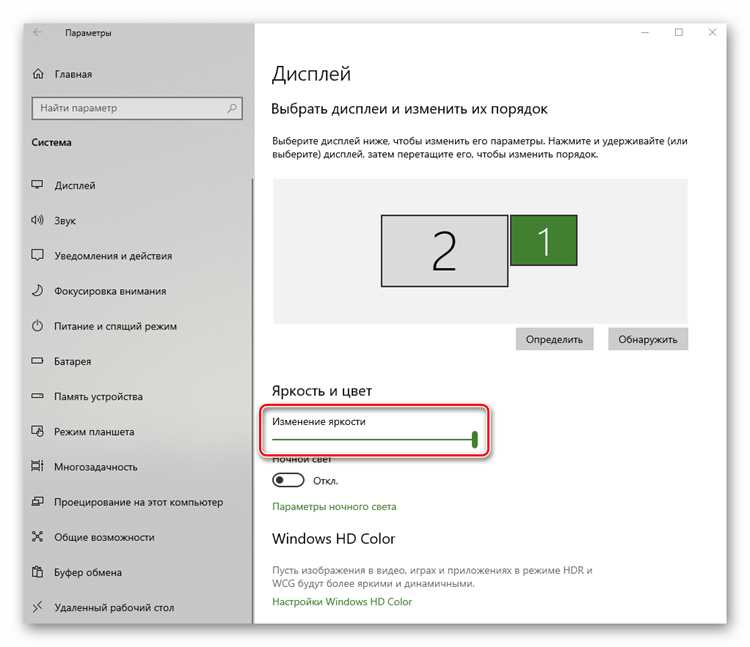
Яркость экрана должна соответствовать уровню внешнего света, а не возможностям подсветки монитора. В затемнённой комнате комфортный диапазон составляет 90–120 кд/м², при рассеянном дневном свете – 120–160 кд/м², при ярком искусственном освещении – до 180 кд/м². Значения выше 200 кд/м² ускоряют утомление глаз и снижают различимость светлых оттенков.
Практическая проверка выполняется с помощью белого листа бумаги: при размещении его рядом с экраном яркость монитора должна визуально совпадать с бумагой, освещённой тем же источником света. Если экран выглядит заметно ярче, подсветку следует уменьшить до совпадения по восприятию.
Контрастность на большинстве современных IPS и VA-панелей оптимально оставлять в пределах 70–85% от максимального значения. Слишком высокий уровень приводит к «слипанию» светлых участков и потере деталей в тенях. Проверка выполняется по тестовым изображениям: должны различаться градации серого от 5% до 95% без резких провалов.
Освещение в комнате должно быть стабильным и не направленным прямо на экран. Источник света за монитором или сбоку снижает перепады яркости в поле зрения. При работе вечером полезно снизить яркость на 20–30% относительно дневных значений, сохранив контрастность неизменной, чтобы не нарушать баланс полутонов.
Калибровка цветовой температуры и баланса белого
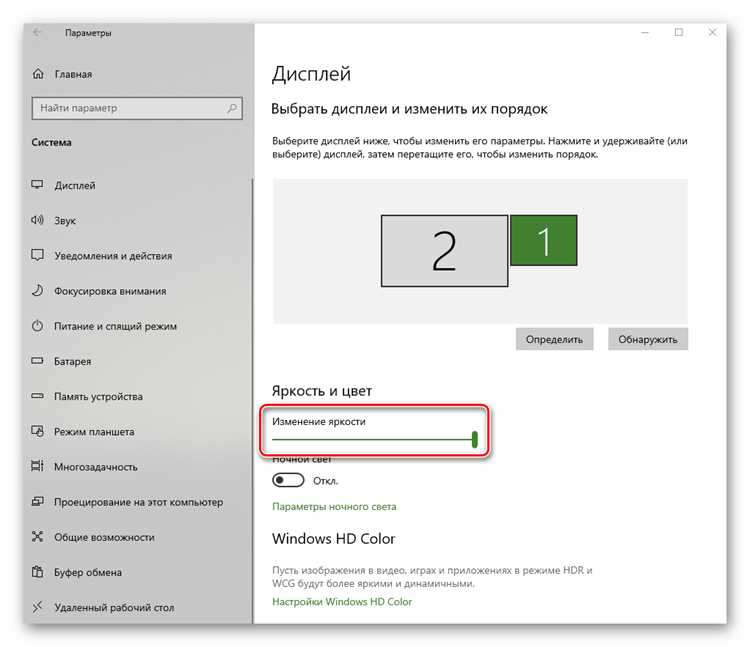
Цветовая температура задаёт оттенок белого и измеряется в кельвинах. Для универсальных задач ориентир – 6500K, соответствующий дневному свету. Значения ниже 5500K придают изображению желтоватый тон, выше 7500K – выраженный синий оттенок, искажающий нейтральные цвета.
Настройку следует начинать с выбора пресета в меню монитора:
- sRGB – для веб-контента и повседневной работы;
- 6500K / D65 – для фото и видео без аппаратной калибровки;
- Custom / User – для ручной корректировки каналов RGB.
Баланс белого корректируется изменением усиления красного, зелёного и синего каналов. Цель – добиться нейтрального серого без цветного оттенка на уровнях от 20% до 80% яркости. Практическая последовательность:
- Открыть серую шкалу или однородное серое поле.
- Уменьшать канал, который визуально доминирует.
- Проверять результат на светло-серых и тёмно-серых участках.
При отсутствии колориметра ориентируются на визуальное совпадение серого с белым листом бумаги при одинаковом освещении. Для программной коррекции в системе рекомендуется оставить профиль sRGB IEC61966-2.1, если не используется аппаратный ICC-профиль, чтобы избежать двойных преобразований цвета.
После настройки полезно проверить изображение на контрольных сценах: нейтральные тени, белые области без цветного налёта, телесные оттенки без красноты или синевы. Любые смещения корректируются минимальными шагами, не превышающими 1–2 пункта по каждому каналу.
Регулировка масштаба интерфейса и четкости шрифтов
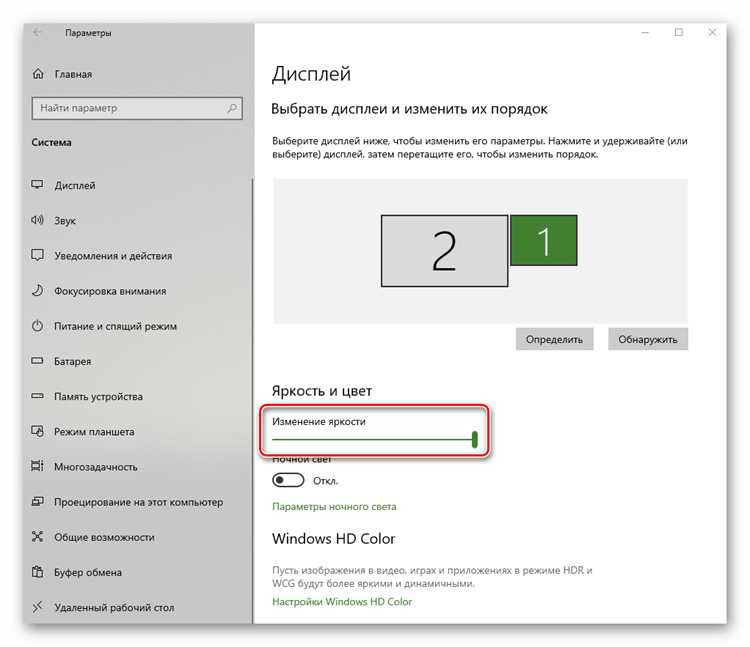
Масштаб интерфейса зависит от плотности пикселей экрана и расстояния до пользователя. При значениях ниже 95 PPI элементы системы отображаются корректно при масштабе 100%. При плотности 110–130 PPI оптимален диапазон 125–150%, а для экранов с 160 PPI и выше читаемость сохраняется при масштабе 175–200% без потери резкости.
Неверно выбранный масштаб приводит либо к чрезмерно мелкому тексту, либо к размытию элементов интерфейса. Масштаб следует задавать средствами операционной системы, а не встроенными настройками приложений, чтобы сохранить пропорции и четкость системных шрифтов.
| Диагональ и разрешение | Плотность пикселей (PPI) | Рекомендуемый масштаб |
|---|---|---|
| 24″ 1920×1080 | ≈92 | 100% |
| 27″ 2560×1440 | ≈109 | 125% |
| 27″ 3840×2160 | ≈163 | 150–175% |
| 32″ 3840×2160 | ≈138 | 125–150% |
Для повышения четкости текста в системе следует активировать сглаживание шрифтов. В Windows используется технология ClearType, позволяющая точнее формировать контуры символов на ЖК-матрицах. Настройка выполняется визуальным выбором наиболее резкого варианта, ориентируясь на тонкие элементы букв.
После изменения масштаба и параметров сглаживания рекомендуется перезапустить приложения с собственным интерфейсом, так как они могут кэшировать параметры отображения. Контроль выполняется по мелкому тексту размером 9–11 pt: символы должны оставаться четкими, без цветных ореолов и искажённых линий.
Включение и настройка режимов снижения нагрузки на глаза
Снижение синей составляющей спектра уменьшает зрительное напряжение при длительной работе. Встроенные режимы монитора Low Blue Light или системные функции ночного освещения целесообразно настраивать в диапазоне 3000–4500K для вечернего времени. Дневное значение рекомендуется оставлять около 6500K, чтобы сохранить нейтральную цветопередачу.
В операционной системе режим ночного света следует включать по расписанию, ориентируясь на локальное время заката. Интенсивность фильтра лучше устанавливать на 20–40%: более высокие значения заметно искажают цвета интерфейса и графики, что мешает работе с изображениями и видео.
Отдельного внимания требует мерцание подсветки. Мониторы с технологией Flicker-Free используют постоянный ток вместо широтно-импульсной модуляции. Если такая опция присутствует в меню, её необходимо активировать. При отсутствии – избегать уровней яркости ниже 20–25%, где мерцание проявляется сильнее.
Автоматическая подстройка яркости по датчику освещённости полезна только при стабильной работе датчика. При резких изменениях яркости экрана функцию лучше отключить и задать фиксированное значение вручную, соответствующее текущему освещению комнаты.
Для длительной работы на близком расстоянии рекомендуется увеличить размер текста и межстрочные интервалы в приложениях, а также делать паузы каждые 40–50 минут, смещая фокус взгляда на объекты на расстоянии 5–10 метров, чтобы снизить напряжение аккомодации.
Параметры отклика и синхронизации для видео и игр
Время отклика матрицы влияет на чёткость движущихся объектов. Для просмотра видео достаточно значений 5–8 мс, при более высоких цифрах заметны шлейфы на контрастных сценах. Для динамичных игр предпочтителен диапазон 1–4 мс, позволяющий снизить размытость при быстрых поворотах камеры.
Большинство мониторов имеют режимы ускорения отклика (Overdrive). Оптимально выбирать средний уровень: максимальные значения вызывают инверсные шлейфы и ореолы вокруг объектов. Проверка выполняется на тестах с движущимися контрастными элементами, где не должно появляться ярких следов перед или за объектом.
Синхронизация частоты кадров видеокарты и монитора устраняет разрывы изображения. Технологии Adaptive-Sync, FreeSync и G-SYNC Compatible следует включать в меню монитора и драйверах видеокарты. Рабочий диапазон синхронизации обычно составляет 48–144 Гц; за его пределами возможны подёргивания.
Для видеоконтента важно согласовать частоту обновления с частотой кадров ролика. Фильмы в 24 fps корректно отображаются при 120 Гц или 144 Гц, где каждый кадр делится на равное количество обновлений. При 60 Гц возможны микрорывки из-за неравномерного распределения кадров.
В игровых настройках рекомендуется отключать программную вертикальную синхронизацию при активной аппаратной синхронизации монитора, чтобы избежать дополнительной задержки ввода. Ограничение кадров на уровне на 2–3 fps ниже максимальной частоты экрана стабилизирует работу синхронизации и снижает колебания времени кадра.
Проверка равномерности подсветки и углов обзора
Равномерность подсветки оценивается на однотонных заливках белого, серого и чёрного цвета при сниженной яркости 100–120 кд/м². В затемнённой комнате не должно быть выраженных светлых пятен по краям или затемнений в центре. Допустимое отклонение яркости между зонами экрана составляет до 15%, более высокие значения заметны при работе с графикой и текстом.
Для выявления засветов по углам используется чёрный фон при стандартной рабочей яркости. Лёгкое свечение по краям характерно для IPS-матриц, но оно не должно перекрывать детали в тёмных сценах. При увеличении яркости для теста оценка проводится кратковременно, так как в реальных условиях такие значения не используются.
Углы обзора проверяются отклонением взгляда на 30–45° по горизонтали и вертикали. Изображение должно сохранять цветовой тон и контраст без заметного инверсного эффекта. Резкое выцветание или уход в жёлтый либо синий оттенок указывает на особенности панели, которые следует учитывать при совместной работе за экраном.
При обнаружении неравномерности важно корректно расположить монитор: верхняя кромка на уровне глаз и минимальный наклон назад снижают визуальные искажения. Дополнительная калибровка яркости и контрастности может частично сгладить различия, но не устраняет физические особенности подсветки матрицы.
Вопрос-ответ:
Почему при высоком разрешении текст кажется мелким и утомительным для чтения?
Причина обычно связана с высокой плотностью пикселей. Например, на 27-дюймовом экране с разрешением 3840×2160 плотность превышает 160 PPI, из-за чего элементы интерфейса уменьшаются физически. Решение — увеличить системный масштаб до 150–175%, а не снижать разрешение. Это сохраняет чёткость шрифтов и нормальный размер элементов без размытости.
Нужно ли менять частоту обновления, если монитор используется только для работы с документами?
Да, если монитор и видеокарта поддерживают значения выше 60 Гц. Частота 75–100 Гц делает прокрутку страниц и перемещение окон более плавными, снижая визуальную резкость движений. Это заметно при многочасовой работе с текстом и таблицами, даже без видео и игр.
Почему после включения ночного режима цвета выглядят странно?
Ночной режим снижает синюю составляющую спектра, смещая цветовую температуру к 3000–4500K. При высокой интенсивности фильтра белый становится жёлто-оранжевым, а серые оттенки теряют нейтральность. Для работы с интерфейсом достаточно уровня 20–40%, а для задач с графикой режим лучше отключать.
Как понять, что контрастность выставлена неправильно?
Признак — потеря деталей в светлых или тёмных областях. Если на тестовой шкале белые квадраты сливаются между собой или тени выглядят одинаково чёрными, контрастность завышена. Для большинства мониторов корректный диапазон — около 70–85% от максимального значения.
Есть ли смысл включать FreeSync или G-SYNC при редком запуске игр?
Да, потому что синхронизация кадров влияет не только на игры. Она уменьшает разрывы изображения при прокрутке, воспроизведении видео и работе с анимацией интерфейса. Если монитор поддерживает Adaptive-Sync, его можно оставить включённым постоянно, без побочных эффектов для обычных задач.

 Загрузка...