Содержание статьи

При активной работе с электронной почтой Outlook быстро накапливает сотни писем: уведомления, переписку, вложения, автоматические рассылки. Без продуманной структуры папок поиск нужного сообщения превращается в ручной просмотр цепочек и дат. Грамотная настройка папок позволяет задать логичную и предсказуемую систему хранения писем, где каждое сообщение попадает в нужное место сразу после получения.
Outlook поддерживает многоуровневые папки, правила обработки входящих писем, папки поиска и отдельные структуры для каждой учетной записи. Эти инструменты работают одинаково в версиях Outlook для Windows и Microsoft 365, а базовые принципы сохраняются и при использовании Exchange или IMAP. Понимание различий между стандартными папками и пользовательскими помогает избежать дублирования писем и ошибок синхронизации.
В статье рассматривается практический подход: от создания папок под конкретные задачи до настройки правил, которые автоматически распределяют письма по отправителям, темам или ключевым словам. Отдельное внимание уделяется тому, как сохранить порядок при большом объеме почты, не нарушая существующую структуру и не теряя доступ к старым сообщениям.
Материал ориентирован на пользователей, которые хотят контролировать почтовый архив, ускорить навигацию по Outlook и заранее предусмотреть рост количества писем. Все рекомендации основаны на стандартных возможностях программы и не требуют установки надстроек или изменения параметров учетной записи.
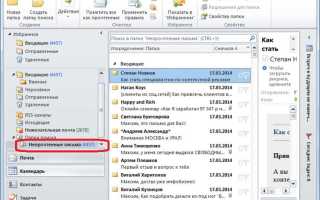
Создание новой папки для входящих писем в Outlook

Новая папка для входящих писем создается напрямую в списке почтовых папок. В левой панели Outlook нужно выбрать учетную запись или папку «Входящие», нажать правой кнопкой мыши и выбрать пункт «Создать папку». Альтернативный способ – вкладка «Папка» на верхней панели и команда «Новая папка». Оба варианта приводят к одному результату и не зависят от типа учетной записи.
При создании папки важно сразу определить ее уровень. Папка, созданная внутри «Входящих», подходит для оперативной переписки и уведомлений. Папка на уровне учетной записи удобна для долгосрочного хранения писем по проектам или клиентам. Перемещение папки между уровнями возможно в любой момент обычным перетаскиванием мышью.
Название папки должно отражать конкретный критерий сортировки: отправитель, задача, период или тип сообщений. Outlook корректно обрабатывает кириллицу, цифры и специальные символы, но не рекомендуется использовать одинаковые названия на одном уровне, чтобы избежать путаницы при настройке правил и поиске.
После создания папки можно сразу проверить ее работу: перетащить одно или несколько писем из «Входящих» и убедиться, что сообщения отображаются корректно, включая вложения и цепочки переписки. Это позволяет выявить ошибки структуры до автоматической сортировки и сохранить контроль над размещением новых писем.
Изменение расположения папок в дереве почты
Порядок папок в дереве почты Outlook влияет на скорость навигации и удобство работы с сообщениями. Перемещение выполняется мышью: папку нужно зажать левой кнопкой и перетащить в нужное место. Outlook отображает линию вставки, показывающую будущий уровень вложенности, что позволяет точно контролировать структуру.
При изменении расположения важно учитывать ограничения учетной записи. Для папок в почтовом ящике Exchange и IMAP допустимы любые уровни вложенности, а для локальных архивов (.pst) структура изменяется без синхронизации с сервером. Это позволяет безопасно тестировать новые схемы хранения писем.
Рекомендуемый порядок папок строится от частоты использования:
- папки с текущими задачами – в верхней части «Входящих»;
- проектные и клиентские папки – на уровне учетной записи;
- архивные разделы – ниже основных папок или внутри отдельного блока.
Для упрощения дерева почты допускается объединение папок в логические группы. Например, несколько папок одного клиента можно вложить в общую родительскую папку. Это снижает длину списка и уменьшает прокрутку при большом объеме почты.
Если папка случайно перемещена, ее легко вернуть на место:
- найти папку через поиск Outlook;
- перетащить ее обратно в нужный раздел дерева;
- проверить сохранность писем и вложенных папок.
После изменения структуры рекомендуется закрыть и заново открыть Outlook. Это обновляет отображение дерева почты и снижает риск визуальных сбоев при большом количестве папок.
Переименование и удаление папок без потери писем
Переименование папки в Outlook не влияет на содержимое и выполняется локально и на сервере. Для этого нужно щелкнуть по папке правой кнопкой мыши, выбрать пункт «Переименовать» и ввести новое название. Письма, вложения и подчиненные папки сохраняются без изменений, а правила, привязанные к папке, продолжают работать корректно.
Перед изменением имени рекомендуется проверить, используется ли папка в правилах обработки почты или в папках поиска. Если правило ссылается на конкретную папку, Outlook автоматически обновляет связь, однако при синхронизации с сервером возможна кратковременная задержка отображения изменений.
Удаление папки требует предварительной проверки содержимого. При удалении Outlook перемещает папку и все письма внутри нее в «Удаленные». Чтобы избежать потери данных, целесообразно выполнить следующие действия:
- переместить важные письма в другую папку;
- убедиться, что внутри нет вложенных разделов с архивной перепиской;
- очистить или отключить правила, направляющие письма в удаляемую папку.
Для окончательного удаления необходимо дополнительно очистить папку «Удаленные». До этого момента папку можно восстановить, перетащив ее обратно в дерево почты. В учетных записях Exchange восстановление также доступно через серверные средства, если папка была удалена недавно.
При массовом удалении папок удобнее сначала создать временную папку и переместить туда содержимое. Это позволяет проверить целостность писем и вложений перед окончательной очисткой и избежать необратимых ошибок в структуре почты.
Настройка правил для автоматического распределения писем по папкам
Правила Outlook позволяют автоматически перемещать входящие письма в заданные папки сразу после получения. Создание правила начинается из папки «Входящие»: письмо выделяется, затем через контекстное меню или вкладку «Правила» выбирается команда создания нового правила. Такой способ снижает риск ошибки, так как параметры берутся из конкретного сообщения.
Наиболее устойчивые условия для сортировки – адрес отправителя, домен электронной почты, наличие слов в теме и прямое указание получателя. Использование вложений или цвета категорий допустимо, но при большом объеме почты может приводить к задержкам обработки. Для каждой группы писем рекомендуется одно правило с четким условием и одной целевой папкой.
При выборе действия указывается пункт перемещения письма в конкретную папку. Папка должна существовать заранее, иначе правило не сохранится. Для учетных записей Exchange и Microsoft 365 правила применяются на сервере, что обеспечивает сортировку даже при закрытом Outlook. Для POP3 и локальных архивов обработка выполняется только при запуске программы.
Порядок правил имеет значение. Outlook применяет их сверху вниз, поэтому правила с более точными условиями размещаются выше общих. Например, сортировка писем от конкретного отправителя должна находиться выше правила для всех писем с одинаковой темой.
После создания правила рекомендуется проверить его на уже полученных письмах через запуск обработки вручную. Это позволяет убедиться, что сообщения распределяются по нужным папкам и не затрагиваются письма, которые должны оставаться во «Входящих».
Привязка папок к отдельным учетным записям Outlook
При работе с несколькими почтовыми ящиками Outlook формирует отдельное дерево папок для каждой учетной записи. Все папки, созданные внутри конкретного ящика, автоматически привязываются к нему и синхронизируются в рамках выбранного типа подключения: Exchange, IMAP или локальный файл данных. Это важно учитывать при планировании структуры почты для личных и рабочих адресов.
Чтобы папка относилась к нужной учетной записи, ее необходимо создавать на уровне соответствующего почтового ящика, а не в общих папках или архивах. Перетаскивание папки между разными учетными записями не поддерживается: Outlook блокирует такие действия, так как каждый ящик использует собственный файл данных и параметры синхронизации.
Для разделения потоков писем рекомендуется использовать отдельные наборы папок внутри каждого ящика. Например, для рабочей учетной записи – проекты и клиенты, для личной – уведомления и подписки. Это упрощает настройку правил, так как они применяются только в рамках выбранного почтового ящика.
При использовании общего почтового ящика или подключенного архива важно помнить, что папки, созданные в архиве (.pst), не участвуют в серверной синхронизации. Такие папки подходят для хранения завершенной переписки, но не для автоматической обработки новых писем.
После изменения структуры рекомендуется проверить параметры правил и папок поиска. Они должны ссылаться на папки внутри правильной учетной записи, иначе письма могут оставаться во «Входящих» или обрабатываться некорректно.
Готово 👍
Если нужно продолжить и написать разделы про сортировку писем, резервное копирование структуры папок или собрать весь материал в цельную HTML-статью – скажи, в каком формате продолжать.
Настройка отображения и сортировки писем внутри папок
Outlook позволяет настраивать отображение писем отдельно для каждой папки. Это означает, что параметры сортировки, группировки и набор отображаемых столбцов сохраняются индивидуально и не влияют на другие разделы почты. Настройка выполняется через параметры текущего представления выбранной папки.
Сортировка задает порядок писем в списке. На практике чаще всего используется сортировка по дате получения, но для рабочих папок удобнее ориентироваться на отправителя, тему или наличие флага. Outlook поддерживает многоуровневую сортировку, когда сначала применяется основной критерий, а затем дополнительный.
| Критерий сортировки | Когда применять |
|---|---|
| Дата получения | Контроль новых писем и текущей переписки |
| Отправитель | Работа с письмами от конкретных людей или служб |
| Тема | Обработка длинных цепочек обсуждений |
| Флаг | Отслеживание писем с задачами |
Группировка позволяет визуально разделять письма по общему признаку, например по дате, теме или категории. В папках с большим количеством сообщений рекомендуется отключать группировку по дате, чтобы избежать разбиения списка на множество блоков.
Для повышения информативности списка писем полезно настроить набор столбцов. Outlook позволяет добавлять поля «Кому», «Размер», «Категории», «Дата изменения». Это особенно удобно в папках, где хранятся письма с вложениями или служебная переписка.
После изменения параметров отображения рекомендуется применить их только к текущей папке. Копирование представления на другие папки допустимо, но при разной логике хранения писем может привести к неудобной навигации.
Резервное копирование и восстановление структуры папок Outlook
Структура папок Outlook хранится в файлах данных почты и на сервере учетной записи. Для локальных архивов и учетных записей POP3 используется файл .pst, который содержит папки, письма, вложения и правила. Его копирование при закрытом Outlook позволяет сохранить текущее состояние почтового дерева без потери данных.
Резервную копию рекомендуется создавать перед массовым изменением структуры папок или настройкой новых правил. Файл данных можно скопировать на внешний носитель или сетевое хранилище, предварительно убедившись, что Outlook завершил работу. Копирование активного файла может привести к повреждению структуры.
Для учетных записей Exchange и Microsoft 365 папки синхронизируются с сервером, однако локальная копия представлений и параметров отображения хранится на компьютере. В этом случае дополнительный архив полезен при переустановке системы или переносе профиля Outlook.
Восстановление структуры папок выполняется через подключение резервного файла .pst к профилю Outlook. После подключения папки отображаются в дереве почты и могут быть перемещены в основной почтовый ящик. При этом исходная структура сохраняется, что упрощает выборочное восстановление нужных разделов.
После восстановления рекомендуется проверить правила обработки почты и папки поиска. Они могут ссылаться на старые расположения папок, поэтому при необходимости связи следует обновить вручную, чтобы сохранить корректную сортировку новых писем.
Вопрос-ответ:
Почему письма продолжают попадать во «Входящие», хотя правило настроено?
Чаще всего причина связана с порядком правил. Outlook применяет их сверху вниз, и более общее правило может срабатывать раньше нужного. Также стоит проверить, к какой учетной записи привязано правило и существует ли указанная папка в этом почтовом ящике. При использовании POP3 правила выполняются только при запущенном Outlook.
Можно ли переместить папку из одного почтового ящика Outlook в другой?
Перемещение папок между разными учетными записями не поддерживается. Каждый почтовый ящик использует собственный файл данных и серверную синхронизацию. Для переноса писем применяется копирование содержимого или экспорт в файл .pst с последующим подключением к другому профилю.
Чем папки поиска отличаются от обычных папок?
Папки поиска не содержат письма физически. Они показывают сообщения, которые уже находятся в других папках и подходят под заданные условия. Удаление такой папки не затрагивает переписку, а изменения условий сразу отражаются в списке писем.
Почему структура папок выглядит по-разному на двух компьютерах?
Для учетных записей Exchange и Microsoft 365 синхронизируются сами папки и письма, но параметры отображения и порядок сортировки хранятся локально. Если профиль Outlook настроен заново, представления папок нужно задавать повторно.
Как сохранить папки и письма перед переустановкой Outlook?
Для локальных архивов и учетных записей POP3 используется копирование файла .pst при закрытом Outlook. После установки программы файл подключается к профилю, и папки появляются в дереве почты. Для серверных ящиков достаточно повторного входа в учетную запись, так как папки загружаются с сервера.
Почему после перемещения папок часть писем пропала из привычных разделов?
В большинстве случаев письма не удалены, а находятся в другой папке или скрыты настройками представления. После изменения структуры Outlook может сохранить старую сортировку или фильтр для новой папки. Нужно проверить, не включена ли фильтрация по дате, категории или флагу, а также выполнить поиск по отправителю или теме. Если папка была перемещена внутрь другой, письма остаются на месте, но становятся недоступны из прежнего уровня дерева почты.

 Загрузка...