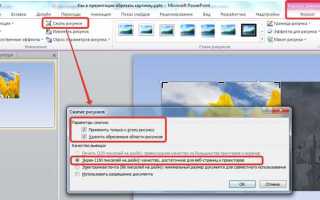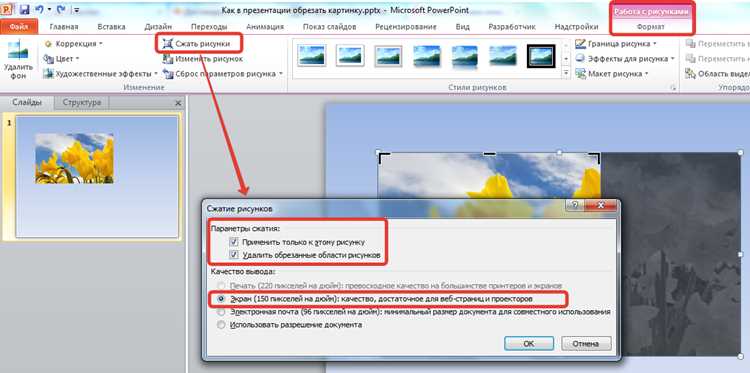
PowerPoint позволяет быстро адаптировать изображения под формат слайда без использования сторонних редакторов. Например, стандартные фотографии 4000×3000 пикселей можно уменьшить и обрезать прямо в презентации до 16:9 или 4:3, сохранив ключевые детали.
Функция «Обрезать до фигуры» позволяет превратить прямоугольные картинки в круги, овалы, треугольники и другие формы, что помогает выделить объекты и улучшить визуальное восприятие информации. Использование этой функции требует лишь выбора изображения и фигуры, что занимает меньше 10 секунд на каждый элемент.
При обрезке по размерам важно удерживать пропорции изображения. Например, для слайда формата 1920×1080 пикселей рекомендуется обрезать фотографии с сохранением соотношения сторон 16:9, чтобы не искажать объекты и не терять качество. PowerPoint позволяет это сделать автоматически, удерживая клавишу Shift при изменении границ обрезки.
Инструмент «Удалить фон» полезен, если необходимо изолировать объекты без сторонних программ. Он распознаёт границы предметов и позволяет скрыть фон за 3–5 кликов, а затем легко обрезать оставшуюся область для точного расположения на слайде.
Использование нескольких способов обрезки одновременно – например, обрезка по фигуре с последующим удалением фона – ускоряет работу и делает слайды более аккуратными. В PowerPoint можно применять эти инструменты к нескольким изображениям сразу, используя групповое выделение, что экономит до 70% времени при подготовке презентации с большим количеством графики.
Как обрезать изображение по размеру с помощью ручек
Чтобы обрезать изображение, выберите его и нажмите «Обрезка» на панели инструментов. Перетащите ручки внутрь, ориентируясь на ключевые элементы фотографии, чтобы удалить лишние области. При обрезке больших фотографий с разрешением выше 3000×2000 пикселей рекомендуется увеличить масштаб слайда до 200%, чтобы контролировать детали и не обрезать важные части.
Если необходимо точное соответствие размеру слайда, используйте сетку и направляющие. Перетаскивая ручки, ориентируйтесь на линию слайда, чтобы центр изображения совпадал с центром области показа. Для быстрого выравнивания после обрезки примените команды «Выровнять по центру» и «По середине».
После завершения обрезки нажмите Enter или кликните вне изображения, чтобы закрепить изменения. Ручки исчезнут, а изображение сохранит новые границы без потери исходного файла. При необходимости можно отменить обрезку, используя Ctrl+Z или повторно открыть инструмент «Обрезка» для корректировки.
Использование функции «Обрезать до фигуры» для нестандартных форм
Функция «Обрезать до фигуры» позволяет быстро преобразовать стандартное изображение в нестандартную форму без использования сторонних редакторов. Она полезна для выделения объектов и создания динамичных слайдов.
Алгоритм работы с инструментом:
- Выберите изображение на слайде.
- На панели инструментов нажмите «Формат изображения», затем «Обрезать» > «Обрезать до фигуры».
- Выберите нужную фигуру из списка: круг, овал, треугольник, звезду, стрелку или пользовательскую фигуру.
- При необходимости подкорректируйте масштаб и положение изображения внутри фигуры, перетаскивая маркеры обрезки.
- Нажмите Enter для применения изменений.
Рекомендации при использовании:
- Для фотографий людей или объектов выбирайте фигуры с плавными линиями, чтобы сохранить естественный вид.
- Используйте направляющие для точного центрирования важных элементов внутри фигуры.
- Комбинируйте обрезку до фигуры с инструментом «Удалить фон», чтобы полностью изолировать объект от окружения.
- Для нескольких изображений с одинаковой формой используйте групповое выделение и примените одну фигуру ко всем сразу, чтобы сохранить единый стиль слайда.
Эта функция сокращает время подготовки презентации и позволяет создавать визуально разнообразные слайды без дополнительной графической программы.
Обрезка картинки по определённой области с «Обрезать по размеру»
Инструмент «Обрезать по размеру» позволяет выделить конкретную область изображения с точными пропорциями. Он удобен, когда нужно подготовить изображения для слайдов с фиксированными рамками, например 16:9 или квадрат 1:1.
Алгоритм работы:
- Выберите изображение и нажмите «Формат изображения» > «Обрезка» > «Обрезать по размеру».
- В появившейся панели укажите соотношение сторон, например 16:9, 4:3 или 1:1.
- Перетащите рамку обрезки, чтобы центрировать важные объекты изображения внутри выбранной области.
- Нажмите Enter для применения изменений.
Рекомендации:
- Для портретных фотографий выбирайте соотношение сторон 3:4 или 4:5, чтобы не обрезать лицо или тело.
- Если изображение крупное, увеличьте масштаб слайда, чтобы контролировать детали внутри рамки.
- После обрезки можно дополнительно использовать ручки обрезки для точной подгонки элементов внутри рамки.
- Для серий изображений используйте одинаковое соотношение сторон, чтобы сохранить визуальную гармонию на слайде.
Использование «Обрезать по размеру» ускоряет подготовку графики, особенно при работе с презентациями, где важна унификация всех изображений.
Как сохранить пропорции при обрезке изображения
Сохранение пропорций изображения важно, чтобы объекты не деформировались при изменении размера или обрезке. В PowerPoint для этого используется удержание клавиши Shift при перетаскивании угловых ручек обрезки. Это сохраняет исходное соотношение сторон, например 4:3 или 16:9.
Если используется инструмент «Обрезать по размеру», заранее укажите нужное соотношение сторон. PowerPoint автоматически ограничит рамку обрезки, чтобы высота и ширина соответствовали выбранному формату. Для фотографий формата 3000×2000 пикселей можно выбрать 16:9, и важные объекты останутся в кадре без растяжения.
При необходимости точного позиционирования объектов внутри пропорциональной рамки применяйте масштабирование изображения. Удерживайте клавишу Shift при увеличении или уменьшении, чтобы не изменять пропорции, и используйте направляющие для центрирования ключевых деталей.
Для серий изображений используйте одинаковые пропорции обрезки, чтобы визуальная последовательность на слайде оставалась гармоничной. Это особенно важно при работе с графикой для слайдов с одинаковыми блоками или галереями фотографий.
Сочетание обрезки и изменения размера для слайдов
Для оптимального размещения изображений на слайде важно комбинировать обрезку и изменение размера. Сначала используйте ручки обрезки или «Обрезать до фигуры», чтобы убрать лишние области и выделить ключевой объект.
После обрезки изменяйте размер изображения через угловые маркеры с удержанием Shift, чтобы сохранить пропорции. Например, фотографию 4000×3000 пикселей можно обрезать до центрального объекта и масштабировать до ширины слайда 1920 пикселей без искажения.
Если изображение нужно разместить в рамках конкретного блока на слайде, используйте направляющие для точного выравнивания. Сочетание обрезки и масштабирования позволяет удерживать фокус на ключевых деталях и одновременно экономит пространство.
Для нескольких изображений рекомендуется сначала применить одинаковое соотношение сторон при обрезке, а затем масштабировать до нужного размера. Это сохраняет визуальную гармонию и ускоряет подготовку презентации.
После изменения размера проверьте, чтобы важные элементы не выходили за границы слайда. При необходимости используйте масштабирование внутри рамки для точного позиционирования объекта без искажения.
Удаление ненужных фонов через инструмент «Удалить фон»
Инструмент «Удалить фон» позволяет быстро изолировать объекты на изображении без использования графических редакторов. Он автоматически определяет границы основного объекта и выделяет фон для удаления.
Алгоритм работы:
- Выберите изображение и перейдите на вкладку Формат изображения > Удалить фон.
- PowerPoint подсветит фон розовым цветом, оставляя объект нетронутым.
- Используйте инструменты «Пометить области для сохранения» и «Пометить области для удаления», чтобы уточнить границы, если автоматическое определение не идеально.
- Нажмите Enter для применения изменений и удаления фона.
Рекомендации:
- Для сложных объектов увеличьте масштаб слайда до 150–200%, чтобы точно выделить края.
- После удаления фона можно обрезать оставшееся изображение по размеру или форме, чтобы объект занимал оптимальное место на слайде.
- Если объект крупный или состоит из нескольких частей, разделите его на несколько изображений и примените инструмент к каждому элементу отдельно для точности.
- Удаление фона улучшает читаемость текста на слайде, если объект накладывается на цветные блоки или фотографии.
Использование «Удалить фон» ускоряет подготовку презентаций и позволяет создавать аккуратные слайды без посторонних деталей на изображениях.
Сравнение нескольких способов обрезки для быстрого выбора
PowerPoint предлагает несколько инструментов обрезки, каждый из которых подходит для конкретной задачи. Сравнение помогает выбрать оптимальный способ без лишних проб и ошибок.
| Способ обрезки | Основное применение | Преимущества | Ограничения |
|---|---|---|---|
| Ручки обрезки | Точная подгонка изображения под слайд или область | Контроль границ, быстрое изменение размера, сохранение ключевых деталей | Риск искажения пропорций при неправильном удержании клавиш |
| Обрезать до фигуры | Создание нестандартных форм, выделение объекта | Визуальная динамика, мгновенная трансформация в фигуру | Не подходит для точной подгонки под размер слайда, ограниченный набор форм |
| Обрезать по размеру | Фиксированные соотношения сторон для слайдов или блоков | Сохранение пропорций, унификация нескольких изображений | Меньше свободы для выделения нестандартных объектов |
| Удалить фон | Изоляция объекта без фоновой области | Позволяет накладывать изображения на цветные блоки, упрощает комбинированную обрезку | Автоматическое распознавание не всегда точное, требуется корректировка вручную |
Для быстрого выбора способа обрезки оцените задачу: если нужно точное соответствие размеру – используйте Обрезать по размеру; для выделения объекта в форме – Обрезать до фигуры; если требуется убрать фон – Удалить фон. Комбинация инструментов позволяет ускорить работу и сохранить качество изображений.
Вопрос-ответ:
Как в PowerPoint обрезать фотографию, чтобы она точно помещалась на слайде 16:9?
Для слайда с форматом 16:9 выберите изображение, затем нажмите Формат изображения > Обрезка > Обрезать по размеру и выберите соотношение сторон 16:9. Перетащите рамку обрезки так, чтобы ключевые элементы остались в кадре, после чего нажмите Enter. Если нужно точное центрирование, включите направляющие слайдов и перемещайте изображение внутри рамки.
Можно ли сделать обрезку изображения в форме круга или звезды без сторонних программ?
Да, PowerPoint позволяет использовать функцию «Обрезать до фигуры». Выберите изображение, затем на панели Формат изображения выберите Обрезка > Обрезать до фигуры и выберите необходимую фигуру, например круг, овал, треугольник или звезду. После этого можно подкорректировать масштаб изображения внутри фигуры, чтобы важные элементы не оказались за пределами формы.
Как убрать фон на фотографии с несколькими объектами, чтобы оставить только главный предмет?
Используйте инструмент Удалить фон. Выберите изображение, нажмите Формат изображения > Удалить фон. PowerPoint выделит фон розовым цветом. Для точного результата применяйте Пометить области для сохранения и Пометить области для удаления, особенно если предмет сложной формы или состоит из нескольких объектов. После корректировки нажмите Enter, чтобы применить изменения.
Как сохранить пропорции изображения при ручной обрезке, чтобы оно не растягивалось?
Выберите изображение и активируйте ручки обрезки. Удерживайте клавишу Shift при перемещении угловых маркеров. Это ограничивает изменение по одной оси и сохраняет исходное соотношение сторон, например 4:3 или 16:9. Если необходимо точное позиционирование деталей, увеличьте масштаб слайда до 150–200% и корректируйте рамку обрезки, чтобы ключевые элементы оставались в кадре.
В каких случаях лучше сочетать обрезку и изменение размера изображения на слайде?
Сочетание обрезки и масштабирования полезно, когда изображение слишком большое для слайда или содержит лишние области. Сначала обрежьте изображение, удалив ненужные детали или фон, затем измените размер через угловые ручки с удержанием Shift, чтобы сохранить пропорции. Если на слайде несколько картинок, используйте одинаковое соотношение сторон для всех элементов, чтобы они выглядели гармонично и занимали оптимальное пространство.

 Загрузка...