Содержание статьи
Объединение нескольких папок в одну на компьютере может быть полезным в различных ситуациях: для упорядочивания файлов, освобождения места на диске или подготовки данных для передачи. Существует несколько способов выполнения этой задачи в зависимости от операционной системы и требуемых условий. В этой статье мы рассмотрим разные методы, которые подойдут для большинства пользователей, от простого перетаскивания до использования командной строки и сторонних утилит.
Основной проблемой при объединении папок является сохранение структуры и содержания файлов. Например, если в нескольких папках есть одинаковые файлы с одинаковыми именами, система предложит вам перезаписать их. Чтобы избежать потери данных, важно понимать, как правильно выбрать метод с учетом ваших нужд. Если вы хотите сохранить все файлы без дублирования, придется воспользоваться дополнительными настройками или программами.
В зависимости от операционной системы можно использовать различные инструменты и подходы. В Windows можно легко объединить папки через проводник, в macOS – с помощью Finder, а в Linux – через командную строку. Однако в случае сложных задач, таких как объединение папок с многочисленными подкаталогами, вам, вероятно, понадобится утилита или даже написание простого скрипта. Важно не забывать, что правильный выбор метода позволит вам избежать ненужных трудностей и потери данных.
Подготовка папок к объединению: что нужно знать
Перед тем как объединять несколько папок в одну, важно учесть несколько факторов, которые помогут избежать ошибок и потери данных. Прежде всего, нужно понять, как правильно подготовить содержимое папок и какие данные вы хотите сохранить.
Проверьте наличие дубликатов файлов. Важно убедиться, что в разных папках нет одинаковых файлов с одинаковыми именами. Если такие файлы есть, при объединении папок система предложит перезаписать их. Чтобы избежать потери данных, можно переименовать дублирующиеся файлы вручную или использовать программу для поиска и удаления повторяющихся файлов.
Оцените структуру папок. Если папки содержат подкаталоги, важно заранее решить, сохранять ли эту структуру в объединенной папке. В случае объединения нескольких уровней вложенности, вы можете столкнуться с проблемой смешивания файлов. Для этого стоит продумать, будет ли уместно перемещать все в одну директорию или оставить части структуры.
Сделайте резервную копию. Даже если вы уверены в своих действиях, всегда полезно создать резервные копии важных данных, особенно если вы используете автоматизированные инструменты для объединения папок. Это поможет избежать нежелательных последствий в случае ошибок в процессе объединения.
Обратите внимание на типы файлов. Если в папках находятся файлы различных типов (например, документы, изображения, аудиофайлы), убедитесь, что формат файлов совместим с вашей системой. Иногда файлы могут быть повреждены при неправильной обработке или переноса.
После того как вы учли эти моменты, можно переходить к самому процессу объединения папок. Правильная подготовка поможет избежать ошибок и сэкономить время, а также сохранить порядок в ваших данных.
Как переместить файлы из нескольких папок в одну с помощью проводника

Шаги для перемещения файлов:
- Откройте все папки с файлами. В проводнике откройте несколько окон для каждой папки, из которой нужно переместить файлы.
- Выделите файлы. В каждой папке используйте сочетание клавиш Ctrl + A, чтобы выделить все файлы, или щелкните по отдельным файлам, удерживая Ctrl.
- Перетащите файлы в целевую папку. Перетащите выделенные файлы в окно целевой папки, где они будут собраны. Это можно сделать, просто перетаскивая файлы с одного окна в другое.
- Подтвердите перезапись (если необходимо). Если в целевой папке уже существуют файлы с одинаковыми именами, система предложит вам перезаписать их. Важно внимательно рассмотреть эти файлы, чтобы избежать случайной потери данных. Вы можете выбрать опцию переименования или сохранения всех версий файлов.
- Проверьте результат. После перемещения файлов в целевую папку проверьте, что все данные корректно перенесены, и структура папок не нарушена. Если необходимо, можете дополнительно организовать файлы по подкаталогам.
Этот метод подходит для небольших объемов данных. Если папок много или файлы имеют сложную структуру, стоит рассмотреть другие варианты, например, использование командной строки или сторонних утилит для автоматизации процесса.
Использование командной строки для объединения папок
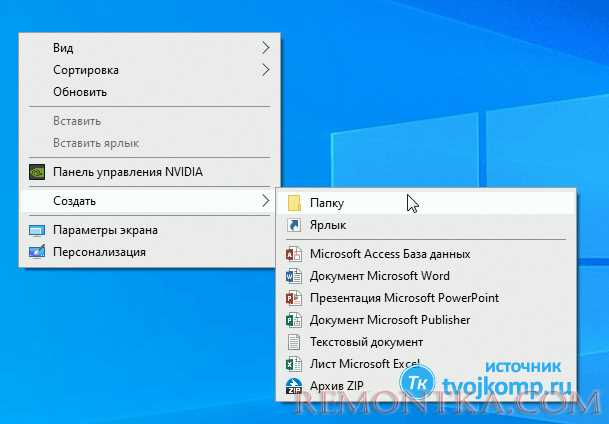
Для Windows можно использовать команду xcopy или robocopy, а для Linux – команду cp с соответствующими параметрами. Рассмотрим их более детально:
- Команда xcopy (Windows): Она позволяет копировать файлы и папки из одного каталога в другой, включая подкаталоги и скрытые файлы.
- Команда robocopy (Windows): Это более мощная утилита, которая позволяет безопасно копировать и синхронизировать папки, сохраняя их структуру и права доступа.
- Команда cp (Linux): Для Linux и macOS эта команда используется для копирования файлов и папок. С помощью ключа -r можно копировать все подкаталоги и их содержимое.
Пример для Windows с использованием команды xcopy:
- Откройте командную строку, набрав cmd в поиске.
- Для копирования всех файлов из одной папки в другую используйте команду:
- Параметры:
- /E – копирует все подкаталоги, включая пустые.
- /H – копирует скрытые файлы.
xcopy "C:\папка1\*" "C:\папка2\" /E /H
Пример для Linux с использованием команды cp:
- Откройте терминал.
- Используйте команду:
- Параметр -r позволяет рекурсивно копировать все содержимое папки.
cp -r /путь/к/папке1/* /путь/к/папке2/
Для безопасного объединения папок рекомендуется сначала проверить, есть ли в целевой папке файлы с одинаковыми именами. Чтобы избежать их перезаписи, можно использовать параметр для переименования файлов или заранее удалить дубликаты.
Этот метод удобен для работы с большими объемами данных, так как позволяет быстро перемещать или копировать содержимое без открытия каждого каталога вручную. Также использование командной строки ускоряет процесс и минимизирует вероятность ошибок, связанных с ручным переносом файлов.
Как объединить папки с одинаковыми файлами без потери данных
Вот несколько стратегий для объединения папок с одинаковыми файлами:
- Переименование дублирующихся файлов. При обнаружении файлов с одинаковыми именами можно изменить их названия, чтобы избежать перезаписи. Это можно сделать вручную или с помощью утилит для автоматического переименования.
- Использование утилит для поиска и удаления дубликатов. Для упорядочивания файлов стоит воспользоваться программами, которые автоматически находят и удаляют одинаковые файлы, оставляя только уникальные копии.
- Копирование только новых или измененных файлов. Использование командных инструментов, таких как robocopy в Windows или rsync в Linux, позволяет копировать только новые или измененные файлы, избегая перезаписи.
Ниже приведена таблица с методами и их преимуществами:
| Метод | Преимущества | Недостатки |
|---|---|---|
| Переименование файлов | Позволяет сохранить все данные, легко применяется вручную или через скрипты. | Может быть трудоемким процессом, если файлов много. |
| Использование утилит для поиска дубликатов | Автоматизирует поиск и удаление одинаковых файлов. | Не всегда учитывает контекст, возможны ошибки при анализе файлов с одинаковыми именами, но разными содержимыми. |
| Использование robocopy или rsync | Позволяет копировать только измененные или новые файлы, избегая перезаписи. | Требуется знание командной строки, необходимы дополнительные настройки для правильного применения. |
В случае использования командной строки для копирования файлов с robocopy (Windows) или rsync (Linux), можно настроить их так, чтобы они не заменяли уже существующие файлы с одинаковыми именами. Например, robocopy имеет параметр /XC, который исключает копирование файлов с одинаковыми датами изменения. В rsync можно использовать параметр —ignore-existing, чтобы не перезаписывать файлы.
Применение этих методов поможет вам без потери данных объединить папки с одинаковыми файлами, сохраняя их уникальность и структуру.
Автоматизация процесса с помощью скриптов и утилит
Когда необходимо объединить большое количество папок, ручное выполнение задачи становится трудоемким. В таких случаях можно воспользоваться автоматизацией процесса с помощью скриптов и утилит. Это существенно ускоряет процесс и минимизирует вероятность ошибок. Рассмотрим несколько вариантов для автоматизации задачи объединения папок.
Использование командных утилит. В Windows можно использовать встроенную утилиту robocopy, которая позволяет синхронизировать папки, копировать только новые файлы и не перезаписывать существующие. Для Linux и macOS хорошо подойдет rsync, который выполняет аналогичные функции, поддерживая мощные параметры для исключения дубликатов и копирования по расписанию.
Создание скриптов для автоматизации. Можно написать простой скрипт, который будет объединять папки по заданному расписанию. Например, в Windows это можно сделать с помощью PowerShell. В Linux – с использованием Bash-скриптов. Скрипты позволяют настроить параметры переноса файлов, обработку дубликатов и автоматическое логирование, что делает процесс более гибким.
Пример скрипта для Windows (PowerShell): Этот скрипт копирует все файлы из нескольких папок в одну целевую, избегая перезаписи существующих файлов.
Пример для Windows:
- Создайте файл с расширением .ps1.
- Напишите команду, которая копирует содержимое из всех исходных папок в одну целевую папку.
- Для исключения перезаписи используйте параметр -Force.
Использование сторонних программ. Для автоматизации можно также использовать специализированные утилиты, такие как FastCopy или FreeFileSync. Эти программы позволяют не только копировать файлы, но и синхронизировать их по заданным параметрам. Например, FastCopy поддерживает многозадачность и быстро обрабатывает большие объемы данных.
Планирование задач. Встроенные средства операционных систем, такие как Планировщик заданий в Windows или cron в Linux, позволяют запускать скрипты и утилиты по расписанию. Это может быть полезно, если нужно регулярно объединять папки или синхронизировать данные между различными каталогами.
Автоматизация процесса объединения папок с помощью скриптов и утилит не только ускоряет работу, но и гарантирует, что все файлы будут обработаны без ошибок и потерь данных. Выбор метода зависит от ваших потребностей и уровня комфорта с использованием командной строки или сторонних программ.
Как избежать ошибок при объединении папок на разных операционных системах

При объединении папок между различными операционными системами (Windows, macOS, Linux) важно учитывать специфические особенности работы с файлами. Это поможет избежать ошибок, потери данных и других проблем, связанных с несовместимостью систем.
1. Несовместимость с именами файлов. В разных операционных системах существуют различия в поддерживаемых символах в именах файлов. Например, в Windows не разрешены такие символы как «:», «*», «?», «<», «>», а в Linux – чувствительность к регистру. Перед копированием или перемещением файлов важно проверить их имена на наличие символов, несовместимых с другой системой.
2. Учитывайте права доступа. В Linux и macOS файлы могут иметь строгие права доступа, которые не всегда совпадают с правами в Windows. Для успешного переноса папок убедитесь, что файлы имеют необходимые разрешения для чтения и записи. В Linux можно использовать команду chmod, а в macOS – chown для настройки прав доступа.
3. Внимание к скрытым файлам и папкам. В Linux и macOS файлы, начинающиеся с точки (например, .git, .DS_Store), скрыты по умолчанию и могут не быть перенесены при копировании в Windows. Для Windows их можно увидеть, включив опцию отображения скрытых файлов. Также полезно удалить или преобразовать эти файлы, если они не нужны в процессе объединения.
4. Разные форматы файлов и кодировки. Некоторые файлы могут быть специфичными для определенной операционной системы, например, файлы с расширением .plist для macOS или .ini для Windows. Если вы переносите данные между платформами, убедитесь, что формат файлов совместим с целевой системой. Для текстовых файлов стоит обратить внимание на кодировку (например, UTF-8), чтобы избежать проблем с отображением символов.
5. Проблемы с дублирующимися файлами. При объединении папок из разных операционных систем существует риск появления дублирующихся файлов с одинаковыми именами. Чтобы избежать перезаписи, используйте утилиты для поиска и удаления дубликатов, такие как fdupes в Linux или специализированные программы для Windows, например, CCleaner.
6. Использование подходящих инструментов. Для каждой операционной системы существуют свои инструменты для эффективного объединения папок. В Windows удобнее всего использовать robocopy или xcopy, которые позволяют настроить параметры копирования файлов и избежать потери данных. В Linux и macOS можно использовать rsync, который обеспечивает гибкость при синхронизации данных между папками на разных платформах.
Следуя этим рекомендациям, можно минимизировать риск ошибок при объединении папок между различными операционными системами и обеспечить целостность данных в процессе переноса.
Вопрос-ответ:
Как объединить несколько папок в одну без потери данных?
Для этого можно воспользоваться несколькими методами. Если папки содержат файлы с одинаковыми именами, стоит сначала проверить их на наличие дубликатов. В Windows, например, можно использовать команду robocopy с параметром /XC, который не позволяет перезаписывать файлы с одинаковыми датами. В Linux для этого можно использовать команду rsync с флагом —ignore-existing, чтобы не перезаписывать уже существующие файлы в целевой папке. Также стоит удалить или переименовать файлы, которые могут вызвать конфликт.
Можно ли объединить папки на разных операционных системах, например, Windows и macOS?
Да, объединить папки с разных операционных систем можно, но нужно учитывать особенности файловых систем. В Windows и macOS могут быть проблемы с символами в именах файлов или с правами доступа. Например, в macOS могут быть скрытые файлы, такие как .DS_Store, которые в Windows не видны. Чтобы избежать ошибок, важно удостовериться, что имена файлов совместимы между системами, а также проверять права доступа на файлы перед их перемещением.
Как избежать ошибок при объединении папок с одинаковыми файлами?
Чтобы избежать ошибок, связанных с одинаковыми файлами в разных папках, можно воспользоваться утилитами для поиска дубликатов. Например, в Windows можно использовать программы вроде CCleaner для поиска дубликатов, в то время как в Linux для этого подходит fdupes. Также важно перед копированием проверить, какие файлы будут перезаписаны, и при необходимости переименовать их или скопировать с изменённым именем.
Можно ли автоматизировать процесс объединения папок?
Да, можно. Для автоматизации процесса объединения папок можно использовать скрипты. Например, в Windows можно создать PowerShell скрипт, который будет автоматически копировать файлы из нескольких папок в одну. В Linux для этого подойдёт Bash-скрипт с командами cp или rsync, которые позволяют копировать файлы и синхронизировать папки по расписанию. Также можно использовать сторонние программы, такие как FreeFileSync, которые поддерживают автоматическое слияние папок и синхронизацию данных.
Какие ошибки могут возникнуть при объединении папок с разных операционных систем?
Наиболее частые ошибки связаны с несовместимостью файловых систем и правами доступа. Например, в Linux и macOS могут возникнуть проблемы с файлы, содержащими недопустимые символы для Windows, или с правами доступа к файлам. Кроме того, файлы с одинаковыми именами могут перезаписываться без предупреждения. Чтобы избежать ошибок, рекомендуется заранее проверять и изменять имена файлов, учитывать скрытые файлы и правильно настраивать права доступа на всех системах перед началом объединения.

 Загрузка...