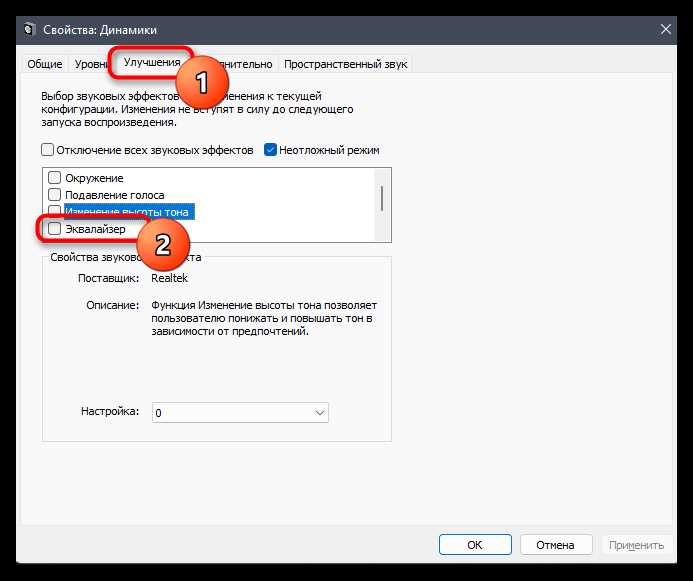
Эквалайзер в Яндекс Музыке позволяет управлять звучанием на уровне отдельных частот, а не просто менять громкость. Это особенно важно при использовании разных типов наушников, встроенных динамиков смартфона или автомобильной аудиосистемы. Одна и та же композиция может звучать плоско или, наоборот, перегруженно, если низкие, средние и высокие частоты распределены неудачно.
В приложении Яндекс Музыки доступен многополосный эквалайзер с готовыми пресетами и ручной регулировкой. Каждая полоса отвечает за конкретный диапазон: от глубокого баса до верхних частот, влияющих на детализацию вокала и инструментов. Неправильное смещение даже одной полосы может привести к искажению звука, утомлению слуха или потере объёма.
Пошаговая настройка эквалайзера строится на понимании, какие частоты усиливать или ослаблять в зависимости от устройства и жанра. Например, для внутриканальных наушников часто требуется снижение низких частот, а для автомобильной акустики – корректировка середины, чтобы вокал не терялся на фоне баса и дорожного шума.
Далее рассматривается, как открыть эквалайзер в Яндекс Музыке, что означает каждая полоса, как адаптировать звук под разные сценарии прослушивания и сохранить настройки, которые подходят именно вам.
Где найти эквалайзер в мобильном приложении Яндекс Музыки
Эквалайзер в мобильном приложении Яндекс Музыки скрыт в системных настройках плеера и доступен только во время воспроизведения трека. Чтобы открыть его, запусти любую композицию, разверни экран плеера на весь экран и нажми на иконку шестерёнки в правом верхнем углу.
В открывшемся меню выбери пункт «Эквалайзер». Если этот раздел отсутствует, необходимо проверить версию приложения: функция доступна в актуальных сборках для Android и iOS. На некоторых устройствах эквалайзер может отображаться как системный аудиомодуль, интегрированный в настройки звука смартфона.
На Android эквалайзер Яндекс Музыки открывается внутри приложения и не требует дополнительных разрешений. На iOS переход может вести в системные настройки аудио, где регулировка применяется ко всем поддерживаемым потокам. Это важно учитывать при использовании других музыкальных сервисов параллельно.
Если эквалайзер не открывается или изменения не применяются, стоит отключить сторонние аудиоплагины и встроенные улучшатели звука производителя устройства. Одновременная работа нескольких эквалайзеров приводит к конфликту частот и некорректному звучанию.
Открытие эквалайзера в версии Яндекс Музыки для компьютера
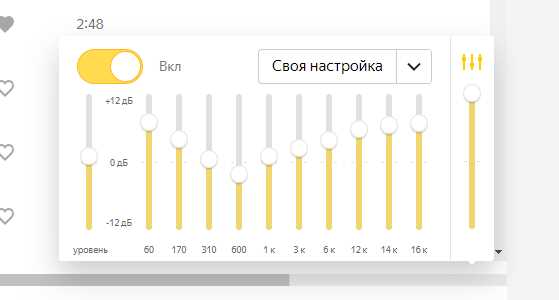
В версии Яндекс Музыки для компьютера эквалайзер доступен через общие настройки приложения, а не из окна плеера. Для доступа запусти приложение для Windows или macOS, нажми на иконку профиля в верхней части интерфейса и выбери пункт «Настройки».
В разделе настроек открой вкладку «Звук». Здесь расположен встроенный эквалайзер с набором полос и готовыми пресетами. Регулировки применяются сразу ко всему воспроизведению и не зависят от конкретного трека или плейлиста.
Если используется веб-версия Яндекс Музыки в браузере, встроенный эквалайзер может отсутствовать. В этом случае звук обрабатывается средствами операционной системы или сторонними аудиоплагинами. Для точной настройки рекомендуется именно десктопное приложение, где параметры сохраняются внутри аккаунта.
Включение эквалайзера и возврат к настройкам по умолчанию
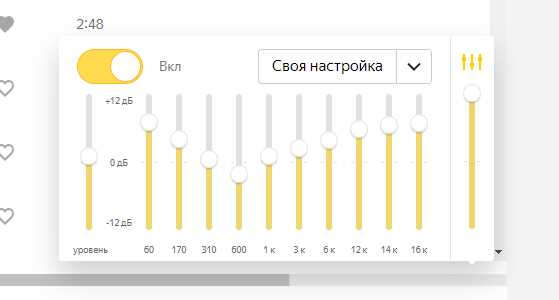
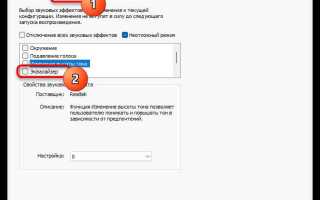
После перехода в раздел эквалайзера он может находиться в неактивном состоянии. Для начала работы необходимо явно включить обработку звука. В интерфейсе это реализовано через отдельный переключатель, расположенный в верхней части экрана эквалайзера.
- Активируй тумблер «Эквалайзер», чтобы изменения начали применяться к воспроизведению
- Убедись, что музыка продолжает играть во время настройки – это позволяет сразу слышать результат
- Проверь уровень общей громкости, так как изменение частот может визуально создать ощущение её роста или снижения
Для возврата к исходному звучанию предусмотрен сброс параметров. Он полезен, если звук стал неестественным или появились искажения после ручной корректировки.
- Открой экран эквалайзера
- Нажми пункт «По умолчанию» или «Сбросить» (название зависит от платформы)
- Убедись, что все полосы вернулись в нейтральное положение
На мобильных устройствах сброс затрагивает только текущий профиль эквалайзера. В версии для компьютера возврат к стандартным параметрам применяется сразу ко всему приложению. Если используется системный эквалайзер, сброс может выполняться через настройки операционной системы.
Назначение полос эквалайзера: какие частоты за что отвечают
Эквалайзер в Яндекс Музыке разбивает звуковой сигнал на несколько частотных зон, каждая из которых влияет на конкретные элементы трека. Корректировка отдельных полос позволяет менять характер звучания без вмешательства в исходную запись.
Диапазон 20–80 Гц отвечает за самый глубокий бас. Здесь формируется ощущение мощности и низкочастотного давления. Усиление этой зоны заметно в электронной музыке и хип-хопе, но на слабых динамиках может вызывать дребезг.
Частоты 80–250 Гц создают телесность звука. В этом диапазоне находятся низкие ноты бас-гитары и нижняя часть ударных. Избыточный подъём делает звучание мутным, а чрезмерное ослабление лишает трек опоры.
Полоса 250–1000 Гц формирует основу музыкальной сцены. Здесь расположена большая часть вокала и акустических инструментов. Точная настройка этой зоны помогает сделать голос ближе и понятнее без увеличения громкости.
Частоты 1–4 кГц отвечают за читаемость деталей. Они влияют на чёткость слов, атаку гитар и щелчки ударных. Небольшое усиление повышает разборчивость, но сильный подъём делает звук резким.
Верхний диапазон 4–10 кГц и выше добавляет яркость и ощущение воздуха. Он подчёркивает тарелки, реверберации и микродетали записи. При завышенных значениях возрастает риск шипения и слухового дискомфорта.
Ручная настройка эквалайзера под наушники
Наушники передают звук напрямую в слуховой канал, поэтому любые изменения эквалайзера воспринимаются заметнее, чем при прослушивании через динамики. Перед началом ручной настройки стоит отключить все встроенные улучшатели звука в системе и оставить активным только эквалайзер Яндекс Музыки.
Для внутриканальных моделей обычно характерен усиленный бас. В этом случае рекомендуется слегка опустить диапазон 60–120 Гц, чтобы убрать давление и гул. Если низкие частоты звучат плоско, допустим умеренный подъём в зоне 80–100 Гц без затрагивания самых глубоких значений.
В диапазоне 250–1000 Гц формируется основа вокала. Если голос кажется приглушённым или «утопленным» в музыке, подними эту полосу на 1–2 деления. Излишнее усиление быстро приводит к ощущению замкнутого пространства и усталости слуха.
Для повышения разборчивости слов и атак инструментов аккуратно скорректируй область 2–4 кГц. Здесь достаточно минимального изменения, так как наушники чувствительны к этому спектру. При появлении резкости верни ползунок ближе к нейтральному положению.
Верхние частоты 6–10 кГц добавляют детализацию и ощущение воздуха. Их имеет смысл немного приподнять при прослушивании спокойной музыки и акустических жанров. Если слышно шипение или подчёркиваются шумы записи, эту зону лучше оставить без усиления.
После завершения настройки прослушай несколько треков разных жанров подряд. Если баланс сохраняется и звук не утомляет через 15–20 минут, параметры можно считать подходящими для выбранных наушников.
Ручная настройка эквалайзера под автомобильную акустику
Автомобильная акустика работает в сложных условиях: отражения от салона, дорожный шум и разное расположение динамиков искажают звук. Перед ручной настройкой эквалайзера в Яндекс Музыке рекомендуется отключить встроенные пресеты головного устройства и оставить нейтральные параметры.
Корректировку частот удобнее выполнять поэтапно, начиная с низкого диапазона и постепенно переходя к верхнему.
- Снизь область 40–80 Гц, если бас гудит или перекрывает остальные инструменты
- Подними диапазон 80–150 Гц для придания плотности бас-гитаре и ударным без вибраций кузова
- Слегка усили 300–800 Гц, чтобы вокал не терялся на фоне шума дороги
Средние и верхние частоты требуют аккуратной настройки, так как отражаются от стекла и панели приборов.
- Зону 1–3 кГц используй для повышения разборчивости речи и пения
- Диапазон 4–6 кГц корректируй минимально, чтобы избежать резкости на высокой громкости
- Частоты выше 8 кГц добавляй только при нехватке деталей и ощущении «глухого» звука
После настройки проверь звучание на разных уровнях громкости и при движении. Параметры, подходящие на парковке, могут потребовать корректировки в реальных условиях езды.
Использование готовых пресетов и их корректировка
Готовые пресеты в эквалайзере Яндекс Музыки представляют собой заранее настроенные наборы полос под определённые жанры и сценарии прослушивания. Они позволяют быстро изменить характер звучания без ручной настройки каждой частоты.
После выбора пресета все ползунки эквалайзера автоматически смещаются в заданные позиции. Это не блокирует дальнейшую настройку: любое изменение полос переводит пресет в пользовательский режим с сохранением текущего баланса.
Для доработки пресета рекомендуется определить, какие элементы звучат неестественно. Избыточный бас корректируется снижением диапазона 60–120 Гц, приглушённый вокал – подъёмом зоны 300–1000 Гц, нехватка деталей компенсируется аккуратной настройкой частот выше 6 кГц.
При корректировке важно изменять не более одной полосы за раз и сразу проверять результат на нескольких треках. Такой подход позволяет сохранить характер пресета и адаптировать его под конкретные наушники, автомобильную акустику или встроенные динамики устройства.
Если после изменений звук перестал устраивать, достаточно снова выбрать исходный пресет или вернуть эквалайзер в нейтральное положение, не затрагивая остальные настройки приложения.
Проверка звучания и сохранение подходящих настроек
После настройки эквалайзера важно проверить звук в разных условиях прослушивания, а не ограничиваться одним треком. Для этого стоит последовательно включить композиции с плотным басом, выраженным вокалом и большим количеством высоких деталей. Такой подход позволяет выявить перекосы, которые незаметны на одном жанре.
Во время проверки обращай внимание на стабильность баланса при изменении громкости. Если при увеличении уровня звук начинает искажаться или теряется разборчивость, отдельные полосы требуют дополнительной корректировки.
| Признак при прослушивании | Что скорректировать |
|---|---|
| Гул и давление на низких нотах | Снизить диапазон 40–100 Гц |
| Вокал уходит на второй план | Поднять область 300–1000 Гц |
| Резкость и утомление слуха | Ослабить частоты 2–5 кГц |
| Недостаток деталей и пространства | Аккуратно усилить диапазон выше 6 кГц |
Если настройки подходят, они сохраняются автоматически и применяются ко всем следующим трекам. В мобильном приложении параметры закрепляются за текущим устройством, а в версии для компьютера – за выбранным аудиовыходом. При смене наушников или акустики рекомендуется повторно проверить баланс и при необходимости создать отдельный вариант настроек.
Вопрос-ответ:
Почему эквалайзер в Яндекс Музыке не отображается на смартфоне?
Чаще всего эквалайзер не появляется из-за устаревшей версии приложения или особенностей конкретного устройства. На некоторых моделях iPhone управление частотами перенаправляется в системные настройки звука. На Android причиной может быть активный системный улучшатель звука или сторонний аудиоплеер, который перехватывает управление аудиовыходом.
Сохраняются ли настройки эквалайзера при смене трека или плейлиста?
Да, все изменения применяются ко всему воспроизведению и остаются активными при переключении композиций. Настройки сбрасываются только при ручном возврате к стандартному профилю, переустановке приложения или смене аудиоустройства, если платформа обрабатывает их отдельно.
Почему после настройки эквалайзера звук стал тише?
Снижение громкости связано с ослаблением отдельных частот, чаще всего среднего диапазона. Эквалайзер не повышает общий уровень сигнала, а перераспределяет его. Если звук стал восприниматься слабее, стоит слегка увеличить системную громкость, не поднимая сразу несколько полос вверх.
Можно ли использовать один и тот же профиль для наушников и автомобиля?
Один профиль редко подходит для разных условий. Наушники передают звук напрямую, а автомобильная акустика искажает его из-за салона и внешнего шума. Лучше настроить эквалайзер отдельно под каждый сценарий и проверять баланс на знакомых треках.
Что делать, если после корректировки появился гул или резкость?
Гул обычно возникает при чрезмерном усилении диапазона ниже 100 Гц, а резкость — в области 2–5 кГц. В такой ситуации стоит вернуть проблемную полосу ближе к нейтральному положению и проверить звук на средней громкости, а не на максимальной.
Почему эквалайзер в Яндекс Музыке не влияет на звук при подключении Bluetooth-наушников?
На части Bluetooth-устройств обработка звука выполняется внутри самих наушников, а не на стороне смартфона или приложения. В таком случае эквалайзер Яндекс Музыки изменяет сигнал до передачи, но наушники применяют собственные настройки, перекрывая результат. Это часто встречается у моделей с активным шумоподавлением и фирменными приложениями производителя.
Можно ли настроить эквалайзер под конкретный музыкальный жанр, а не под устройство?
Да, но результат будет стабильным только при использовании одного и того же оборудования. Например, для рока можно усилить диапазон 2–4 кГц для гитар, а для электроники — область ниже 100 Гц. При смене наушников или колонок такой профиль может звучать иначе, поэтому жанровые настройки лучше проверять и слегка подправлять под текущее устройство.

 Загрузка...