Содержание статьи
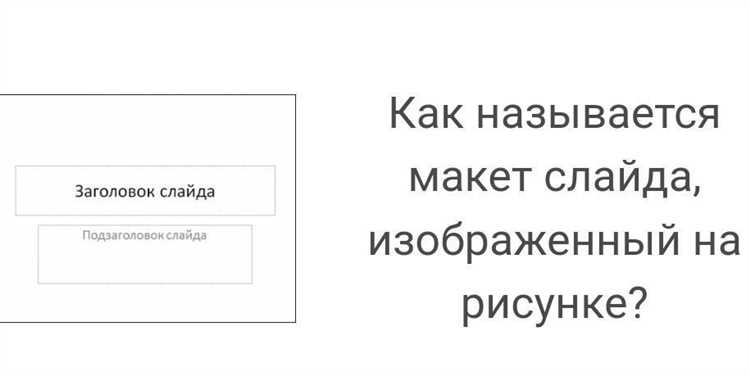
Макет слайда – это заранее заданная структура размещения элементов внутри одного слайда презентации. Он определяет, где именно будут располагаться заголовок, текст, изображения, диаграммы и служебные блоки, а также какие размеры и отступы у них используются. Макет не содержит конкретного контента, а задаёт каркас, по которому наполняются слайды.
Использование макета позволяет избежать хаотичного размещения объектов. При создании презентации достаточно выбрать подходящий вариант макета, после чего добавлять данные только в предусмотренные области. Это снижает риск смещения элементов, наложения текста на графику и несогласованных отступов между блоками.
Каждый макет состоит из набора областей-заполнителей: заголовочной, контентной, вспомогательной. Эти области связаны с единой сеткой и направляющими, которые обеспечивают одинаковое выравнивание на всех слайдах. Изменения, внесённые в макет, автоматически применяются ко всем слайдам, использующим его.
Понимание устройства макета важно при редактировании презентаций: вместо ручной подгонки элементов достаточно выбрать корректный макет или отредактировать его структуру. Это особенно полезно при работе с большими файлами, где требуется сохранить единый внешний вид десятков слайдов.
Макет слайда: что это и из чего состоит кратко
Макет слайда представляет собой фиксированную схему размещения элементов, которая используется при создании новых слайдов. Он задаёт количество блоков, их положение, размеры и допустимые типы содержимого. При выборе макета пользователь работает не с пустым полотном, а с заранее подготовленной структурой.
В основе макета лежат заполнители – специальные области, предназначенные для конкретных данных. Каждый заполнитель связан с типом контента и подчиняется общим правилам выравнивания и отступов.
Типовой макет слайда включает следующие компоненты:
- область заголовка с фиксированным расположением и размером шрифта;
- одну или несколько контентных областей для текста, изображений, схем или диаграмм;
- фон, заданный цветом, градиентом или графическим элементом;
- внутренние отступы, ограничивающие рабочее пространство;
- служебные зоны для номера слайда, даты или подписи.
Расположение всех элементов подчиняется внутренней сетке. Сетка не отображается при просмотре презентации, но определяет горизонтальное и вертикальное выравнивание объектов. Благодаря ей текстовые блоки и изображения на разных слайдах выглядят согласованно.
Макет не хранит конкретные данные. При его использовании заменяется только содержимое заполнителей, а структура остаётся неизменной. Это позволяет:
- сохранять одинаковое оформление на всех слайдах;
- быстро менять тип слайда без ручного перемещения объектов;
- вносить правки сразу в группу слайдов через редактирование макета.
Если изменить размеры или положение заполнителей в макете, эти изменения автоматически применяются ко всем связанным с ним слайдам. По этой причине макет используется как основной инструмент управления структурой презентации, а не как декоративный элемент.
Что называют макетом слайда и какую задачу он решает
Макетом слайда называют предопределённую схему, в которой закреплены позиции и типы элементов одного слайда. Эта схема используется при создании и редактировании презентации и определяет, где располагаются заголовки, текстовые блоки, изображения и служебные данные. Пользователь заполняет готовые области, не изменяя базовую структуру.
Основная задача макета – стандартизировать компоновку слайдов. Он устраняет необходимость вручную выравнивать объекты и подбирать отступы при добавлении нового контента. Все элементы сразу размещаются в согласованных зонах, связанных с общей сеткой.
Макет решает несколько прикладных задач:
- обеспечивает одинаковое расположение ключевых элементов на разных слайдах;
- ограничивает произвольное смещение текста и графики;
- ускоряет создание новых слайдов за счёт готовых областей;
- позволяет централизованно менять структуру сразу для группы слайдов.
При работе с макетом пользователь взаимодействует не с отдельными объектами, а с заполнителями. Каждый заполнитель связан с определённым типом данных и автоматически применяет заданные параметры: размеры, выравнивание, порядок наложения.
Макет особенно важен в презентациях с большим количеством слайдов. Изменение структуры через макет исключает необходимость редактировать каждый слайд вручную и снижает риск расхождений в оформлении.
Чем макет слайда отличается от шаблона презентации
Макет слайда и шаблон презентации решают разные задачи, хотя часто используются вместе. Макет отвечает за структуру одного слайда: количество областей, их размеры, выравнивание и допустимые типы содержимого. Он определяет, куда именно можно вставить заголовок, текст или изображение.
Шаблон презентации задаёт общие параметры оформления для всего файла. В нём фиксируются шрифты, цветовая палитра, фоновые стили, оформление маркеров и служебных элементов. Шаблон не управляет конкретным расположением блоков на каждом слайде, а задаёт визуальные правила.
Ключевое различие заключается в уровне воздействия:
макет работает на уровне компоновки и используется при добавлении нового слайда или смене его структуры; шаблон применяется ко всей презентации и влияет на внешний вид всех макетов одновременно.
При изменении макета перестраивается расположение элементов только у тех слайдов, которые его используют. При изменении шаблона обновляются цвета, шрифты и фон сразу на всех слайдах, независимо от выбранного макета.
Практическая рекомендация: структуру править через макеты, визуальное оформление – через шаблон. Это разделение позволяет менять компоновку без затрагивания дизайна и наоборот, избегая ручной корректировки каждого слайда.
Роль области заголовка в структуре макета
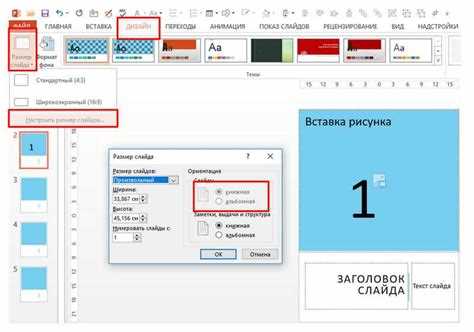
Главная функция области заголовка – создавать сразу узнаваемую точку фокусировки для зрителя. Расположение в верхней части слайда соответствует привычной схеме восприятия информации: глаз читателя первым делом фиксирует заголовок, а затем переходит к контенту.
При работе с макетом область заголовка:
- фиксирует позицию текста, предотвращая смещение при добавлении графики или таблиц;
- обеспечивает одинаковый размер и стиль заголовков на всех слайдах;
- служит ориентиром для выравнивания других элементов макета;
- поддерживает автоматическую замену текста при редактировании нескольких слайдов.
Рекомендация: использовать область заголовка только для краткой формулировки основной идеи слайда. Для дополнительных пояснений лучше создавать отдельные контентные блоки, чтобы сохранить чёткость и читаемость макета.
Контентные области: какие типы блоков бывают и зачем они нужны
Типы контентных блоков включают:
- Текстовые блоки – для абзацев, маркированных списков и цитат. Устанавливают шрифт, отступы и выравнивание.
- Изображения и графика – области для фотографий, иконок, схем. Размеры и пропорции заранее определены макетом.
- Диаграммы и таблицы – предназначены для числовых и структурированных данных. Позволяют автоматически подстраивать масштаб и шрифты.
- Медиа-блоки – для видео или аудиофайлов, с контролем позиции и размера проигрывателя.
Контентные области упрощают оформление слайда:
- обеспечивают одинаковое расположение элементов на всех слайдах;
- предотвращают наложение текста на графику;
- сохраняют пропорции объектов при масштабировании;
- облегчают замену контента без нарушения структуры.
Рекомендация: при создании слайда выбирать контентные блоки строго по типу данных. Это ускоряет работу и сохраняет визуальную согласованность презентации.
Фон слайда: как он задаётся и на что влияет
Фон слайда задаётся через макет и определяет визуальный стиль всей области слайда. Он может быть однотонным, градиентным, содержать изображение или узор. Размер фона автоматически подстраивается под размеры слайда, что исключает искажения и обрезку при показе на разных экранах.
Фон влияет на восприятие контента и читабельность. Неправильный выбор цвета или контраста может сделать текст и графику трудно различимыми. Макет обеспечивает согласованное сочетание фона с шрифтами и блоками контента.
Фон управляется следующими параметрами:
- цветовая заливка – фиксирует основной тон слайда;
- градиент – плавный переход между цветами, используется для акцентов;
- изображения – задаются размером, положением и прозрачностью, чтобы не мешать тексту;
- узоры и текстуры – применяются для выделения слайда без нарушения читаемости.
Рекомендация: выбирать фон с учётом контента. Для текстовых блоков лучше светлый однотонный фон с контрастным шрифтом, для визуально насыщенных слайдов допустимы градиенты и изображения, но с прозрачностью или затемнением. Использование макета гарантирует одинаковый фон на связанных слайдах и сохраняет целостность презентации.
Сетка и направляющие: как они управляют расположением элементов
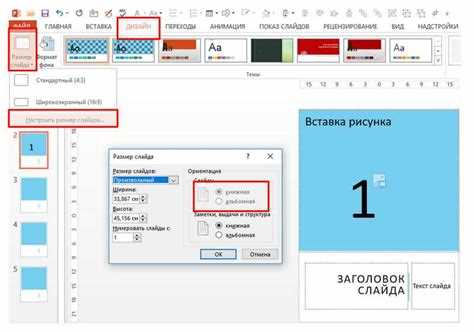
Сетка представляет собой пересекающиеся линии по горизонтали и вертикали. Она задаёт базовую структуру, к которой привязываются заполнители. Направляющие – дополнительные линии, которые можно устанавливать вручную для точного выравнивания конкретных объектов.
С помощью сетки и направляющих можно:
- равномерно распределять текстовые и графические блоки;
- обеспечивать одинаковые отступы между элементами;
- контролировать центровку объектов на слайде;
- поддерживать пропорции и симметрию при масштабировании элементов.
Рекомендации по использованию:
- активировать сетку с шагом, соответствующим размерам контентных областей;
- устанавливать направляющие для выделения ключевых осей выравнивания;
- проверять расположение блоков по сетке перед добавлением графики и текста;
- сохранять одинаковые направляющие на всех макетах для единообразия презентации.
Использование сетки и направляющих повышает точность компоновки, снижает необходимость ручного выравнивания и гарантирует, что макет сохраняет структурную целостность при изменении содержания слайда.
Служебные элементы макета: колонтитулы, номера и поля

Колонтитулы обычно включают информацию о презентации: название, дату или авторство. Они фиксируются в макете и автоматически повторяются на всех слайдах, что экономит время при редактировании.
Номера слайдов помогают ориентироваться в презентации. В макете задаются их положение, размер и стиль шрифта, чтобы они не перекрывали основной контент и сохраняли читаемость.
Поля – это внутренние границы слайда, которые ограничивают область размещения текста и графики. Они предотвращают наложение элементов на края слайда и сохраняют пропорции макета при копировании или масштабировании объектов.
Рекомендации по использованию служебных элементов:
- использовать колонтитулы для повторяющейся информации, чтобы не дублировать её вручную;
- размещать номера слайдов в одинаковых местах на всех слайдах для удобства навигации;
- сохранять поля в соответствии с сеткой макета, чтобы контент не смещался при вставке изображений или диаграмм;
- при необходимости изменять стиль колонтитулов через макет, чтобы изменения автоматически применялись ко всей презентации.
Вопрос-ответ:
Что такое макет слайда и зачем он нужен?
Макет слайда — это структура, задающая расположение элементов на слайде, таких как заголовок, текст, изображения, диаграммы и служебные блоки. Он нужен для того, чтобы все слайды выглядели согласованно, без необходимости вручную выравнивать объекты и подгонять размеры каждого блока. Использование макета упрощает добавление новых слайдов и редактирование презентации.
В чем разница между макетом слайда и шаблоном презентации?
Макет слайда определяет расположение и размеры отдельных элементов конкретного слайда. Шаблон презентации задаёт общие визуальные параметры для всей презентации: шрифты, цвета, фоны и стиль маркеров. Изменения в макете затрагивают только структуру элементов, а изменения в шаблоне применяются ко всем слайдам и макетам презентации, влияя на их оформление.
Какие типы контентных блоков встречаются в макете и как их использовать?
В макете существуют текстовые блоки, блоки для изображений, диаграмм и таблиц, а также медиа-блоки для видео и аудио. Текстовые блоки применяются для заголовков, абзацев и списков, блоки изображений позволяют сохранять пропорции при вставке графики, диаграммы и таблицы упрощают отображение структурированных данных, а медиа-блоки фиксируют размеры проигрывателя. При создании слайда рекомендуется выбирать блоки строго по типу контента, чтобы сохранить аккуратное оформление.
Как фон слайда влияет на восприятие информации?
Фон слайда задаёт визуальный контекст и может улучшать или ухудшать читаемость текста и восприятие графики. Светлый однотонный фон с контрастным шрифтом подходит для текстовых слайдов, градиенты или изображения лучше использовать для визуально насыщенных слайдов, при этом важно сохранять прозрачность или затемнение, чтобы текст оставался читаемым. Макет помогает поддерживать одинаковый фон на всех слайдах, что сохраняет целостность презентации.
Для чего нужны сетка и направляющие на слайде?
Сетка и направляющие управляют точным расположением элементов на слайде. Сетка задаёт пересекающиеся линии для выравнивания объектов по горизонтали и вертикали, а направляющие позволяют вручную устанавливать дополнительные линии для конкретных элементов. С их помощью можно сохранять одинаковые отступы, центровку и симметрию, что упрощает редактирование и обеспечивает согласованность макета на всех слайдах презентации.
Можно ли изменить макет слайда после добавления контента, и как это повлияет на существующие элементы?
Да, макет слайда можно изменить после того, как контент уже добавлен. Если изменить расположение или размеры заполнителей в макете, все слайды, использующие этот макет, автоматически подстроят свои элементы под новые параметры. Текст и изображения останутся на своих местах, но могут сместиться в соответствии с обновлённой структурой. Это удобно для исправления ошибок компоновки или обновления дизайна без ручного редактирования каждого слайда. При этом важно проверить, чтобы ключевой контент не перекрывался и сохранял читаемость после изменения макета.

 Загрузка...