Содержание статьи

При работе с чертежами в AutoCAD значительная часть времени уходит не на построение геометрии, а на приведение объектов к единым требованиям: цветам слоёв, типам линий, весам, масштабам штриховки и текстовым параметрам. Ручная настройка каждого элемента через палитру свойств приводит к ошибкам и расхождениям, особенно в многостраничных проектах и при коллективной работе.
AutoCAD предоставляет встроенные инструменты, позволяющие переносить свойства одного объекта на другие без повторной настройки. Это актуально при корректировке существующих чертежей, работе с шаблонами, адаптации файлов от сторонних исполнителей и приведении документации к стандартам организации или ГОСТ. Грамотное использование этих инструментов снижает количество визуальных несоответствий и упрощает контроль оформления.
Копирование свойств затрагивает не только базовые параметры, такие как цвет или слой, но и более специфические характеристики: масштаб типов линий, прозрачность, стиль текста, параметры размеров и свойства штриховок. При этом важно учитывать ограничения команды и различия между типами объектов, чтобы избежать некорректного переноса настроек.
В статье рассматриваются практические сценарии копирования свойств объектов в AutoCAD, доступные параметры переноса, типовые ошибки и альтернативные приёмы, позволяющие управлять оформлением чертежа быстрее и предсказуемее.
Назначение и возможности команды «Копировать свойства»
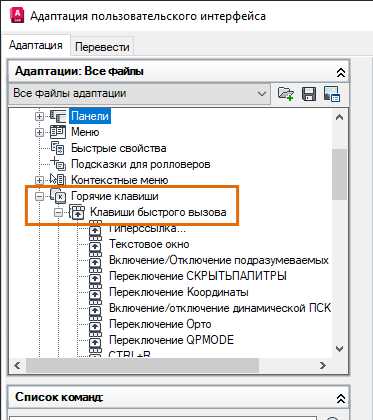
Команда «Копировать свойства» предназначена для переноса параметров оформления с одного объекта на несколько других без изменения их геометрии. Она применяется в ситуациях, когда требуется быстро привести элементы чертежа к одинаковым стандартам отображения после правок, импорта файлов или вставки блоков из внешних источников.
Инструмент позволяет копировать такие свойства, как слой, цвет, тип и вес линии, масштаб типа линии, прозрачность, а также параметры штриховок, размеров и текстов. Перенос выполняется выборочно: пользователь может применять все свойства исходного объекта либо ограничивать набор параметров через настройки команды, исключая нежелательные изменения.
Команда поддерживает работу с несколькими целевыми объектами за один вызов, что удобно при массовой корректировке чертежа. После выбора эталонного объекта AutoCAD остаётся в режиме копирования до выхода из команды, позволяя последовательно применять одинаковые свойства к разным элементам без повторного запуска инструмента.
«Копировать свойства» особенно полезна при работе с объектами, созданными в разных слоях или с произвольными параметрами, когда ручная настройка через палитру свойств приводит к расхождениям. Использование команды снижает риск визуальных ошибок и упрощает контроль соответствия чертежа установленным требованиям.
Порядок выбора исходного и целевых объектов при копировании
После запуска команды «Копировать свойства» AutoCAD сначала запрашивает выбор исходного объекта. Именно его параметры будут использованы как эталон, поэтому рекомендуется выбирать элемент с корректно настроенными свойствами: назначенным слоем, заданным цветом и актуальным типом линии. Ошибка на этом этапе приводит к массовому переносу неверных параметров.
Выбор исходного объекта выполняется одиночным щелчком. Если выбран составной объект, например полилиния или размер, копированию подлежат только те свойства, которые поддерживаются выбранным типом целевых элементов. После подтверждения эталона команда автоматически переходит в режим выбора объектов назначения.
Целевые объекты можно указывать по одному, рамкой или с использованием стандартных методов выделения AutoCAD. Допускается копирование свойств сразу на несколько объектов разных типов, если их параметры совместимы с исходными. Выделение продолжается до нажатия Enter или Esc, что позволяет применять одни и те же свойства к нескольким группам элементов без повторного запуска команды.
При работе с плотными чертежами целесообразно временно использовать изоляцию объектов или фильтры выбора, чтобы исключить случайное изменение неподходящих элементов. Такой порядок действий обеспечивает контролируемый перенос свойств и снижает риск нежелательных правок в чертеже.
Какие параметры объектов можно перенести и какие – нет
Команда «Копировать свойства» переносит только параметры отображения и оформления, не затрагивая координаты, размеры и форму объектов. К поддерживаемым свойствам относятся слой, цвет, тип линии, вес линии, прозрачность, а также масштаб типа линии, если он задан индивидуально для объекта.
Для специализированных элементов доступен перенос дополнительных параметров. У штриховок копируются тип заливки, угол и масштаб, у текстов – стиль, высота и выравнивание, у размеров – стиль размеров и связанные с ним настройки. При копировании между однотипными объектами эти параметры применяются корректно и без потери данных.
Не подлежат переносу геометрические характеристики: длина, радиус, количество вершин, положение в пространстве и ориентация. Также не копируются ассоциативные связи, такие как привязка размеров к объектам или зависимости параметрических элементов. Эти данные остаются неизменными независимо от исходного объекта.
При копировании свойств между разными типами объектов AutoCAD игнорирует несовместимые параметры. Например, свойства штриховки не применяются к линиям, а параметры текста – к полилиниям. Для прогнозируемого результата рекомендуется использовать эталонный объект того же типа, что и элементы назначения, либо предварительно проверить набор доступных свойств через параметры команды.
Копирование свойств между разными типами объектов
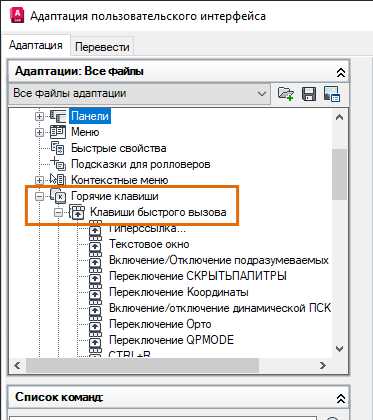
Команда «Копировать свойства» допускает перенос параметров между объектами разных типов, однако AutoCAD применяет только те свойства, которые поддерживаются целевым элементом. Это особенно важно при работе с чертежами, где линии, полилинии, тексты и размеры должны визуально соответствовать друг другу, несмотря на различие их структуры.
Базовые параметры, такие как слой, цвет, тип линии, вес линии и прозрачность, считаются универсальными и могут копироваться между большинством графических объектов. Специализированные свойства переносятся выборочно или полностью игнорируются, если целевой объект не поддерживает данный тип параметров.
| Исходный объект | Целевой объект | Переносимые свойства | Игнорируемые свойства |
|---|---|---|---|
| Линия | Полилиния | Слой, цвет, тип и вес линии | Геометрия сегментов |
| Текст | Многострочный текст | Стиль текста, высота, цвет | Содержание текста |
| Размер | Линия | Слой, цвет, тип линии | Стиль размеров |
| Штриховка | Полилиния | Слой, цвет, прозрачность | Тип и масштаб штриховки |
Для предсказуемого результата рекомендуется сначала применять копирование свойств к однотипным объектам, а при работе с разными типами – проверять итог через палитру свойств. Это позволяет избежать ситуации, когда часть параметров не переносится и создаёт визуальные несоответствия в чертеже.
Настройка выбора свойств через параметры команды
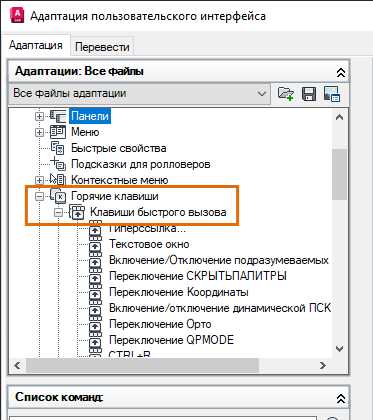
Команда «Копировать свойства» поддерживает ручную настройку набора переносимых параметров через опцию «Параметры», доступную в командной строке после запуска инструмента. Этот режим используется, когда требуется изменить только отдельные характеристики объекта, не затрагивая остальные настройки.
В списке параметров можно включать или отключать перенос слоя, цвета, типа линии, веса линии, прозрачности, а также свойств текста, размеров и штриховок. Настройка выполняется до выбора исходного объекта, что позволяет сразу задать нужный состав копируемых данных и избежать последующей корректировки.
При работе с чертежами, содержащими несколько стандартов оформления, рекомендуется отключать копирование слоя и оставлять активными только визуальные параметры. Это позволяет сохранить структуру слоёв проекта и одновременно привести внешний вид объектов к требуемому образцу.
Выбранный набор параметров действует до завершения команды и не сохраняется между сеансами AutoCAD. Для повторяющихся операций целесообразно придерживаться фиксированного порядка действий: сначала вызывать параметры, затем выбирать эталонный объект и только после этого указывать элементы назначения. Такой подход обеспечивает контролируемый результат при массовом переносе свойств.
Типичные ошибки при копировании свойств и способы их устранения
Одна из распространённых ошибок – выбор исходного объекта с некорректно заданными параметрами. В результате неверные слой, цвет или тип линии массово применяются к другим элементам. Перед копированием рекомендуется проверить свойства эталона через палитру и при необходимости скорректировать их до запуска команды.
Часто возникает ситуация, когда часть свойств не переносится. Это связано с попыткой копирования параметров между несовместимыми типами объектов. Например, стиль размеров не применяется к линиям, а параметры штриховки игнорируются при выборе текстовых объектов. Решение заключается в использовании исходного объекта того же типа или в ограничении набора копируемых свойств через параметры команды.
Ошибки также появляются при случайном выборе лишних целевых объектов, особенно в плотных чертежах. В таких случаях изменяются элементы, которые не планировалось затрагивать. Для устранения проблемы целесообразно применять рамочное выделение с контролем направления, временную изоляцию объектов или фильтры выбора.
Некорректный результат возможен при копировании свойств на объекты, находящиеся в заблокированных слоях. AutoCAD игнорирует такие элементы без уведомления. Перед началом работы следует проверить состояние слоёв и снять блокировку с тех, которые должны быть изменены. Это позволяет избежать пропущенных правок и повторного выполнения операции.
Альтернативные способы переноса свойств без команды «Копировать свойства»

В ряде ситуаций перенос параметров можно выполнить без использования команды «Копировать свойства», применяя другие инструменты AutoCAD. Эти методы полезны при работе с отдельными группами объектов, шаблонами или при необходимости строгого контроля над изменяемыми характеристиками.
- Назначение свойств через палитру свойств: позволяет вручную задать слой, цвет, тип и вес линии сразу для нескольких выделенных объектов, что удобно при точечной корректировке.
- Использование слоёв как носителей свойств: при настройке цвета, типа и веса линии «По слою» достаточно перенести объект в нужный слой для автоматического применения параметров.
- Применение стилей текста, размеров и мультивыносок: изменение стиля у объекта автоматически приводит его параметры в соответствие с заданным стандартом.
Для массовых правок и повторяющихся операций целесообразно использовать шаблонные элементы и блоки с заранее настроенными свойствами.
- Создание эталонного блока с корректными параметрами.
- Вставка блока вместо вручную созданных объектов.
- Редактирование геометрии без изменения оформления.
В сложных проектах также применяется замена свойств через команды редактирования слоёв и переопределение стилей. Такой подход позволяет централизованно управлять оформлением чертежа и снижает зависимость от ручного переноса параметров между объектами.
Вопрос-ответ:
Почему после копирования свойств часть параметров не меняется?
Команда переносит только те свойства, которые поддерживаются целевым типом объекта. Если исходным объектом был, например, размер, а целевым — линия, параметры стиля размеров применены не будут. Также свойства не изменяются у объектов на заблокированных слоях и у элементов, для которых отключён перенос соответствующих параметров в настройках команды.
Можно ли копировать свойства сразу на большое количество объектов?
Да, после выбора исходного объекта можно выделять целевые элементы по одному, рамкой или с помощью стандартных способов множественного выбора. Команда остаётся активной до нажатия Enter или Esc, поэтому одни и те же свойства можно последовательно применять к разным группам объектов без повторного запуска.
Копируются ли свойства, заданные «По слою»?
Если у исходного объекта параметры установлены «По слою», при копировании фактически переносится принадлежность к слою. Внешний вид целевого объекта изменится только в том случае, если свойства слоя отличаются от текущих. Для точного переноса цвета или типа линии требуется, чтобы они были заданы явно у исходного объекта.
Как избежать случайного изменения лишних элементов?
Перед выбором целевых объектов полезно временно изолировать нужные элементы или использовать фильтры выбора. Также стоит внимательно контролировать направление рамки выделения и проверять активные слои, чтобы команда не затронула объекты, которые не должны изменяться.
Есть ли смысл использовать палитру свойств вместо копирования?
Палитра свойств подходит для точечной правки и случаев, когда требуется изменить один-два параметра у ограниченного набора объектов. При массовом приведении чертежа к одному стандарту копирование свойств удобнее, так как позволяет перенести сразу целый набор настроек от эталонного элемента.
Почему после копирования свойств размеры выглядят иначе, чем у исходного объекта?
Чаще всего причина связана с использованием разных стилей размеров или с масштабом аннотаций. Если целевой размер уже был создан с другим стилем, команда переносит только те параметры, которые разрешены для копирования, а сам стиль может остаться прежним. Также различия появляются при разных значениях аннотативного масштаба в пространстве модели и листа. Для совпадения внешнего вида следует проверить стиль размеров, аннотативность и текущий масштаб перед применением копирования свойств.

 Загрузка...